
GoPro Quik 过度锐化上传的剪辑以及恢复自然细节的隐藏配置文件调整
已发表: 2025-12-03GoPro 相机长期以来一直是寻求捕捉动态和高质量镜头的冒险家、视频博主和创意人士的首选。借助 Quik 应用程序轻松进行后期处理,内容创作者可以快速传输、编辑和共享他们的剪辑。然而,许多用户对一个奇怪的现象感到不愉快和惊讶:一旦通过 Quik 应用程序上传和处理,他们的清晰镜头突然看起来……奇怪的锐利、人造,缺乏他们记得在相机上看到的自然技巧。
TL;DR: GoPro Quik 应用程序通常会对上传的视频应用激进的锐化滤镜,从而导致出现不自然、过度处理的镜头。这种自动增强会覆盖原始相机设置并导致质量下降。深入研究设置后,隐藏的配置文件调整可以停用过度锐化并恢复剪辑的原始外观。通过调整这个简单的设置,用户可以在拍摄过程中重新获得他们想要的有机细节和清晰度。
GoPro Quik 中视频过度锐化的谜团
它以令人印象深刻的场景开始,由 GoPro HERO10、HERO11 或更高版本完美捕捉 - 令人惊叹的远景、清晰的纹理、平衡的色彩。直接在摄像机上查看镜头后,一切看起来都符合预期。但一旦文件被卸载到 Quik 应用程序并导出或共享,情况就会有所不同。边缘定义不自然,树叶和肤色等精细细节区域开始显示光晕状伪影,视频看起来像是经过数字处理的。自然,这引起了很多人的质疑:以前的镜头不是更好吗?
当您意识到镜头不再类似于您记忆中的自然场景时,这种小烦恼就会变成一个明显的问题。在更大的显示器或更高分辨率的显示器上观看时,数字清晰度变得特别刺眼。
了解问题:Quik 中的自动锐化
乍一看,您可能会将这种外观改变归因于糟糕的导出设置,甚至认为这只是数字视频压缩的本质。事实上,罪魁祸首在于 Quik 的处理逻辑:看不见的后处理增强层,包括锐化、对比度调整,有时还包括色彩提升。
GoPro 的意图似乎很公平 - 毕竟,他们希望您的视频看起来“准备好分享”。但对于优先考虑自然细节和精确色调值的摄影师和摄像师来说,这些强制增强可能会让人感觉是一种过度渴望的算法劫持了你的创意控制。
以下是 Quik 过度锐化的一些常见迹象:
- 物体周围的轮廓清晰,尤其是在高对比度区域。
- 皮肤纹理中的中间色调细节丢失,导致“塑料”外观。
- 树枝、岩石或精细织物周围有明显的光晕。
- 与相机内播放相比,导出后数字噪音增加。
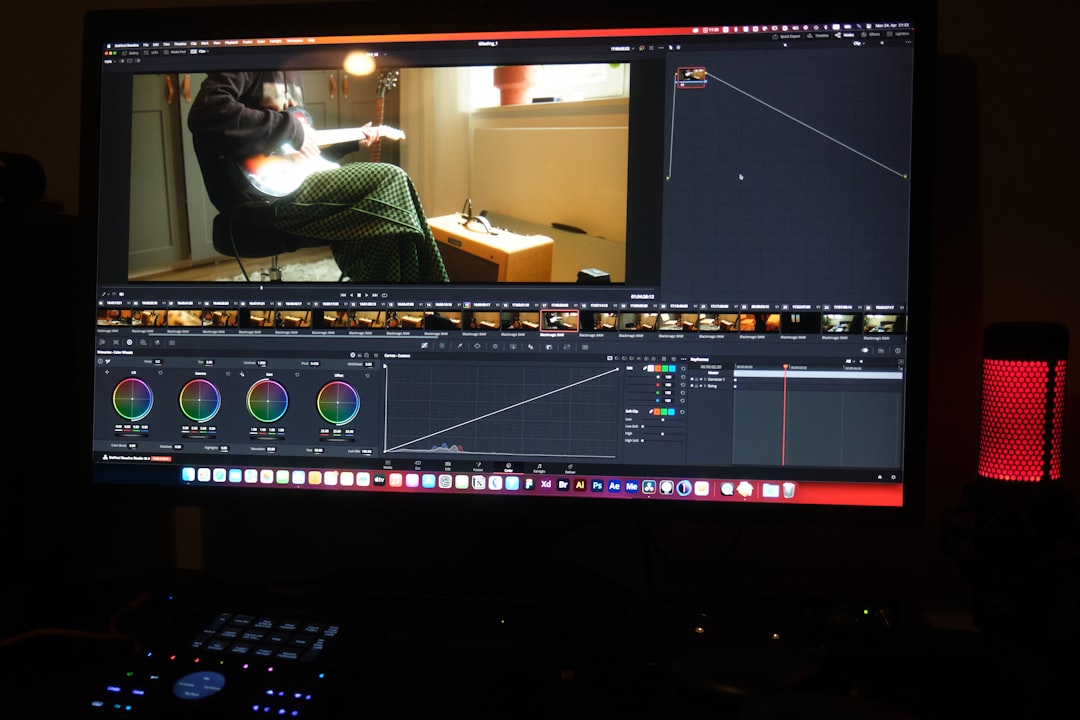
设置隐藏的地方:解锁配置文件调整
几个月来,用户在论坛上纷纷抱怨,但几乎没有得到任何帮助——直到一些精明的内容创作者开始注意到一种特殊的解决方法,似乎可以消除过度锐化的问题。关键?在编辑或导出剪辑之前,在 Quik 应用程序内调整视频配置文件。
这是它的工作原理:
- 打开 GoPro Quik 应用程序并加载您的视频剪辑。
- 选择时间线中的剪辑。
- 在应用效果或导出之前,点击“调整”选项(由滑块图标表示)。
- 滚动找到“视频配置文件”。默认情况下,它可能设置为“GoPro”或“Vivid”。
- 将配置文件设置更改为“平坦”。
“平坦”配置文件删除了应用程序应用的所有自动锐化、饱和度增强和额外对比度。这使您的剪辑可以保持其原始外观 - 非常适合创作者在外部视频软件中进行自己的颜色分级或编辑。

之前和之后:重要的区别
尽管看起来很小,但从默认的“GoPro”配置文件到“平面”的跳转会对您的素材质量产生巨大的影响。纹理立即软化至自然状态。颜色回归到更朴实的色调,而不是风格化的饱和度。最重要的是,边缘清晰度根据相机最初拍摄的内容重新校准——清晰而不刺眼,清晰而不不自然。
以下是许多用户在切换到“平面”视频配置文件后的报告:
- 天空、日落和阴影区域的渐变过渡更加平滑。
- 肤色更真实,没有鬼魂般的人造纹理。
- 平衡的对比度,不会破坏细节或过度突出阴影。
为什么扁平轮廓不是默认的
您可能想知道,如果 GoPro 能很好地保持质量,为什么不默认使用“平面”设置。答案在于用户意图。默认的“GoPro”和“Vivid”配置文件使视频看起来很完整,非常适合不想花时间手动进行色彩校正或编辑细微差别的休闲用户。这些配置文件旨在直接从应用程序提供令人瞠目结舌、令人惊叹的剪辑,假设大多数人不会更深入地进行后期制作。
但对于那些关心动态范围、色彩分级和减轻数字增强的人来说,“平坦”配置文件是无价的。缺点是什么?它是隐藏的,在大多数教程中都没有记录,并且很少自动启用。
防止未来视频过度锐化的技巧
如果您厌倦了每次都必须撤消 Quik 应用程序的增强功能,请考虑以下主动步骤:
- 将相机的机内锐化设置为“低”或“中”。您可以在 GoPro 上的 Protune 设置中进行配置。这使得后期处理素材更容易,并防止烘焙清晰度。
- 如果您打算稍后进行色彩校正,请直接从 GoPro以“平面”色彩模式进行拍摄。这为您在后期处理过程中提供了更多自由度。
- 使用 DaVinci Resolve 或 Adobe Premiere Pro 等基于桌面的编辑器可实现高级编辑灵活性。
- 除非最终外观满足您的需求,否则请避免使用自动 Quik 滤镜。
Quik 可能会发展,但用户意识是关键
GoPro 经常发布 Quik 应用程序的更新,随着时间的推移,对处理配置文件的更精细的控制可能会成为标准。在那之前,仔细考虑您的编辑工作流程可以避免您的素材被“自动美化”得面目全非。
隐藏的配置文件调整揭示了更深层次的内容:虽然 GoPro 继续简化休闲用户的内容创建,但重视控制的创作者必须谨慎对待以便利为中心的功能。对于那些想要保持视觉效果完整性的人来说,隐藏的“平面”配置文件是一个小而安静的英雄。
结论:您的镜头值得更好
不可否认,GoPro Quik 为数百万人带来了用户友好的编辑方法,但这是有代价的。优先考虑强烈视觉效果的默认设置有时会扭曲素材的真实表现。通过发现并启用“扁平”配置文件,摄像师和故事讲述者重新获得了他们创作意图的所有权。
因此,在分享您下一次惊心动魄的山间小道下降或悬崖边梦幻般的日落之前,请确保 Quik 讲述的视觉故事与您仔细捕捉的故事不同。
毕竟,细节只有诚实才能美丽。