
GoPro Quik: повышенная резкость загруженных клипов и скрытая настройка профиля, которая восстанавливает естественные детали
Опубликовано: 2025-12-03Камеры GoPro уже давно стали выбором искателей приключений, видеоблогеров и творческих людей, стремящихся снимать динамичные и высококачественные кадры. Благодаря простоте постобработки приложения Quik создатели контента могут быстро переносить, редактировать и делиться своими клипами. Однако многие пользователи были неприятно удивлены странным явлением: после загрузки и обработки через приложение Quik их четкие кадры внезапно выглядят… странно — странно резкими, искусственными и лишенными той естественной утонченности, которую они видели на своей камере.
TL;DR: Приложение GoPro Quik часто применяет агрессивный фильтр повышения резкости к загружаемым видео, что приводит к неестественным, чрезмерно обработанным кадрам. Это автоматическое улучшение отменяет исходные настройки камеры и приводит к снижению качества. После изучения настроек скрытая настройка профиля может отключить чрезмерную резкость и восстановить первоначальный вид вашего клипа. Настроив эту простую настройку, пользователи могут вернуть органические детали и четкость, которые им были необходимы во время съемки.
Тайна чрезмерно резкого видео в GoPro Quik
Все начинается с впечатляющей сцены, безупречно снятой на камеру GoPro HERO10, HERO11 или более позднюю модель: захватывающие виды, четкие текстуры, сбалансированные цвета. При просмотре отснятого материала непосредственно на камере все выглядит так, как и ожидалось. Но как только файл выгружается в приложение Quik и экспортируется или публикуется, все меняется. Края становятся неестественно выраженными, мелкие детали, такие как листья и оттенки кожи, начинают проявляться в виде ореолов, а видео выглядит обработанным цифровым способом. Естественно, это заставляет многих задаваться вопросом: разве раньше отснятый материал не был лучше?
Это небольшое раздражение становится явной проблемой, когда вы понимаете, что отснятый материал больше не похож на ту естественную сцену, которую вы помните. Цифровая резкость становится особенно резкой при просмотре на больших дисплеях или мониторах с более высоким разрешением.
Понимание проблемы: автоматическое повышение резкости в Quik
На первый взгляд, вы можете объяснить такое изменение внешнего вида плохими настройками экспорта или даже предположить, что это просто природа сжатия цифрового видео. На самом деле виновата логика обработки Quik: невидимый слой улучшений постобработки, включая повышение резкости, регулировку контрастности, а иногда и поднятие цвета.
Намерение GoPro кажется справедливым — в конце концов, они хотят, чтобы ваше видео выглядело «готовым к публикации». Но для фотографов и видеооператоров, которые отдают предпочтение натуралистичным деталям и точным тональным значениям, эти принудительные улучшения могут показаться чрезмерно нетерпеливым алгоритмом, захватывающим ваш творческий контроль.
Вот некоторые распространенные признаки чрезмерной резкости Quik:
- Резкие контуры вокруг объектов, особенно в высококонтрастных областях.
- Потеря детализации средних тонов в текстурах кожи, что приводит к «пластическому» виду.
- Видимые ореолы вокруг ветвей, камней или тонких тканей.
- Повышенный цифровой шум после экспорта по сравнению с воспроизведением в камере.
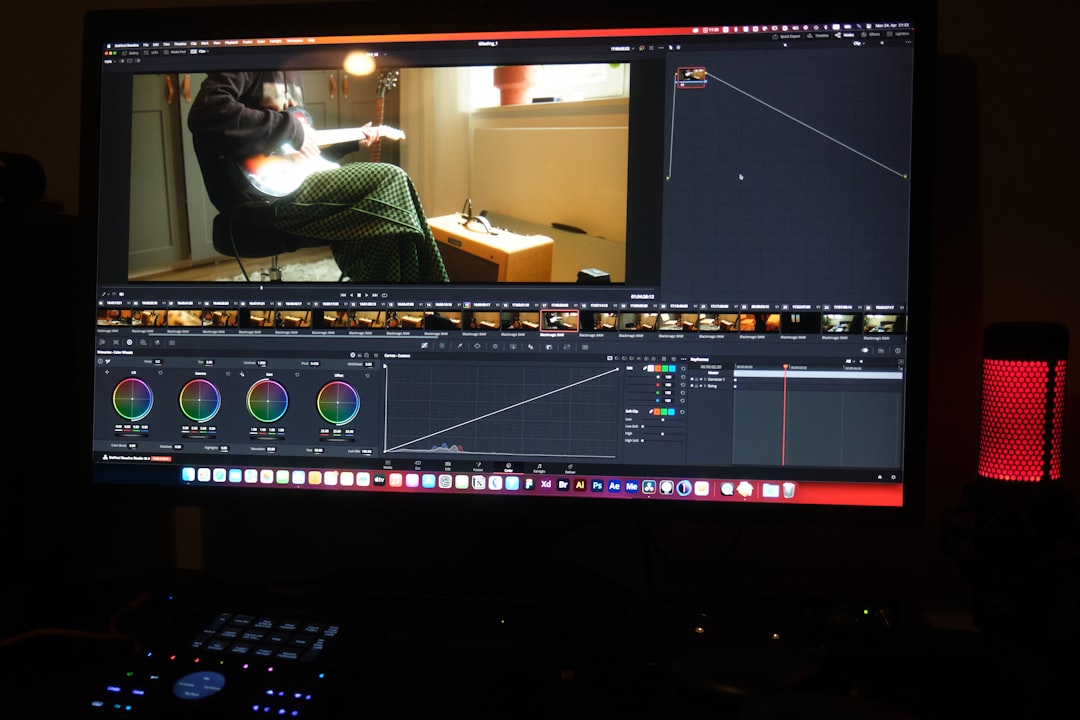
Где скрываются настройки: разблокировка настройки профиля
В течение нескольких месяцев пользователи наводняли форумы жалобами, но не получали никакой помощи — пока несколько сообразительных создателей контента не начали замечать своеобразный обходной путь, который, казалось, устранял чрезмерную резкость. Ключ? Настройка профиля видео в приложении Quik перед редактированием или экспортом клипов.
Вот как это работает:
- Откройте приложение GoPro Quik и загрузите видеоклип.
- Выберите клип на временной шкале.
- Прежде чем применять эффекты или экспортировать, коснитесь параметра « Настроить » (представленного значком ползунка).
- Прокрутите страницу и найдите « Профиль видео ». По умолчанию для него может быть установлено значение «GoPro» или «Vivid».
- Измените настройку профиля на « Плоский ».
Профиль «Плоский» удаляет все автоматическое повышение резкости, повышение насыщенности и дополнительный контраст, применяемые приложением. Это позволяет вашему клипу сохранять свой естественный вид — идеально подходит для авторов, выполняющих собственную цветокоррекцию или редактирующих во внешнем видеопрограммном обеспечении.

До и после: разница, которая имеет значение
Хотя это может показаться незначительным, переход от профиля «GoPro» по умолчанию к «Плоскому» оказывает существенное влияние на качество отснятого материала. Текстуры мгновенно смягчаются до своего естественного состояния. Цвета возвращаются к более землистым оттенкам, а не к стилизованной насыщенности. И самое главное, четкость контуров перекалибровывается в соответствии с тем, что изначально запечатлела камера — четким, но не резким, четким, но не неестественным.
Вот что сообщают многие пользователи после перехода на «плоский» профиль видео:
- Более плавные градиентные переходы в небе, закатах и затененных областях.
- Более реалистичные тона кожи без призрачной искусственной текстуры.
- Сбалансированный контраст , который не разрушает детали и не выделяет слишком много теней.
Почему плоский профиль не используется по умолчанию
Вы можете задаться вопросом, почему GoPro не использует настройку «Плоский» по умолчанию, если она так хорошо сохраняет качество. Ответ кроется в намерениях пользователя. Профили «GoPro» и «Яркий» по умолчанию придают видео завершенный вид — идеально подходят для обычных пользователей, которые не хотят тратить время на коррекцию цвета или редактирование нюансов вручную. Целью этих профилей является предоставление потрясающих, захватывающих дух клипов прямо из приложения, при условии, что большинство людей не будут углубляться в постобработку.
Но для тех, кто заботится о динамическом диапазоне, цветокоррекции и смягчении цифровых эффектов, профиль «Плоский» неоценим. Недостаток? Он спрятан, недокументирован в большинстве руководств и редко включается автоматически.
Советы по предотвращению чрезмерной резкости видео в будущем
Если вы устали каждый раз отменять улучшения приложения Quik, рассмотрите следующие превентивные меры:
- Установите для встроенной резкости вашей камеры значение «Низкая» или «Средняя». Вы можете настроить это в настройках Protune на вашей GoPro. Это облегчает работу с отснятым материалом при постобработке и предотвращает запекание резкости.
- Снимайте в режиме «Плоский» цвет прямо с GoPro, если вы планируете корректировать цвета позже. Это дает вам больше свободы при постобработке.
- Используйте настольный редактор, например DaVinci Resolve или Adobe Premiere Pro, для расширенных возможностей редактирования.
- Избегайте автоматических фильтров Quik, если окончательный вид не соответствует вашим потребностям.
Quik может развиваться, но осведомленность пользователей имеет решающее значение
GoPro часто выпускает обновления для приложения Quik, и со временем более детальный контроль над профилями обработки может стать стандартом. А до тех пор, если вы будете обдуманно подходить к рабочему процессу редактирования, вы можете уберечь ваши кадры от «автоматического украшения» до неузнаваемости.
Скрытая настройка профиля раскрывает нечто более глубокое: в то время как GoPro продолжает упрощать создание контента для обычных пользователей, создатели, которые ценят контроль, должны осторожно подходить к функциям, ориентированным на удобство. Скрытый профиль «Плоский» — маленький, молчаливый герой для тех, кто хочет сохранить целостность своего визуального оформления.
Вывод: ваши кадры заслуживают лучшего
Нельзя отрицать, что GoPro Quik предлагает миллионам людей удобный подход к редактированию, но за это приходится платить. Настройки по умолчанию, в которых приоритет отдается ярким визуальным эффектам, иногда могут исказить честное представление вашего материала. Открывая и активируя профиль «Плоский», видеооператоры и рассказчики возвращают себе право собственности на свои творческие замыслы.
Поэтому, прежде чем поделиться своим следующим захватывающим спуском по горной тропе или мечтательным закатом над скалой, убедитесь, что Quik не рассказывает другую визуальную историю, отличную от той, которую вы тщательно запечатлели.
В конце концов, детали настолько красивы, насколько они честны.