
GoPro Quik com excesso de nitidez nos clipes carregados e o ajuste de perfil oculto que restaurou detalhes naturais
Publicados: 2025-12-03As câmeras GoPro são há muito tempo a escolha preferida de aventureiros, vloggers e criativos que buscam capturar imagens dinâmicas e de alta qualidade. Com a facilidade do aplicativo Quik para pós-processamento, os criadores de conteúdo podem transferir, editar e compartilhar rapidamente seus clipes. No entanto, muitos usuários foram desagradavelmente surpreendidos por um fenômeno estranho: uma vez carregados e processados por meio do aplicativo Quik, suas imagens nítidas de repente parecem… estranhas – estranhamente nítidas, artificiais e sem a sutileza natural que eles lembram de ter visto em suas câmeras.
DR: O aplicativo GoPro Quik geralmente aplica um filtro de nitidez agressivo aos uploads de vídeo, resultando em imagens não naturais e processadas demais. Esse aprimoramento automático substitui as configurações originais da câmera e resulta em qualidade diminuída. Depois de pesquisar as configurações, um ajuste de perfil oculto pode desativar o excesso de nitidez e restaurar a aparência original do seu clipe. Ao ajustar esta configuração simples, os usuários podem recuperar os detalhes orgânicos e a clareza que pretendiam durante a filmagem.
O mistério do vídeo excessivamente nítido no GoPro Quik
Tudo começa com uma cena impressionante, capturada perfeitamente em uma GoPro HERO10, HERO11 ou superior – vistas deslumbrantes, texturas nítidas e cores equilibradas. Ao revisar a filmagem diretamente na câmera, tudo parece conforme o esperado. Mas depois que o arquivo é descarregado no aplicativo Quik e exportado ou compartilhado, algo muda. As bordas são definidas de forma não natural, áreas com detalhes finos, como folhas e tons de pele, começam a exibir artefatos semelhantes a halos e o vídeo parece manipulado digitalmente. Naturalmente, isso leva muitos a questionar: a filmagem não era melhor antes?
Esse pequeno aborrecimento se torna um problema evidente quando você percebe que a filmagem não se parece mais com a cena natural de que você se lembra. A nitidez digital torna-se especialmente difícil quando visualizada em telas maiores ou monitores de alta resolução.
Compreendendo o problema: nitidez automática no Quik
À primeira vista, você pode atribuir essa aparência alterada a configurações de exportação inadequadas ou até mesmo presumir que é apenas a natureza da compactação de vídeo digital. Na verdade, o culpado está na lógica de processamento do Quik: uma camada invisível de melhorias de pós-processamento, incluindo nitidez, ajustes de contraste e, às vezes, levantamento de cores.
A intenção da GoPro parece justa – afinal, eles querem que seu vídeo pareça “pronto para ser compartilhado”. Mas para fotógrafos e videomakers que priorizam detalhes naturalistas e valores tonais precisos, essas melhorias forçadas podem parecer um algoritmo excessivamente ansioso que sequestra seu controle criativo.
Aqui estão alguns sinais comuns de nitidez excessiva do Quik:
- Contornos com bordas nítidas ao redor dos objetos, especialmente em áreas de alto contraste.
- Perda de detalhes de tons médios nas texturas da pele, levando a uma aparência “plástica”.
- Halos visíveis ao redor de galhos, pedras ou tecidos finos.
- Aumento do ruído digital após a exportação em comparação com a reprodução na câmera.
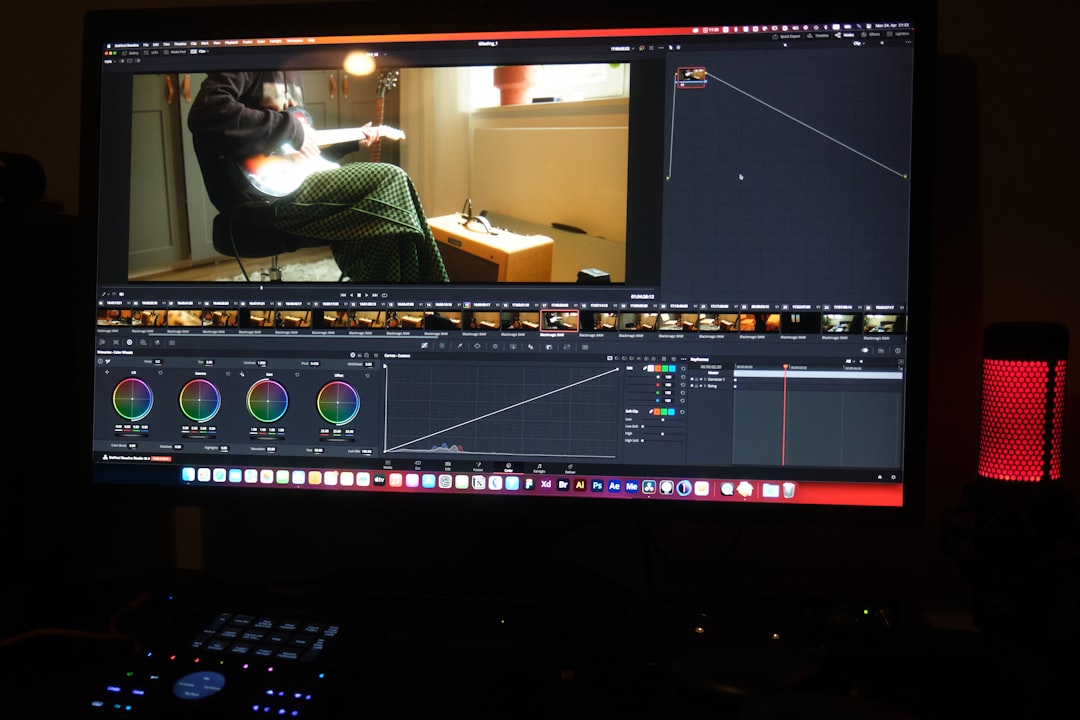
Onde a configuração se esconde: desbloqueando o ajuste do perfil
Durante meses, os usuários inundaram os fóruns com reclamações, mas receberam pouca ajuda – até que alguns criadores de conteúdo experientes começaram a notar uma solução alternativa peculiar que parecia desfazer o excesso de nitidez. A chave? Ajustando o perfil de vídeo dentro do aplicativo Quik antes de editar ou exportar clipes.
Veja como isso funciona:
- Abra o aplicativo GoPro Quik e carregue seu videoclipe.
- Selecione o clipe na linha do tempo.
- Antes de aplicar efeitos ou exportar, toque na opção “ Ajustar ” (representada por um ícone de controle deslizante).
- Role para encontrar “ Perfil de vídeo ”. Pode ser definido como “GoPro” ou “Vívido” por padrão.
- Altere a configuração do perfil para “ Flat ”.
O perfil “Flat” remove toda a nitidez automática, aumento de saturação e contraste extra aplicado pelo aplicativo. Isso permite que seu clipe mantenha sua aparência nativa – ideal para criadores que fazem sua própria gradação de cores ou edições em software de vídeo externo.

Antes e depois: a diferença que importa
Mesmo que pareça insignificante, o salto do perfil padrão “GoPro” para “Flat” tem um impacto dramático na qualidade da sua filmagem. Imediatamente, as texturas suavizam ao seu estado natural. As cores retornam aos tons mais terrosos em vez da saturação estilizada. E o mais importante, a definição das bordas é recalibrada para o que a câmera capturou originalmente: nítido sem ser áspero, claro sem ser artificial.
Aqui está o que muitos usuários relatam após mudar para o perfil de vídeo “plano”:
- Transições gradientes mais suaves no céu, pôr do sol e áreas sombreadas.
- Tons de pele mais realistas , livres de texturas artificiais fantasmagóricas.
- Contraste equilibrado que não esmaga detalhes nem realça demais as sombras.
Por que o perfil plano não é o padrão
Você pode estar se perguntando por que a GoPro não usa a configuração “Flat” como padrão se ela preserva a qualidade tão bem. A resposta está na intenção do usuário. Os perfis padrão “GoPro” e “Vívido” fazem com que os vídeos pareçam finalizados – ideal para usuários casuais que não querem perder tempo corrigindo cores ou editando nuances manualmente. Esses perfis têm como objetivo fornecer clipes impressionantes e que interrompem a rolagem diretamente do aplicativo, presumindo que a maioria das pessoas não se aprofundará na pós-produção.
Mas para aqueles que se preocupam com faixa dinâmica, gradação de cores e mitigação de aprimoramentos digitais, o perfil “Flat” é inestimável. A desvantagem? Ele está escondido, não está documentado na maioria dos tutoriais e raramente é ativado automaticamente.
Dicas para evitar vídeos com nitidez excessiva no futuro
Se você está cansado de ter que desfazer as melhorias do aplicativo Quik todas as vezes, considere estas etapas proativas:
- Defina a nitidez da câmera como “Baixa” ou “Média”. Você pode configurar isso nas configurações do Protune em sua GoPro. Isso torna a filmagem mais fácil de trabalhar na postagem e evita a nitidez embutida.
- Fotografe no modo de cor “plana” diretamente da GoPro se você planeja corrigir as cores mais tarde. Isso lhe dá mais liberdade durante o pós-processamento.
- Use um editor baseado em desktop como DaVinci Resolve ou Adobe Premiere Pro para flexibilidade de edição avançada.
- Evite filtros automáticos do Quik, a menos que a aparência final atenda às suas necessidades.
O Quik pode evoluir, mas a conscientização do usuário é fundamental
A GoPro lança frequentemente atualizações para o aplicativo Quik e, com o tempo, um controle mais granular sobre os perfis de processamento pode se tornar padrão. Até então, ser cuidadoso sobre seu fluxo de trabalho de edição pode evitar que sua filmagem seja “embelezada automaticamente” de forma irreconhecível.
O ajuste oculto do perfil revela algo mais profundo: enquanto a GoPro continua a simplificar a criação de conteúdo para usuários casuais, os criadores que valorizam o controle devem agir com cuidado através de recursos focados na conveniência. O perfil “Flat” oculto é um herói pequeno e silencioso para quem deseja preservar a integridade de seu visual.
Conclusão: sua filmagem merece melhor
Não há como negar que o GoPro Quik oferece uma abordagem de edição fácil de usar para milhões de pessoas, mas isso tem um preço. As configurações padrão que priorizam visuais impactantes podem, às vezes, distorcer a representação honesta de sua filmagem. Ao descobrir e ativar o perfil “Flat”, os cinegrafistas e contadores de histórias recuperam a propriedade de sua intenção criativa.
Portanto, antes de compartilhar sua próxima descida emocionante por uma trilha de montanha ou um pôr do sol de sonho sobre um penhasco, certifique-se de que Quik não esteja contando uma história visual diferente daquela que você capturou cuidadosamente.
Afinal, os detalhes são tão bonitos quanto honestos.