
Filtros CapCut Mobile que tornam os tons de pele laranja em clipes com pouca luz e a redefinição do perfil de cores que corrigiu a classificação
Publicados: 2025-12-02CapCut rapidamente se tornou um dos aplicativos de edição de vídeo móvel mais populares, graças aos seus filtros avançados, interface de usuário intuitiva e acesso gratuito a recursos normalmente bloqueados por acesso pago em outros editores de vídeo. No entanto, um aumento recente no feedback dos usuários destacou um problema específico: os filtros móveis do CapCut estão tornando os tons de pele anormalmente alaranjados em videoclipes com pouca luz. Essa falha peculiar, que ocorre principalmente em cenas mais escuras, intrigou os criadores até que surgiu uma solução surpreendente – redefinir o perfil de cores manualmente.
TLDR
Os usuários do CapCut notaram que, em condições de pouca luz, seus videoclipes começam a mostrar tons de pele irrealistas em tons de laranja. O problema parece resultar de como os filtros móveis interagem com as correções automáticas de cores no aplicativo. Felizmente, redefinir manualmente o perfil de cores do clipe antes de aplicar gradação ou filtros geralmente resolve o problema. Essa correção permite que os criadores restaurem os tons naturais da pele sem abandonar suas escolhas de filtros artísticos.
Por que os tons de pele estão ficando laranja
Tons de pele laranja não são apenas um pequeno incômodo – eles podem mudar drasticamente o clima e o realismo de um vídeo. No contexto de vlogs, entrevistas ou conteúdo de mídia social, os tons laranja fazem com que os assuntos pareçam pouco naturais e distraem os espectadores da história real. Mas por que isso acontece?
A raiz do problema está em como o aplicativo móvel CapCut aplica filtros em conjunto com balanço de branco automatizado e ajustes de exposição. Esses dois sistemas – destinados a melhorar a aparência de um vídeo – às vezes entram em conflito quando a iluminação está longe do ideal, especialmente em:
- Fotos internas noturnas com iluminação artificial
- Cenas com fontes de luz mistas (por exemplo, luz natural e lâmpadas fluorescentes)
- Clipes com regiões de sombra alta e baixo contraste
Quando um criador aplica um filtro popular de beleza ou cinematográfico destinado a melhorar os tons de pele, o algoritmo geralmente assume que a cena está mais iluminada do que realmente está. Como resultado, ele satura demais os vermelhos e laranjas, com o objetivo de simular uma tez de pele saudável – mas, em vez disso, deixa seu rosto parecendo um Oompa Loompa.
O papel dos aprimoramentos automáticos
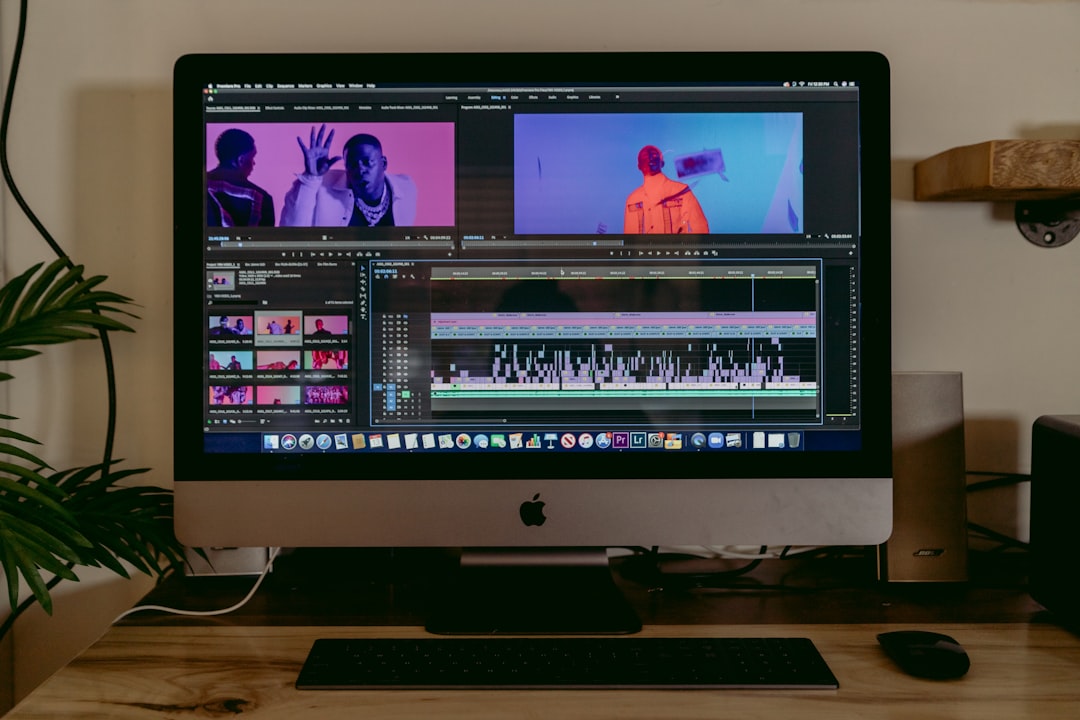
CapCut, como muitos editores móveis, apresenta aprimoramentos inteligentes integrados que ‘pré-melhoram’ seu vídeo antes de qualquer entrada manual. Eles são executados em segundo plano e incluem operações como:
- Balanceamento automático de cores
- Aumento da exposição
- Nivelamento de destaque e sombra
- Mudanças de temperatura de cor
O problema surge quando essas configurações automáticas são combinadas com filtros aplicados pelo usuário. O que o sistema vê como um aumento de calor necessário torna-se laranja deslumbrante sob pesados filtros de tom de rosto. Essa interação não intencional foi confirmada por vários criadores que testaram o mesmo filtro em cenas com iluminação natural versus cenas com pouca luz – em cenas bem iluminadas, o filtro funcionou conforme o esperado. Nos clipes mais escuros, a distorção da pele ficou evidente.
Em toda a comunidade: reclamações comuns
Em fóruns como o Reddit e grupos de edição no Facebook, os usuários compartilharam suas frustrações:
"Por que o CapCut me faz parecer que estou sentado debaixo de uma cama de bronzeamento artificial há 6 horas? Isso só acontece nos meus shorts com pouca luz."
–@digitalalchemist, r/VideoEditing
"Achei que as configurações da minha câmera eram o problema, mas a filmagem bruta parece boa. CapCut está fazendo algo pós-captura que distorce os tons loucamente!"
–Kelly Vlogs, comunidade de criadores do Facebook
Com muitos usuários relatando o mesmo problema, soluções começaram a surgir de forma colaborativa nesses espaços digitais.

A solução de redefinição do perfil de cores
Entre as diversas tentativas de solução alternativa, a correção mais eficaz revelou-se surpreendentemente simples: redefinir ou neutralizar manualmente o perfil de cores de um clipe antes de aplicar filtros ou gradações. Veja como fazer isso:
- Importe seu clipe com pouca luz para a linha do tempo do CapCut.
- Navegue até o menu ‘Ajustar’ nas ferramentas de edição.
- Defina manualmente a saturação como 0 e a temperatura como 0.
- Aplique seu filtro preferido depois.
Esta etapa de calibração manual substitui efetivamente os aprimoramentos automáticos de cores que o CapCut aplica durante a importação ou visualização da renderização. Ao neutralizar o perfil base inicial, os usuários fornecem aos filtros uma paleta limpa para trabalhar, o que, por sua vez, minimiza mudanças de cores não intencionais.
Criadores experientes também recomendam adicionar uma abordagem em duas etapas:
- Etapa 1: Aplique a neutralização conforme descrito.
- Estágio 2: Após a aplicação do filtro, ajuste para um calor sutil (se necessário) ajustando manualmente a temperatura de +5 a +10
Isso permite uma coloração precisa e agradável à pele, sem o desastre do laranja automático.
Melhores práticas para edição com pouca luz
Embora o truque de redefinição funcione bem, a edição em cenários de pouca luz ainda exige alguns cuidados extras. Aqui estão dicas adicionais para melhorar a aparência de seus clipes e, ao mesmo tempo, evitar desastres como a casca de laranja:
1. Use as configurações manuais da câmera
Se você puder fotografar com aplicativos que permitem ISO manual e controle de balanço de branco (como Filmic Pro), faça-o. Prevenir o desequilíbrio de cores na fase de gravação é sempre mais eficiente do que corrigi-lo posteriormente.
2. Ilumine suas cenas com mais eficiência
Mesmo um pequeno painel de luz LED com brilho de 10% pode melhorar drasticamente a fidelidade das cores. Evite confiar apenas na iluminação da sala ou no flash LED do seu telefone.
3. Teste primeiro os filtros em clipes de amostra
Crie uma amostra de 5 segundos e teste seus filtros em diversas condições de iluminação antes de aplicá-los no vídeo principal.
4. Evite empilhar filtros
Alguns usuários colocam um filtro estético em cima do outro – isso agrava os erros de cores. Atenha-se a uma nota por foto se quiser resultados previsíveis.
CapCut está trabalhando em uma solução?
Até o momento, CapCut não emitiu um patch oficial ou declaração sobre o bug do filtro laranja com pouca luz. No entanto, o feedback do usuário está sendo compilado e enviado ao desenvolvedor por meio de ferramentas de relatórios no aplicativo e comunidades de edição do TikTok (já que CapCut é um produto da Bytedance).
Dado o quão crucial é a representação adequada do tom de pele para os criadores – especialmente influenciadores, revisores e vloggers – uma estrutura de filtro mais adaptável pode ser implementada em versões futuras do aplicativo. Idealmente, isso poderia incluir:
- Uma alternância para desativar os aprimoramentos automáticos de cores
- Mecanismo de detecção de cena que modifica filtros com base nas condições de iluminação
- IA de preservação do tom de pele para classificação
Considerações Finais
Embora a popularidade do CapCut permaneça inabalável, suas imperfeições – especialmente no tratamento de tons de pele com pouca luz – podem comprometer a qualidade do vídeo. A correção descoberta pela comunidade de redefinição do perfil de cores oferece uma solução alternativa fácil e confiável. Com apenas um simples ajuste, os criadores de conteúdo podem recuperar o controle de seus recursos visuais e manter seus filtros elegantes, sem surpresas indesejadas.
Até que o CapCut libere uma solução integrada mais permanente, capacitar-se com ajustes manuais e fluxos de trabalho cuidadosos é a melhor defesa. Não desperdice suas fotos com pouca luz: agora você tem as ferramentas para avaliá-las com confiança e realismo.