
تقوم مرشحات CapCut Mobile بتحويل درجات لون البشرة إلى اللون البرتقالي في مقاطع الإضاءة المنخفضة وإعادة تعيين ملف تعريف الألوان الذي يعمل على إصلاح التدرج
نشرت: 2025-12-02أصبح CapCut سريعًا واحدًا من أكثر تطبيقات تحرير الفيديو المحمولة شيوعًا، وذلك بفضل عوامل التصفية المتقدمة وواجهة المستخدم البديهية والوصول المجاني إلى الميزات المقفلة عادةً خلف نظام حظر الاشتراك غير المدفوع في برامج تحرير الفيديو الأخرى. ومع ذلك، فقد سلطت الزيادة الأخيرة في تعليقات المستخدمين الضوء على مشكلة معينة: تعمل مرشحات الهاتف المحمول الخاصة بـ CapCut على تحويل لون البشرة إلى اللون البرتقالي بشكل غير طبيعي في مقاطع الفيديو منخفضة الإضاءة. هذا الخلل الغريب، الذي يحدث غالبًا في المشاهد المظلمة، حير المبدعين حتى ظهر حل مفاجئ - وهو إعادة ضبط ملف تعريف الألوان يدويًا.
TLDR
لاحظ مستخدمو CapCut أنه في ظروف الإضاءة المنخفضة، تبدأ مقاطع الفيديو الخاصة بهم في إظهار درجات لون البشرة البرتقالية غير الواقعية. يبدو أن المشكلة تنبع من كيفية تفاعل مرشحات الهاتف المحمول مع تصحيحات الألوان التلقائية في التطبيق. ولحسن الحظ، فإن إعادة تعيين ملف تعريف ألوان المقطع يدويًا قبل تطبيق التصنيف أو عوامل التصفية غالبًا ما يؤدي إلى حل المشكلة. يسمح هذا الإصلاح للمبدعين باستعادة درجات لون البشرة الطبيعية دون التخلي عن خيارات التصفية الفنية الخاصة بهم.
لماذا تتحول ألوان البشرة إلى اللون البرتقالي؟
لا تمثل درجات لون البشرة البرتقالية مجرد مصدر إزعاج بسيط، بل يمكنها تغيير الحالة المزاجية والواقعية للفيديو بشكل جذري. في سياق مدونات الفيديو أو المقابلات أو محتوى الوسائط الاجتماعية، تجعل الألوان البرتقالية الموضوعات تبدو غير طبيعية وتشتت انتباه المشاهدين عن القصة الفعلية. ولكن لماذا يحدث ذلك؟
يكمن جذر المشكلة في كيفية تطبيق تطبيق CapCut للهاتف المحمول للمرشحات جنبًا إلى جنب مع توازن اللون الأبيض التلقائي وتعديلات التعرض. أحيانًا يتعارض هذان النظامان - اللذان يهدفان إلى تحسين مظهر الفيديو - عندما تكون الإضاءة بعيدة عن المثالية، خاصة في:
- لقطات ليلية داخلية مع إضاءة صناعية
- مشاهد ذات مصادر إضاءة مختلطة (مثل ضوء النهار ومصابيح الفلورسنت)
- مقاطع ذات مناطق ظل عالية وتباين منخفض
عندما يطبق منشئ المحتوى مرشحًا جماليًا أو سينمائيًا شائعًا يهدف إلى تحسين لون البشرة، غالبًا ما تفترض الخوارزمية أن المشهد مضاء بشكل أفضل مما هو عليه بالفعل. ونتيجة لذلك، فإنه يشبع اللونين الأحمر والبرتقالي بشكل مفرط، بهدف محاكاة بشرة صحية - ولكنه بدلاً من ذلك، يجعل وجهك يبدو وكأنه أومبا لومبا.
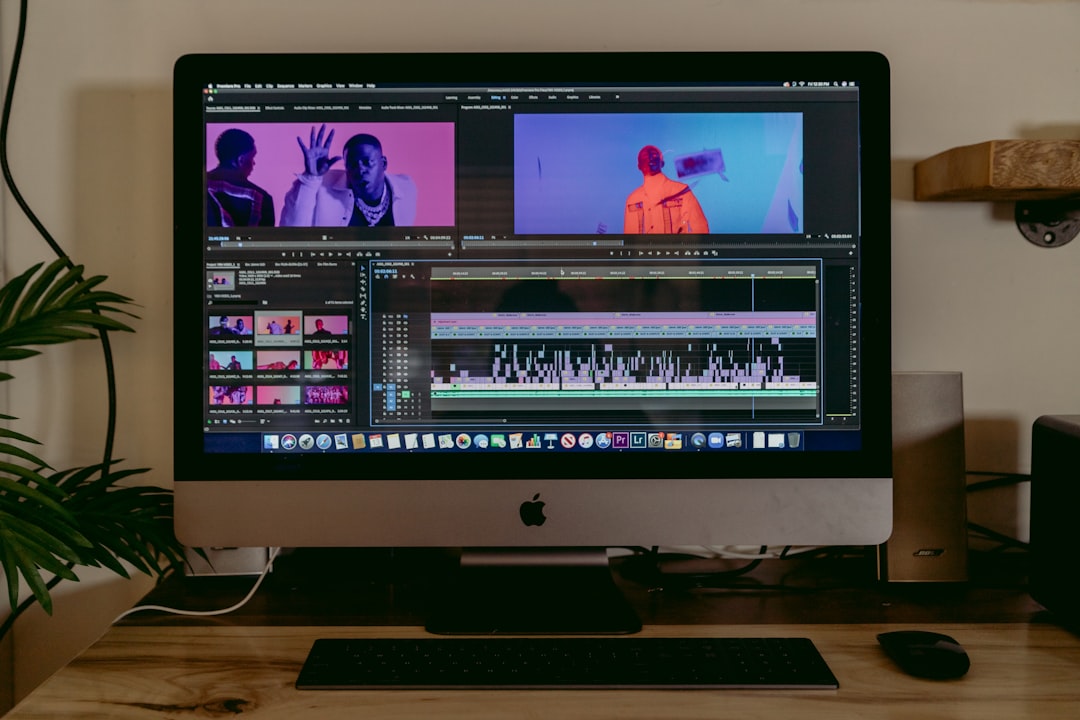
دور التحسينات التلقائية
يتميز CapCut، مثل العديد من برامج تحرير الأجهزة المحمولة، بتحسينات ذكية مدمجة تعمل على "تحسين" الفيديو الخاص بك مسبقًا قبل أي إدخال يدوي. يتم تشغيلها في الخلفية وتتضمن عمليات مثل:
- موازنة الألوان التلقائية
- تعزيز التعرض
- تسليط الضوء وتسوية الظل
- تغيرات في درجة حرارة اللون
تنشأ المشكلة عندما يتم دمج هذه الإعدادات التلقائية مع عوامل التصفية التي يطبقها المستخدم. ما يراه النظام على أنه تعزيز ضروري للدفء يصبح برتقاليًا حارقًا للعين تحت مرشحات لون الوجه الثقيلة. تم تأكيد هذا التفاعل غير المقصود من قبل العديد من المبدعين الذين اختبروا نفس الفلتر على المشاهد ذات الإضاءة الطبيعية مقابل المشاهد ذات الإضاءة المنخفضة - في المشاهد ذات الإضاءة الجيدة، كان أداء الفلتر كما هو متوقع. وفي المقاطع الداكنة، كان تشويه الجلد واضحًا.
حول المجتمع: الشكاوى الشائعة
عبر منتديات مثل Reddit ومجموعات التحرير على Facebook، شارك المستخدمون إحباطاتهم:
"لماذا يجعلني CapCut أبدو وكأنني كنت جالسًا تحت سرير التسمير لمدة 6 ساعات؟ يحدث هذا فقط مع شورتي القصير ذو الإضاءة المنخفضة."
-@digitalalchemist، r/VideoEditing
"اعتقدت أن إعدادات الكاميرا هي المشكلة، لكن اللقطات الأولية تبدو جيدة. يقوم CapCut بعمل شيء ما بعد الالتقاط يؤدي إلى تحريف النغمات بشكل جنوني!"
—Kelly Vlogs، مجتمع منشئي المحتوى على فيسبوك
ومع قيام العديد من المستخدمين بالإبلاغ عن نفس المشكلة، بدأت الحلول في الظهور بشكل تعاوني عبر هذه المساحات الرقمية.
حل إعادة تعيين ملف تعريف الألوان
من بين العديد من الحلول التي تمت تجربتها، تبين أن الإصلاح الأكثر فعالية كان بسيطًا بشكل مدهش: إعادة تعيين أو تحييد ملف تعريف الألوان للمقطع يدويًا قبل تطبيق المرشحات أو الدرجات. وإليك كيفية القيام بذلك:

- قم باستيراد مقطع الإضاءة المنخفضة الخاص بك إلى المخطط الزمني CapCut.
- انتقل إلى قائمة "الضبط" ضمن أدوات التحرير.
- اضبط التشبع يدويًا على 0 ودرجة الحرارة على 0.
- قم بتطبيق الفلتر المفضل لديك بعد ذلك.
تتجاوز خطوة المعايرة اليدوية هذه بشكل فعال تحسينات الألوان التلقائية التي يطبقها CapCut أثناء معاينة الاستيراد أو العرض. من خلال تحييد ملف التعريف الأساسي الأولي، يمنح المستخدمون المرشحات لوحة نظيفة للعمل منها، مما يؤدي بدوره إلى تقليل التحولات اللونية غير المقصودة.
يوصي منشئو المحتوى المتمرسون أيضًا بإضافة نهج من مرحلتين:
- المرحلة 1: تطبيق التعادل كما هو موضح.
- المرحلة 2: بعد تطبيق الفلتر، قم بضبط الدفء الخفيف (إذا لزم الأمر) عن طريق ضبط درجة الحرارة من +5 إلى +10 يدويًا
يتيح ذلك تلوينًا دقيقًا وصديقًا للبشرة دون حدوث كارثة برتقالية تلقائية.
ممارسات أفضل للتحرير في الإضاءة المنخفضة
على الرغم من أن خدعة إعادة التعيين تعمل بشكل جيد، إلا أن التحرير في سيناريوهات الإضاءة المنخفضة لا يزال يتطلب بعض العناية الإضافية. فيما يلي نصائح إضافية لتحسين مظهر مقاطعك مع تجنب الكوارث مثل القشرة البرتقالية:
1. استخدم إعدادات الكاميرا اليدوية
إذا كان بإمكانك التصوير باستخدام التطبيقات التي تتيح التحكم اليدوي في ISO وتوازن اللون الأبيض (مثل Filmic Pro)، فافعل ذلك. دائمًا ما يكون منع اختلال توازن الألوان في مرحلة التسجيل أكثر فعالية من إصلاحه لاحقًا.
2. قم بإضاءة مشاهدك بشكل أكثر فعالية
حتى مصباح اللوحة LED الصغير بسطوع 10% يمكنه تحسين دقة الألوان بشكل كبير. تجنب الاعتماد فقط على إضاءة الغرفة أو فلاش LED الخاص بهاتفك.
3. اختبر المرشحات على عينات المقاطع أولاً
قم بإنشاء عينة مدتها 5 ثوانٍ واختبر المرشحات في ظروف الإضاءة المختلفة قبل تطبيقها على الفيديو الرئيسي الخاص بك.
4. تجنب تكديس المرشحات
يقوم بعض المستخدمين بوضع مرشح جمالي فوق الآخر، مما يؤدي إلى تفاقم أخطاء الألوان. التزم بدرجة واحدة لكل لقطة إذا كنت تريد نتائج يمكن التنبؤ بها.
هل يعمل CapCut على الإصلاح؟
حتى الآن، لم يصدر CapCut تصحيحًا أو بيانًا رسميًا حول خطأ مرشح الإضاءة المنخفضة البرتقالي. ومع ذلك، يتم تجميع تعليقات المستخدمين وإرسالها إلى المطور عبر أدوات إعداد التقارير داخل التطبيق ومجتمعات تحرير TikTok (نظرًا لأن CapCut هو أحد منتجات Bytedance).
نظرًا لمدى أهمية التمثيل المناسب للون البشرة بالنسبة للمبدعين - وخاصة المؤثرين والمراجعين ومدوني الفيديو - فقد يتم طرح إطار عمل مرشح أكثر تكيفًا في إصدارات التطبيقات المستقبلية. ومن الناحية المثالية، يمكن أن يشمل ذلك:
- تبديل لتعطيل تحسينات الألوان التلقائية
- محرك الكشف عن المشهد الذي يقوم بتعديل المرشحات بناءً على ظروف الإضاءة
- الحفاظ على لون البشرة بالذكاء الاصطناعي لتصنيفها
الأفكار النهائية
على الرغم من أن شعبية CapCut لم تتزعزع، إلا أن عيوبه - خاصة في التعامل مع درجات لون البشرة منخفضة الإضاءة - يمكن أن تؤثر على جودة الفيديو. يوفر الإصلاح الذي اكتشفه المجتمع لإعادة تعيين ملف تعريف الألوان حلاً سهلاً وموثوقًا. من خلال تعديل بسيط، يمكن لمنشئي المحتوى استعادة السيطرة على العناصر المرئية الخاصة بهم والحفاظ على مرشحاتهم أنيقة دون مفاجآت غير مرغوب فيها.
وإلى أن تقوم CapCut بإصدار علاج مدمج أكثر استدامة، فإن تمكين نفسك من خلال التعديلات اليدوية وسير العمل المدروس هو أفضل دفاع. لا تدع لقطاتك في الإضاءة المنخفضة تضيع سدى، فلديك الآن الأدوات اللازمة لتصنيفها بثقة وواقعية.