
CapCut Mobil Filtreler, Düşük Işıklı Kliplerde Cilt Tonlarını Turuncuya Çeviriyor ve Renk Profili Sabit Tonlamayı Sıfırlıyor
Yayınlanan: 2025-12-02CapCut, gelişmiş filtreleri, sezgisel kullanıcı arayüzü ve genellikle diğer video düzenleyicilerdeki ödeme duvarının arkasında kilitlenen özelliklere ücretsiz erişim sayesinde kısa sürede en popüler mobil video düzenleme uygulamalarından biri haline geldi. Ancak son zamanlarda kullanıcı geri bildirimlerinde yaşanan artış belirli bir sorunun altını çizdi: CapCut'un mobil filtreleri, düşük ışıklı video kliplerde cilt tonlarını doğal olmayan bir şekilde turuncuya çeviriyor. Çoğunlukla karanlık sahnelerde meydana gelen bu ilginç aksaklık, renk profilinin manuel olarak sıfırlanması gibi şaşırtıcı bir çözüm ortaya çıkana kadar yaratıcıları şaşırttı.
TLDR
CapCut kullanıcıları, düşük ışık koşullarında video kliplerinin gerçekçi olmayan, turuncu renkli ten tonları göstermeye başladığını fark etti. Sorunun, mobil filtrelerin uygulamadaki otomatik renk düzeltmeleriyle etkileşiminden kaynaklandığı görülüyor. Neyse ki, derecelendirmeyi veya filtreleri uygulamadan önce klibin renk profilini manuel olarak sıfırlamak çoğu zaman sorunu çözer. Bu düzeltme, yaratıcıların sanatsal filtre seçimlerinden vazgeçmeden doğal cilt tonlarını geri kazanmalarına olanak tanır.
Cilt Tonları Neden Turuncuya Dönüyor?
Turuncu ten tonları yalnızca küçük bir rahatsızlık vermekle kalmaz, aynı zamanda bir videonun havasını ve gerçekçiliğini de büyük ölçüde değiştirebilir. Vlog'lar, röportajlar veya sosyal medya içerikleri bağlamında turuncu tonlar, konuların doğal görünmemesine neden olur ve izleyicileri gerçek hikayeden uzaklaştırır. Peki bu neden oluyor?
Sorunun temelinde CapCut'un mobil uygulamasının otomatik beyaz dengesi ve pozlama ayarlarıyla birlikte filtreleri nasıl uyguladığı yatıyor. Bir videonun görünümünü iyileştirmeyi amaçlayan bu iki sistem, bazen aydınlatmanın ideal olmaktan uzak olduğu durumlarda çatışır, özellikle de:
- Yapay aydınlatmayla gece iç mekan çekimleri
- Karışık ışık kaynaklarının olduğu sahneler (örneğin, gün ışığı ve floresan ampuller)
- Yüksek gölge bölgelerine ve düşük kontrasta sahip klipler
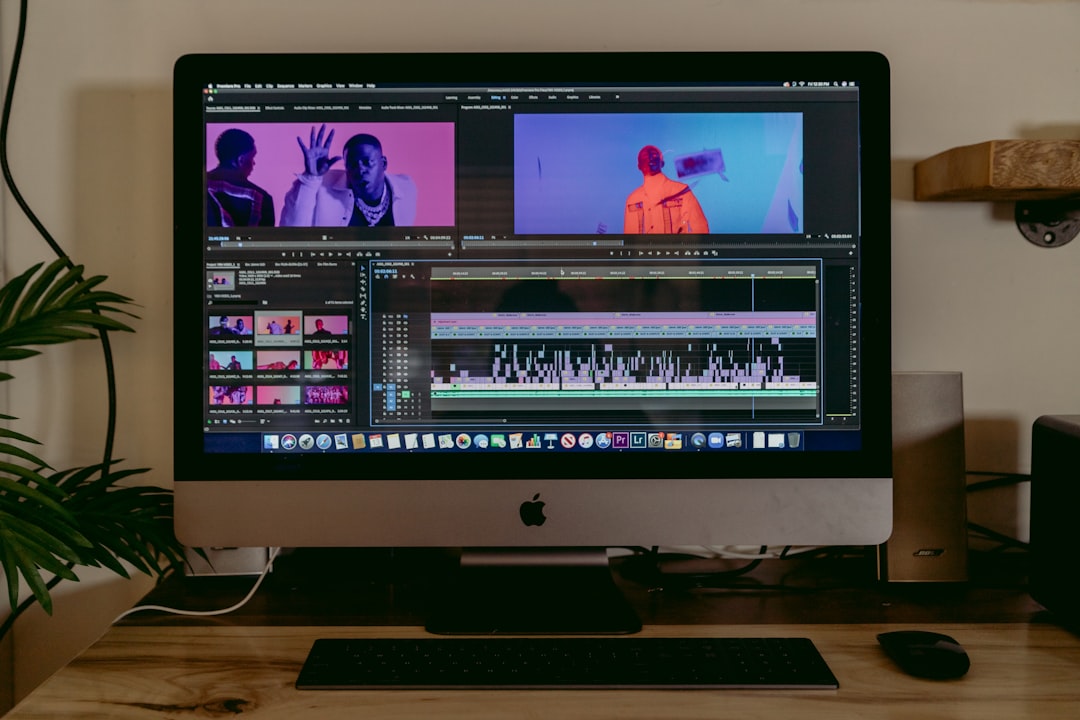
Bir içerik oluşturucu, cilt tonlarını iyileştirmeyi amaçlayan popüler bir güzellik veya sinematik filtre uyguladığında, algoritma genellikle sahnenin gerçekte olduğundan daha iyi aydınlatıldığını varsayar. Sonuç olarak, kırmızıları ve turuncuları aşırı doygun hale getirerek sağlıklı cilt rengini taklit etmeyi amaçlıyor - ancak bunun yerine yüzünüzün bir Oompa Loompa gibi görünmesini sağlıyor.
Otomatik Geliştirmelerin Rolü
CapCut, birçok mobil düzenleyici gibi, herhangi bir manuel girişten önce videonuzu 'önceden iyileştiren' yerleşik akıllı geliştirmeler içerir. Bunlar arka planda çalışır ve aşağıdaki gibi işlemleri içerir:
- Otomatik renk dengeleme
- Pozlama artırma
- Vurgu ve gölge dengeleme
- Renk sıcaklığı değişimleri
Sorun, bu otomatik ayarlar kullanıcı tarafından uygulanan filtrelerle birleştirildiğinde ortaya çıkar. Sistemin gerekli sıcaklık artışı olarak gördüğü şey, ağır yüz tonu filtreleri altında göz yakıcı turuncuya dönüşüyor. Bu istenmeyen etkileşim, aynı filtreyi doğal olarak aydınlatılmış sahnelerde ve düşük ışıklı sahnelerde test eden birkaç yaratıcı tarafından doğrulandı; iyi aydınlatılmış sahnelerde filtre beklendiği gibi performans gösterdi. Daha koyu kliplerde cilt bozulması belirgindi.
Topluluk Etrafında: Yaygın Şikayetler
Reddit gibi forumlarda ve Facebook'taki düzenleme gruplarında kullanıcılar hayal kırıklıklarını paylaştı:
"CapCut neden beni 6 saattir solaryumun altında oturuyormuşum gibi gösteriyor? Bu sadece az ışıklı şortlarımda oluyor."
–@digitalalchemist, r/Video Düzenleme
"Sorunun kamera ayarlarımda olduğunu sanıyordum ama ham çekimler iyi görünüyor. CapCut çekim sonrası tonları çılgınca çarpıtan bir şey yapıyor!"
–Kelly Vlog'lar, Facebook İçerik Oluşturucu Topluluğu
Birçok kullanıcının aynı sorunu bildirmesiyle birlikte, bu dijital alanlarda ortaklaşa çözümler ortaya çıkmaya başladı.
Renk Profili Sıfırlama Çözümü
Denenen birkaç geçici çözüm arasında en etkili düzeltmenin şaşırtıcı derecede basit olduğu ortaya çıktı: filtreleri veya derecelendirmeleri uygulamadan önce bir klibin renk profilini manuel olarak sıfırlamak veya nötrleştirmek. Bunu nasıl yapacağınız aşağıda açıklanmıştır:

- Düşük ışık klibinizi CapCut zaman çizelgesine aktarın.
- Düzenleme araçlarının altındaki 'Ayarla' menüsüne gidin.
- Doygunluğu manuel olarak 0'a ve Sıcaklığı 0'a ayarlayın.
- Daha sonra tercih ettiğiniz filtreyi uygulayın.
Bu manuel kalibrasyon adımı, CapCut'un içe aktarma veya önizleme oluşturma sırasında uyguladığı otomatik renk geliştirmelerini etkili bir şekilde geçersiz kılar. Kullanıcılar, başlangıçtaki temel profili nötrleştirerek, filtrelere üzerinde çalışabilecekleri temiz bir palet verir, bu da istenmeyen renk değişimlerini en aza indirir.
Deneyimli içerik oluşturucular ayrıca iki aşamalı bir yaklaşımın eklenmesini öneriyor:
- Aşama 1: Açıklandığı gibi nötrleştirmeyi uygulayın.
- Aşama 2: Filtre uygulamasından sonra, sıcaklığı +5 ila +10 arasında manuel olarak ince ayar yaparak hafif sıcaklık (gerekirse) için ayarlayın.
Bu, otomatik turuncu felaketi olmadan doğru ve cilt dostu renklendirmeye olanak tanır.
Düşük Işıkta Düzenleme için Daha İyi Uygulamalar
Sıfırlama numarası iyi çalışsa da, düşük ışıklı senaryolarda düzenleme yapmak yine de biraz daha özen gerektirir. Turuncu ten gibi felaketlerden kaçınırken kliplerinizin görünümünü iyileştirecek ek ipuçları:
1. Manuel Kamera Ayarlarını Kullanın
Manuel ISO ve beyaz dengesi kontrolüne izin veren uygulamalarla (Filmic Pro gibi) çekim yapabiliyorsanız bunu yapın. Kayıt aşamasında renk dengesizliğini önlemek her zaman daha sonra düzeltmekten daha verimlidir.
2. Sahnelerinizi Daha Etkili Bir Şekilde Aydınlatın
%10 parlaklığa sahip küçük bir LED panel ışığı bile renk doğruluğunu önemli ölçüde artırabilir. Yalnızca oda aydınlatmasına veya telefonunuzun LED flaşına güvenmekten kaçının.
3. Önce Örnek Kliplerdeki Filtreleri Test Edin
5 saniyelik bir örnek oluşturun ve filtrelerinizi ana videonuza uygulamadan önce çeşitli ışık koşullarında test edin.
4. Filtreleri Yığmaktan Kaçının
Bazı kullanıcılar bir estetik filtreyi diğerinin üzerine yerleştirir; bu da renk hatalarını artırır. Tahmin edilebilir sonuçlar istiyorsanız atış başına bir dereceye bağlı kalın.
CapCut Bir Düzeltme Üzerinde Çalışıyor mu?
Şu an itibariyle CapCut, düşük ışıklı turuncu filtre hatasıyla ilgili resmi bir yama veya açıklama yayınlamadı. Ancak kullanıcı geri bildirimleri, uygulama içi raporlama araçları ve TikTok düzenleme toplulukları (CapCut bir Bytedance ürünü olduğundan) aracılığıyla derleniyor ve geliştiriciye gönderiliyor.
İçerik oluşturucular (özellikle etkileyiciler, yorumcular ve vlogger'lar) için doğru cilt tonu temsilinin ne kadar önemli olduğu göz önüne alındığında, gelecekteki uygulama sürümlerinde daha uyarlanabilir bir filtre çerçevesi kullanıma sunulabilir. İdeal olarak bu şunları içerebilir:
- Otomatik renk geliştirmelerini devre dışı bırakmak için bir geçiş
- Aydınlatma koşullarına göre filtreleri değiştiren sahne algılama motoru
- Derecelendirme için cilt tonu koruma yapay zekası
Son Düşünceler
CapCut'un popülaritesi sarsılmazken, özellikle düşük ışıklı ten tonlarının işlenmesindeki kusurları video kalitesini tehlikeye atabilir. Topluluk tarafından keşfedilen renk profili sıfırlama düzeltmesi, kolay ve güvenilir bir geçici çözüm sunar. İçerik oluşturucular, yalnızca basit bir ayarlamayla görsellerinin kontrolünü yeniden ele alabilir ve istenmeyen sürprizlerle karşılaşmadan filtrelerini şık tutabilir.
CapCut daha kalıcı bir yerleşik çözüm sunana kadar, kendinizi manuel ayarlamalar ve düşünceli iş akışlarıyla güçlendirmek en iyi savunmadır. Düşük ışıkta yaptığınız çekimlerin boşa gitmesine izin vermeyin; artık bunları güvenle ve gerçekçi bir şekilde derecelendirecek araçlara sahipsiniz.