
CapCut モバイル フィルターによる低照度クリップの肌のトーンのオレンジ化と、グレーディングを修正するカラー プロファイル リセット
公開: 2025-12-02CapCut は、高度なフィルター、直感的な UI、および通常他のビデオ エディターではペイウォールの背後にロックされている機能への無料アクセスのおかげで、すぐに最も人気のあるモバイル ビデオ編集アプリの 1 つになりました。しかし、最近のユーザーからのフィードバックの急増により、特定の問題が浮き彫りになっています。CapCut のモバイル フィルターにより、低照度のビデオ クリップで肌の色が不自然にオレンジ色になってしまいます。この奇妙な不具合は主に暗いシーンで発生し、カラー プロファイルを手動でリセットするという驚くべき解決策が見つかるまでクリエイターを困惑させてきました。
TLDR
CapCut のユーザーは、暗い場所では、ビデオ クリップの肌の色が非現実的なオレンジ色になってしまうことに気づきました。この問題は、モバイル フィルターがアプリの自動色補正とどのように相互作用するかに起因しているようです。幸いなことに、グレーディングやフィルターを適用する前にクリップのカラー プロファイルを手動でリセットすると、多くの場合問題が解決されます。この修正により、クリエイターは芸術的なフィルターの選択を放棄することなく、自然な肌のトーンを復元できるようになります。
肌の色がオレンジ色になる理由
オレンジ色の肌の色は、単なる迷惑ではなく、ビデオの雰囲気やリアルさを劇的に変える可能性があります。 vlog、インタビュー、またはソーシャル メディア コンテンツのコンテキストでは、オレンジの色合いは被写体を不自然に見せ、視聴者の注意を実際のストーリーから逸らします。しかし、なぜそれが起こるのでしょうか?
問題の根本は、CapCut のモバイル アプリが自動ホワイト バランスや露出調整と連動してフィルターを適用する方法にあります。これら 2 つのシステムは、ビデオの見栄えを向上させることを目的としており、照明が理想からかけ離れている場合、特に次の場合に衝突することがあります。
- 人工照明を使用した夜間の屋内撮影
- 光源が混在するシーン (日光と蛍光灯など)
- シャドウ領域が高く、コントラストが低いクリップ
クリエーターが肌の色合いを強調することを目的とした人気の美容フィルターや映画フィルターを適用する場合、アルゴリズムは多くの場合、シーンが実際よりも明るく照らされていると想定します。その結果、健康的な肌の色をシミュレートするために赤とオレンジが過飽和になりますが、その代わりに顔がウンパルンパのように見えてしまいます。
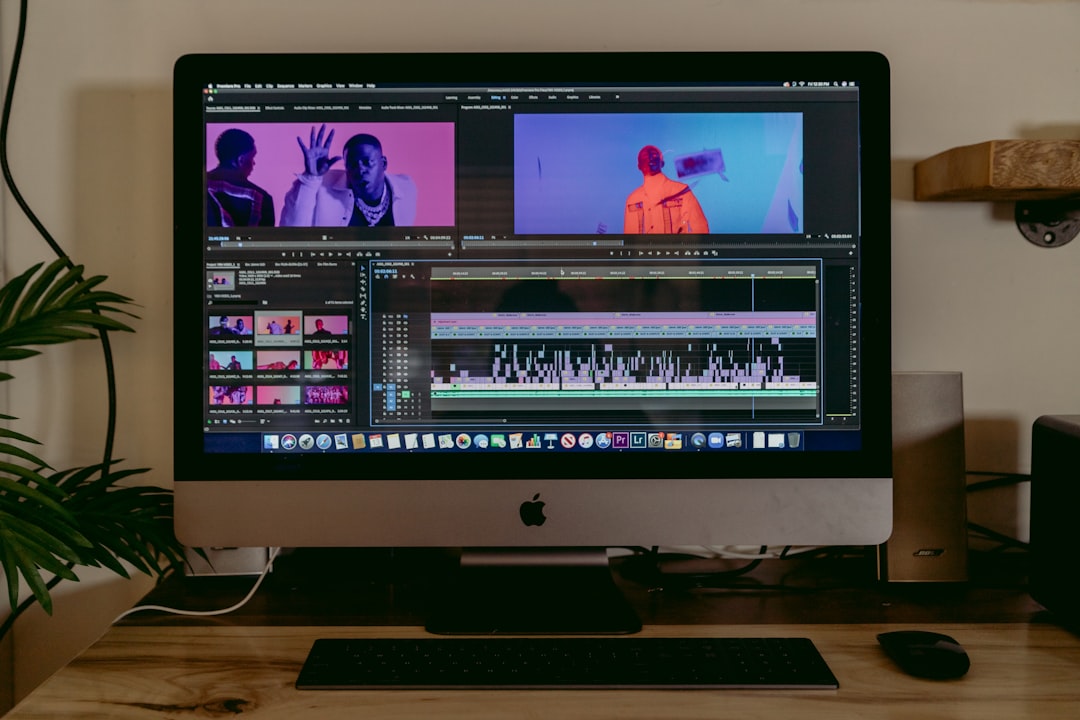
自動拡張の役割
CapCut は、多くのモバイル エディターと同様に、手動入力の前にビデオを「事前改善」するスマートな拡張機能を内蔵しています。これらはバックグラウンドで実行され、次のような操作が含まれます。
- 自動カラーバランス調整
- 露出ブースト
- ハイライトとシャドウのレベリング
- 色温度の変化
この問題は、これらの自動設定がユーザーが適用したフィルターと組み合わされる場合に発生します。システムが必要な暖かさの向上と見なすものは、厚いフェイストーンフィルターの下では目を引くオレンジ色になります。この意図しない相互作用は、自然光に照らされたシーンと低照度のシーンで同じフィルターをテストした数人のクリエイターによって確認されました。明るいシーンでは、フィルターは期待どおりに機能しました。暗いクリップでは、皮膚の歪みが明らかでした。
コミュニティ周辺: よくある苦情
Reddit などのフォーラムや Facebook の編集グループ全体で、ユーザーは不満を共有しています。
「なぜ CapCut を使用すると、日焼けベッドの下に 6 時間も座っているように見えるのですか? これは、私の低光量のショーツでのみ発生します。」
–@digitalalchemist、r/ビデオ編集
「カメラの設定に問題があるのかと思いましたが、生の映像は問題ないようです。CapCut がキャプチャ後に何かを行っており、トーンが狂ったように歪んでいます。」
–Kelly Vlogs、Facebook クリエイター コミュニティ
多くのユーザーが同じ問題を報告しているため、これらのデジタル スペース全体で協力して解決策が出現し始めました。
カラープロファイルのリセットソリューション
いくつかの回避策が試みられましたが、最も効果的な修正は驚くほど簡単であることが判明しました。フィルターやグレードを適用する前に、クリップのカラー プロファイルを手動でリセットまたはニュートラル化することです。その方法は次のとおりです。

- 低照度クリップを CapCut タイムラインにインポートします。
- 編集ツールの「調整」メニューに移動します。
- 手動で彩度を 0 に、温度を 0 に設定します。
- その後、好みのフィルターを適用します。
この手動キャリブレーション手順は、インポートまたはプレビューのレンダリング中に CapCut が適用する自動カラー強調を効果的にオーバーライドします。初期のベースプロファイルを中和することで、ユーザーはフィルターに作業用のきれいなパレットを提供し、その結果、意図しないカラーシフトが最小限に抑えられます。
経験豊富なクリエイターは、次の 2 段階のアプローチを追加することもお勧めします。
- ステージ 1:説明に従って中和を適用します。
- ステージ 2:フィルター適用後、温度を手動で +5 ~ +10 微調整して、微妙な暖かさを調整します (必要に応じて)。
これにより、自動オレンジ災害を起こすことなく、正確で肌に優しいカラーリングが可能になります。
低光量編集のより良い実践方法
リセットのトリックはうまく機能しますが、低照度のシナリオでの編集には特別な注意が必要です。オレンジ色の肌のような災害を回避しながら、クリップの外観を向上させるための追加のヒントを次に示します。
1. 手動カメラ設定を使用する
ISO とホワイト バランスを手動で制御できるアプリ (Filmic Pro など) で撮影できる場合は、そうしてください。色の不均衡を後から修正するよりも、記録段階で色の不均衡を防ぐ方が常に効率的です。
2. シーンをより効果的に照明する
10% の明るさの小型 LED パネル ライトでも、色の忠実度を大幅に向上させることができます。部屋の照明や携帯電話の LED フラッシュだけに依存しないでください。
3. 最初にサンプル クリップでフィルターをテストします
5 秒のサンプルを作成し、メインビデオ全体にフィルターを適用する前に、さまざまな照明条件でフィルターをテストします。
4. フィルターの積み重ねを避ける
一部のユーザーは、ある美的フィルターを別のフィルターの上に重ねます。これにより、色の誤差がさらに大きくなります。予測可能な結果が必要な場合は、ショットごとに 1 つのグレードに固執してください。
CapCut は修正に取り組んでいますか?
現時点では、CapCut は低光量オレンジ フィルターのバグに関する公式パッチや声明を発表していません。ただし、ユーザーのフィードバックは編集され、アプリ内レポート ツールや TikTok 編集コミュニティを通じて開発者に送信されます (CapCut は Bytedance 製品であるため)。
クリエイター、特にインフルエンサー、レビュアー、ビデオブロガーにとって、適切な肌のトーンの表現がいかに重要であるかを考えると、将来のアプリのバージョンでは、より適応性の高いフィルター フレームワークが展開される可能性があります。理想的には、これには次のものが含まれます。
- 自動カラーエンハンスメントを無効にするためのトグル
- 照明条件に基づいてフィルターを変更するシーン検出エンジン
- 肌色保存AIによるグレーディング
最終的な考え
CapCut の人気は依然として揺るぎませんが、その不完全さ、特に低光量の肌の色合いの処理において、ビデオの品質が損なわれる可能性があります。コミュニティで発見されたカラー プロファイルのリセットの修正は、簡単で信頼性の高い回避策を提供します。簡単な調整を行うだけで、コンテンツ作成者はビジュアルの制御を取り戻し、不要な予期せぬ事態を引き起こすことなくフィルターをスタイリッシュに保つことができます。
CapCut がより永続的な組み込みの救済策をリリースするまでは、手動調整と思慮深いワークフローで自分自身を強化することが最善の防御策です。低照度のショットを無駄にしないでください。自信と現実感を持ってショットをグレーディングできるツールが手に入りました。