
CapCut Mobile-Filter wandeln Hauttöne bei Clips mit wenig Licht in Orange um und setzen das Farbprofil zurück, wodurch die Korrektur behoben wurde
Veröffentlicht: 2025-12-02CapCut hat sich schnell zu einer der beliebtesten mobilen Videobearbeitungs-Apps entwickelt, dank seiner erweiterten Filter, der intuitiven Benutzeroberfläche und dem kostenlosen Zugriff auf Funktionen, die bei anderen Videoeditoren normalerweise hinter einer Paywall verborgen bleiben. Ein jüngster Anstieg des Benutzer-Feedbacks hat jedoch ein besonderes Problem deutlich gemacht: Die mobilen Filter von CapCut färben Hauttöne in Videoclips bei schlechten Lichtverhältnissen unnatürlich orange. Dieser skurrile Fehler, der vor allem in dunkleren Szenen auftritt, hat die Entwickler verwirrt, bis eine überraschende Lösung auftauchte – das manuelle Zurücksetzen des Farbprofils.
TLDR
Benutzer von CapCut haben festgestellt, dass ihre Videoclips bei schlechten Lichtverhältnissen unrealistische, orangefarbene Hauttöne zeigen. Das Problem scheint darauf zurückzuführen zu sein, wie mobile Filter mit den automatischen Farbkorrekturen in der App interagieren. Glücklicherweise lässt sich das Problem häufig durch manuelles Zurücksetzen des Farbprofils des Clips vor der Anwendung von Abstufungen oder Filtern beheben. Mit diesem Fix können Entwickler natürliche Hauttöne wiederherstellen, ohne auf ihre künstlerischen Filteroptionen verzichten zu müssen.
Warum Hauttöne orange werden
Orangefarbene Hauttöne sind nicht nur ein kleines Ärgernis – sie können die Stimmung und den Realismus eines Videos drastisch verändern. Im Kontext von Vlogs, Interviews oder Social-Media-Inhalten lassen Orangetöne die Motive unnatürlich wirken und lenken den Betrachter von der eigentlichen Geschichte ab. Aber warum passiert es?
Die Ursache des Problems liegt in der Art und Weise, wie die mobile App von CapCut Filter in Verbindung mit automatischen Weißabgleich- und Belichtungsanpassungen anwendet. Diese beiden Systeme, die das Aussehen eines Videos verbessern sollen, geraten manchmal in Konflikt, wenn die Beleuchtung alles andere als ideal ist, insbesondere in:
- Nächtliche Innenaufnahmen mit künstlicher Beleuchtung
- Szenen mit gemischten Lichtquellen (z. B. Tageslicht und Leuchtstofflampen)
- Clips mit hohen Schattenbereichen und geringem Kontrast
Wenn ein Ersteller einen beliebten Schönheits- oder Filmfilter anwendet, der Hauttöne hervorheben soll, geht der Algorithmus oft davon aus, dass die Szene besser ausgeleuchtet ist, als sie tatsächlich ist. Dadurch werden die Rot- und Orangetöne übersättigt, um einen gesunden Teint zu simulieren. Stattdessen sieht Ihr Gesicht wie ein Oompa Loompa aus.
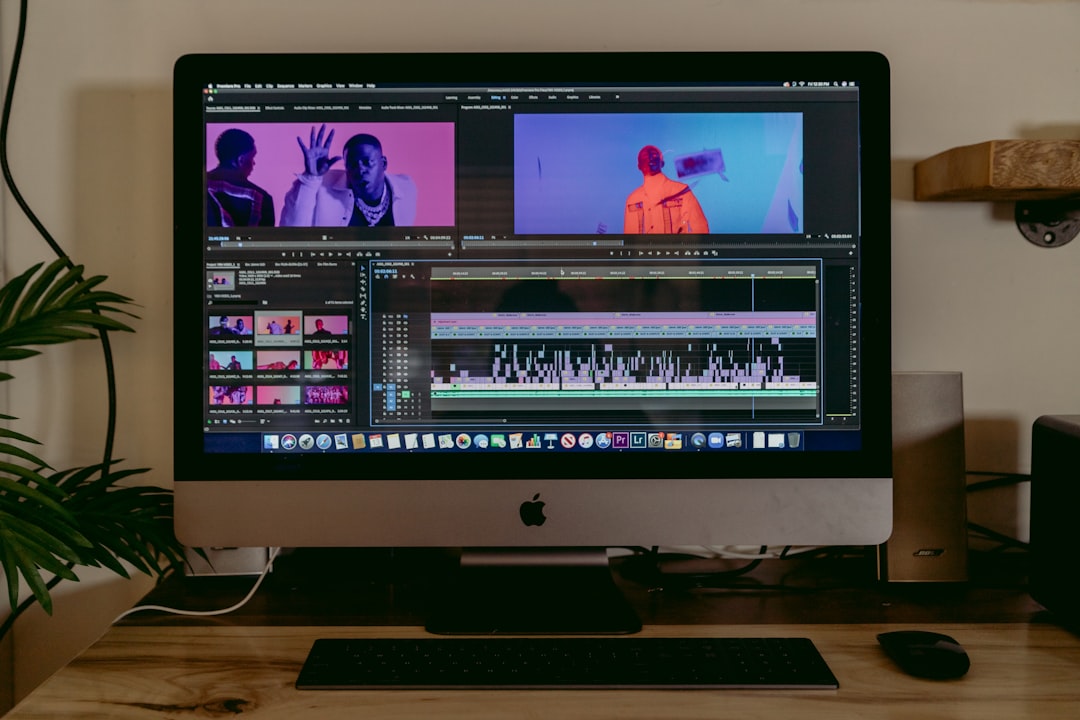
Die Rolle automatischer Verbesserungen
CapCut verfügt, wie viele mobile Editoren, über integrierte intelligente Verbesserungen, die Ihr Video vor jeder manuellen Eingabe „vorverbessern“. Diese laufen im Hintergrund und umfassen Vorgänge wie:
- Automatischer Farbausgleich
- Belichtungssteigerung
- Nivellierung von Lichtern und Schatten
- Farbtemperaturverschiebungen
Das Problem entsteht, wenn diese automatischen Einstellungen mit vom Benutzer angewendeten Filtern kombiniert werden. Was das System als nötigen Wärmeschub ansieht, wird unter starken Gesichtstonfiltern zu einem augenbrennenden Orange. Diese unbeabsichtigte Interaktion wurde von mehreren Entwicklern bestätigt, die denselben Filter in Szenen mit natürlichem Licht im Vergleich zu Szenen mit wenig Licht getestet haben – in Szenen mit gutem Licht funktionierte der Filter wie erwartet. In dunkleren Clips war die Hautverzerrung deutlich zu erkennen.
In der Community: Häufige Beschwerden
In Foren wie Reddit und Bearbeitungsgruppen auf Facebook haben Benutzer ihre Frustrationen geteilt:
„Warum lässt mich CapCut so aussehen, als hätte ich 6 Stunden unter einem Solarium gesessen? Das passiert nur bei meinen Shorts bei schlechten Lichtverhältnissen.“
–@digitalalchemist, r/VideoEditing
„Ich dachte, meine Kameraeinstellungen seien das Problem, aber das Rohmaterial sieht gut aus. CapCut macht nach der Aufnahme etwas, das die Töne wie verrückt verzerrt!“
–Kelly Vlogs, Facebook Creator Community
Da viele Benutzer das gleiche Problem meldeten, begannen in diesen digitalen Räumen gemeinsam Lösungen zu entstehen.
Die Lösung zum Zurücksetzen des Farbprofils
Unter mehreren versuchten Workarounds erwies sich die effektivste Lösung als überraschend einfach: manuelles Zurücksetzen oder Neutralisieren des Farbprofils eines Clips vor dem Anwenden von Filtern oder Korrekturen. So geht's:

- Importieren Sie Ihren Low-Light-Clip in die CapCut-Timeline.
- Navigieren Sie unter den Bearbeitungstools zum Menü „Anpassen“.
- Stellen Sie die Sättigung manuell auf 0 und die Temperatur auf 0 ein.
- Wenden Sie anschließend Ihren bevorzugten Filter an.
Dieser manuelle Kalibrierungsschritt überschreibt effektiv die automatischen Farbverbesserungen, die CapCut während des Imports oder der Rendervorschau anwendet. Durch die Neutralisierung des anfänglichen Basisprofils erhalten Benutzer eine saubere Palette, mit der sie arbeiten können, was wiederum unbeabsichtigte Farbverschiebungen minimiert.
Erfahrene YouTuber empfehlen außerdem, einen zweistufigen Ansatz hinzuzufügen:
- Stufe 1: Neutralisierung wie beschrieben anwenden.
- Stufe 2: Stellen Sie nach der Filteranwendung eine leichte Wärme ein (falls erforderlich), indem Sie die Temperatur manuell auf +5 bis +10 einstellen
Dies ermöglicht eine präzise und hautfreundliche Färbung ohne die Auto-Orange-Katastrophe.
Bessere Vorgehensweisen für die Bearbeitung bei schlechten Lichtverhältnissen
Obwohl der Reset-Trick gut funktioniert, erfordert die Bearbeitung bei schlechten Lichtverhältnissen dennoch etwas besondere Sorgfalt. Hier sind zusätzliche Tipps, um das Aussehen Ihrer Clips zu verbessern und gleichzeitig Katastrophen wie Orangenhaut zu vermeiden:
1. Verwenden Sie manuelle Kameraeinstellungen
Wenn Sie mit Apps fotografieren können, die eine manuelle Steuerung von ISO und Weißabgleich ermöglichen (wie Filmic Pro), tun Sie dies. Es ist immer effizienter, Farbungleichgewichte bereits in der Aufnahmephase zu verhindern, als sie später zu beheben.
2. Beleuchten Sie Ihre Szenen effektiver
Selbst eine kleine LED-Flächenleuchte mit 10 % Helligkeit kann die Farbtreue erheblich verbessern. Verlassen Sie sich nicht ausschließlich auf die Raumbeleuchtung oder den LED-Blitz Ihres Telefons.
3. Testen Sie zunächst die Filter an Beispielclips
Erstellen Sie ein 5-Sekunden-Beispiel und testen Sie Ihre Filter bei verschiedenen Lichtverhältnissen, bevor Sie sie auf Ihr Hauptvideo anwenden.
4. Vermeiden Sie Stapelfilter
Einige Benutzer legen einen ästhetischen Filter über einen anderen – dies verstärkt die Farbfehler. Bleiben Sie bei einer Bewertung pro Schuss, wenn Sie vorhersehbare Ergebnisse erzielen möchten.
Arbeitet CapCut an einer Lösung?
Bisher hat CapCut weder einen offiziellen Patch noch eine Stellungnahme zum Low-Light-Orange-Filter-Fehler herausgegeben. Allerdings wird das Feedback der Benutzer zusammengestellt und über In-App-Berichtstools und TikTok-Bearbeitungsgemeinschaften an den Entwickler gesendet (da CapCut ein Bytedance-Produkt ist).
Angesichts der Tatsache, wie wichtig die richtige Darstellung des Hauttons für Entwickler ist – insbesondere für Influencer, Rezensenten und Vlogger – wird in zukünftigen App-Versionen möglicherweise ein adaptiveres Filter-Framework eingeführt. Im Idealfall könnte dies Folgendes umfassen:
- Ein Schalter zum Deaktivieren der automatischen Farbverbesserungen
- Szenenerkennungs-Engine, die Filter basierend auf den Lichtverhältnissen ändert
- KI zur Erhaltung des Hauttons zur Bewertung
Letzte Gedanken
Während die Popularität von CapCut ungebrochen ist, können seine Mängel – insbesondere bei der Verarbeitung von Hauttönen bei schwachem Licht – die Videoqualität beeinträchtigen. Die von der Community entdeckte Lösung zum Zurücksetzen des Farbprofils bietet eine einfache und zuverlässige Problemumgehung. Mit nur einer einfachen Anpassung können Inhaltsersteller die Kontrolle über ihre visuelle Darstellung zurückgewinnen und ihre Filter stilvoll gestalten, ohne dass es zu unerwünschten Überraschungen kommt.
Bis CapCut eine dauerhaftere integrierte Lösung herausbringt, ist es die beste Verteidigung, sich durch manuelle Anpassungen und durchdachte Arbeitsabläufe zu stärken. Lassen Sie Ihre Aufnahmen bei schlechten Lichtverhältnissen nicht ungenutzt – Sie haben jetzt die Werkzeuge, um sie sicher und realistisch zu bewerten.