
GoPro Quik sur-affûtage des clips téléchargés et ajustement du profil caché qui a restauré les détails naturels
Publié: 2025-12-03Les caméras GoPro sont depuis longtemps le choix incontournable des aventuriers, des vlogueurs et des créatifs cherchant à capturer des images dynamiques et de haute qualité. Grâce à la simplicité de l'application Quik pour le post-traitement, les créateurs de contenu peuvent rapidement transférer, éditer et partager leurs clips. Cependant, de nombreux utilisateurs ont été désagréablement surpris par un phénomène étrange : une fois téléchargées et traitées via l'application Quik, leurs images nettes semblent soudainement… étranges – étrangement nettes, artificielles et manquant de la finesse naturelle qu'ils se souviennent avoir vue sur leur appareil photo.
TL;DR : L'application GoPro Quik applique souvent un filtre de netteté agressif aux téléchargements vidéo, conduisant à des images non naturelles et surtraitées. Cette amélioration automatique remplace les paramètres d'origine de l'appareil photo et entraîne une diminution de la qualité. Après avoir parcouru les paramètres, un ajustement de profil caché peut désactiver la sur-netteté et restaurer l'apparence d'origine de votre clip. En modifiant ce paramètre simple, les utilisateurs peuvent retrouver les détails organiques et la clarté souhaités lors de la prise de vue.
Le mystère de la vidéo trop nette dans GoPro Quik
Cela commence par une scène impressionnante, capturée parfaitement sur une GoPro HERO10, HERO11 ou supérieure : des vues à couper le souffle, des textures nettes, des couleurs équilibrées. En visionnant les images directement sur la caméra, tout semble comme prévu. Mais une fois le fichier déchargé dans l’application Quik et exporté ou partagé, quelque chose est différent. Les bords ne sont pas naturellement définis, les zones de détails fins comme les feuilles et les tons chair commencent à afficher des artefacts ressemblant à des halos et la vidéo semble manipulée numériquement. Naturellement, cela amène beaucoup à se poser des questions : les images n’étaient-elles pas meilleures avant ?
Ce petit désagrément devient un problème flagrant lorsque vous réalisez que les images ne ressemblent plus à la scène naturelle dont vous vous souvenez. La netteté numérique devient particulièrement dure lorsqu’elle est visualisée sur des écrans plus grands ou des moniteurs à plus haute résolution.
Comprendre le problème : affûtage automatique dans Quik
À première vue, vous pouvez attribuer cette apparence modifiée à de mauvais paramètres d'exportation ou même supposer qu'il s'agit simplement de la nature de la compression vidéo numérique. En fait, le coupable réside dans la logique de traitement de Quik : une couche invisible d'améliorations post-traitement, notamment la netteté, les ajustements de contraste et parfois l'amélioration des couleurs.
L'intention de GoPro semble juste : après tout, ils veulent que votre vidéo ait l'air « prête à être partagée ». Mais pour les photographes et vidéastes qui privilégient les détails naturalistes et les valeurs tonales précises, ces améliorations forcées peuvent ressembler à un algorithme trop pressé détournant votre contrôle créatif.
Voici quelques signes courants d’un affûtage excessif de Quik :
- Contours nets autour des objets, en particulier dans les zones très contrastées.
- Perte des détails des tons moyens dans les textures de peau, conduisant à un aspect « plastique ».
- Auréoles visibles autour des branches, des rochers ou des tissus fins.
- Augmentation du bruit numérique après l'exportation par rapport à la lecture dans l'appareil photo.
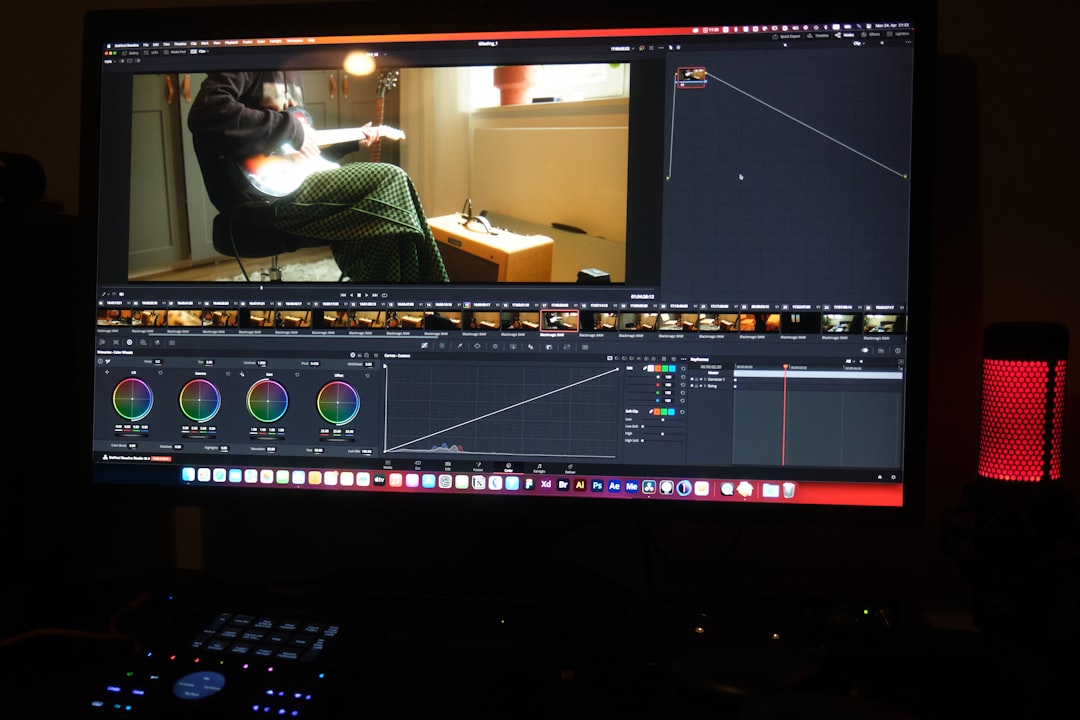
Où se cache le paramètre : déverrouillage du réglage du profil
Pendant des mois, les utilisateurs ont inondé les forums de plaintes mais n'ont reçu que peu d'aide, jusqu'à ce que quelques créateurs de contenu avisés commencent à remarquer une solution de contournement particulière qui semblait annuler la netteté excessive. La clé ? Ajuster le profil vidéo dans l'application Quik avant de modifier ou d'exporter des clips.
Voici comment cela fonctionne :
- Ouvrez l'application GoPro Quik et chargez votre clip vidéo.
- Sélectionnez le clip dans la timeline.
- Avant d'appliquer des effets ou d'exporter, appuyez sur l'option « Ajuster » (représentée par une icône de curseur).
- Faites défiler pour trouver « Profil vidéo ». Il peut être réglé par défaut sur « GoPro » ou « Vivid ».
- Modifiez le paramètre de profil sur « Plat ».
Le profil « Flat » supprime toute la netteté automatique, l'augmentation de la saturation et le contraste supplémentaire appliqués par l'application. Cela permet à votre clip de conserver son aspect natif – idéal pour les créateurs effectuant leur propre étalonnage des couleurs ou leurs modifications dans un logiciel vidéo externe.

Avant et après : la différence qui compte
Même si cela peut paraître mineur, le passage du profil par défaut « GoPro » à « Flat » a un impact considérable sur la qualité de vos images. Immédiatement, les textures s'adoucissent et retrouvent leur état naturel. Les couleurs reviennent à des teintes plus terreuses plutôt qu'à une saturation stylisée. Et plus important encore, la définition des contours se recalibre sur ce que la caméra a initialement capturé : nette sans être dure, claire sans être artificielle.
Voici ce que rapportent de nombreux utilisateurs après être passés au profil vidéo « Plat » :
- Transitions de dégradé plus douces dans le ciel, les couchers de soleil et les zones ombragées.
- Des tons chair plus réalistes , sans texture artificielle fantomatique.
- Un contraste équilibré qui n'écrase pas les détails et ne surligne pas les ombres.
Pourquoi le profil plat n'est pas la valeur par défaut
Vous vous demandez peut-être pourquoi GoPro n'utilise pas par défaut le paramètre « Plat » s'il préserve si bien la qualité. La réponse réside dans l’intention de l’utilisateur. Les profils par défaut « GoPro » et « Vivid » donnent aux vidéos un aspect fini, idéal pour les utilisateurs occasionnels qui ne veulent pas passer du temps à corriger les couleurs ou à éditer les nuances manuellement. Ces profils visent à fournir des clips époustouflants et à couper le souffle directement depuis l'application, en supposant que la plupart des gens ne se plongeront pas plus profondément dans la post-production.
Mais pour ceux qui se soucient de la plage dynamique, de l’étalonnage des couleurs et de l’atténuation des améliorations numériques, le profil « Plat » est inestimable. L'inconvénient ? Il est caché, non documenté dans la plupart des didacticiels et rarement activé automatiquement.
Conseils pour éviter une vidéo trop nette à l’avenir
Si vous en avez assez de devoir annuler à chaque fois les améliorations de l'application Quik, envisagez ces étapes proactives :
- Réglez la netteté intégrée de votre appareil photo sur « Faible » ou « Moyen ». Vous pouvez configurer cela dans les paramètres Protune de votre GoPro. Cela rend les images plus faciles à travailler en post-production et évite la netteté intégrée.
- Photographiez en mode couleur « Flat » directement depuis la GoPro si vous prévoyez de corriger les couleurs plus tard. Cela vous donne plus de latitude lors du post-traitement.
- Utilisez un éditeur de bureau tel que DaVinci Resolve ou Adobe Premiere Pro pour une flexibilité d'édition avancée.
- Évitez les filtres Quik automatiques à moins que l’aspect final ne corresponde à vos besoins.
Quik peut évoluer, mais la sensibilisation des utilisateurs est essentielle
GoPro publie fréquemment des mises à jour pour l'application Quik et, avec le temps, un contrôle plus granulaire sur les profils de traitement pourrait devenir la norme. En attendant, être réfléchi sur votre flux de travail de montage peut éviter que vos séquences ne soient « embellies automatiquement » au point de devenir méconnaissables.
La modification du profil caché révèle quelque chose de plus profond : tandis que GoPro continue de simplifier la création de contenu pour les utilisateurs occasionnels, les créateurs qui apprécient le contrôle doivent avancer prudemment dans les fonctionnalités axées sur la commodité. Le profil caché « Flat » est un petit héros silencieux pour ceux qui souhaitent préserver l’intégrité de leurs visuels.
Conclusion : vos images méritent mieux
Il est indéniable que GoPro Quik apporte une approche d'édition conviviale à des millions de personnes, mais cela a un prix. Les paramètres par défaut qui donnent la priorité aux visuels percutants peuvent parfois déformer la représentation honnête de vos images. En découvrant et en activant le profil « Flat », les vidéastes et les conteurs reprennent possession de leur intention créative.
Alors avant de partager votre prochaine descente palpitante sur un sentier de montagne ou un coucher de soleil de rêve sur une falaise, assurez-vous que Quik ne raconte pas une histoire visuelle différente de celle que vous avez soigneusement capturée.
Après tout, les détails sont aussi beaux qu’honnêtes.