
GoPro Quik Mempertajam Klip yang Diunggah secara Berlebihan dan Penyesuaian Profil Tersembunyi yang Mengembalikan Detail Alami
Diterbitkan: 2025-12-03Kamera GoPro telah lama menjadi pilihan utama bagi para petualang, vlogger, dan kreatif yang ingin menangkap rekaman dinamis dan berkualitas tinggi. Dengan kemudahan aplikasi Quik untuk pasca-pemrosesan, pembuat konten dapat dengan cepat mentransfer, mengedit, dan membagikan klip mereka. Namun, banyak pengguna yang dikejutkan oleh fenomena aneh: setelah diunggah dan diproses melalui aplikasi Quik, rekaman tajam mereka tiba-tiba terlihat… tidak beres — anehnya tajam, artifisial, dan tidak memiliki kehalusan alami yang mereka ingat pernah lihat di kamera.
TL;DR: Aplikasi GoPro Quik sering kali menerapkan filter penajaman yang agresif pada unggahan video, sehingga menghasilkan rekaman yang tidak wajar dan diproses secara berlebihan. Penyempurnaan otomatis ini mengesampingkan pengaturan kamera asli dan mengakibatkan penurunan kualitas. Setelah menelusuri pengaturan, penyesuaian profil tersembunyi dapat menonaktifkan penajaman berlebihan dan mengembalikan tampilan asli klip Anda. Dengan mengubah pengaturan sederhana ini, pengguna dapat memperoleh kembali detail organik dan kejernihan yang mereka inginkan selama pengambilan gambar.
Misteri Video yang Terlalu Tajam di GoPro Quik
Dimulai dengan pemandangan yang mengesankan, ditangkap dengan sempurna di GoPro HERO10, HERO11, atau lebih tinggi lagi—pemandangan menakjubkan, tekstur tajam, warna seimbang. Setelah meninjau rekaman langsung di kamera, semuanya tampak seperti yang diharapkan. Namun begitu file dipindahkan ke aplikasi Quik dan diekspor atau dibagikan, ada sesuatu yang berbeda. Tepian dibuat secara tidak wajar, area detail halus seperti dedaunan dan warna kulit mulai menampilkan artefak seperti lingkaran cahaya, dan video tampak dimanipulasi secara digital. Tentu saja, hal ini menimbulkan banyak pertanyaan: Bukankah rekaman sebelumnya lebih baik?
Gangguan kecil ini menjadi masalah yang mencolok ketika Anda menyadari bahwa rekaman tersebut tidak lagi menyerupai pemandangan alami yang Anda ingat. Ketajaman digital menjadi sangat tajam bila dilihat pada layar yang lebih besar atau monitor dengan resolusi lebih tinggi.
Memahami Masalah: Penajaman Otomatis di Quik
Pada pandangan pertama, Anda mungkin mengaitkan tampilan yang berubah ini dengan pengaturan ekspor yang buruk atau bahkan berasumsi bahwa itu hanya sifat kompresi video digital. Faktanya, penyebabnya terletak pada logika pemrosesan Quik: lapisan penyempurnaan pasca-pemrosesan yang tidak terlihat, termasuk penajaman, penyesuaian kontras, dan terkadang pengangkatan warna.
Niat GoPro tampaknya adil — lagipula, mereka ingin video Anda terlihat “siap dibagikan”. Namun bagi fotografer dan videografer yang mengutamakan detail naturalistik dan nilai nada yang tepat, penyempurnaan yang dipaksakan ini bisa terasa seperti algoritme yang terlalu bersemangat yang membajak kendali kreatif Anda.
Berikut beberapa tanda umum penajaman Quik yang berlebihan:
- Garis luar bertepi keras di sekitar objek, terutama di area dengan kontras tinggi.
- Hilangnya detail midtone pada tekstur kulit, menyebabkan tampilan “seperti plastik”.
- Lingkaran cahaya terlihat di sekitar cabang, batu, atau kain halus.
- Peningkatan gangguan digital setelah ekspor dibandingkan dengan pemutaran dalam kamera.
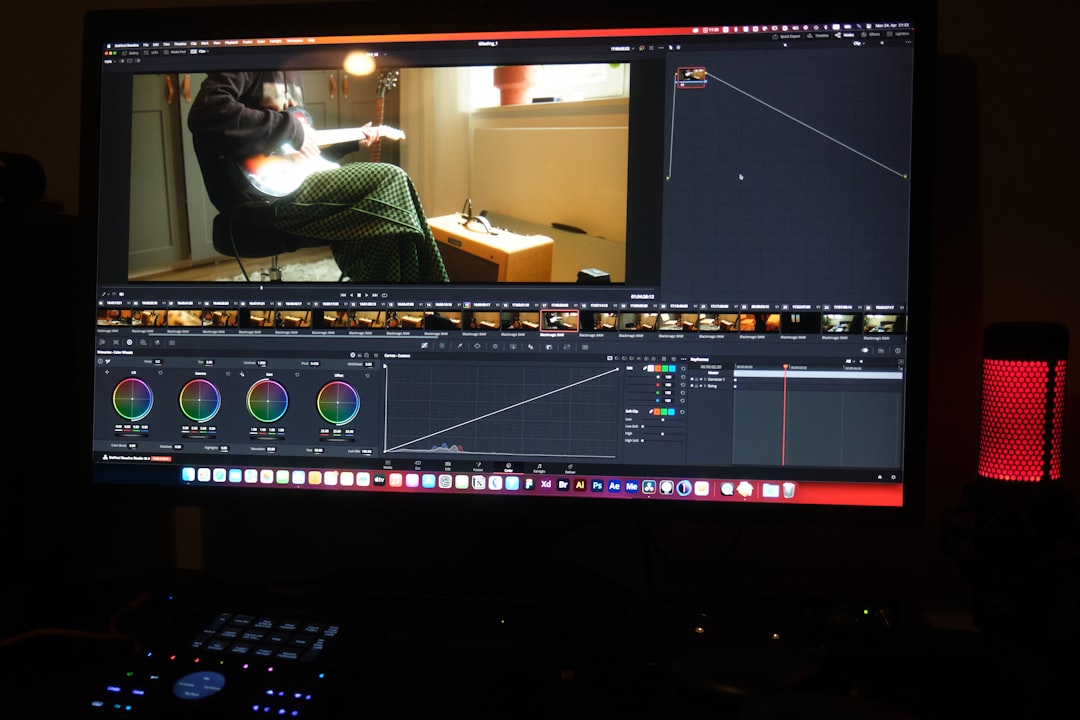
Tempat Menyembunyikan Pengaturan: Membuka Kunci Penyesuaian Profil
Selama berbulan-bulan, pengguna membanjiri forum dengan keluhan namun hanya menerima sedikit bantuan—sampai beberapa pembuat konten yang cerdas mulai memperhatikan solusi aneh yang tampaknya dapat membatalkan penajaman yang berlebihan. Kuncinya? Menyesuaikan Profil Video di dalam aplikasi Quik sebelum mengedit atau mengekspor klip.
Begini cara kerjanya:
- Buka aplikasi GoPro Quik dan muat klip video Anda.
- Pilih klip di timeline.
- Sebelum menerapkan efek atau mengekspor, ketuk opsi “ Sesuaikan ” (diwakili oleh ikon penggeser).
- Gulir untuk menemukan “ Profil Video .” Ini mungkin diatur ke “GoPro” atau “Vivid” secara default.
- Ubah pengaturan profil menjadi “ Datar .”
Profil “Flat” menghapus semua penajaman otomatis, peningkatan saturasi, dan kontras ekstra yang diterapkan oleh aplikasi. Hal ini memungkinkan klip Anda mempertahankan tampilan aslinya — ideal bagi pembuat konten yang melakukan penilaian warna sendiri atau mengedit dalam perangkat lunak video eksternal.

Sebelum dan Sesudah: Perbedaan Yang Penting
Meskipun mungkin tampak kecil, peralihan dari profil default “GoPro” ke “Flat” memiliki dampak dramatis pada kualitas rekaman Anda. Segera, teksturnya melunak ke kondisi alaminya. Warna kembali ke warna yang lebih bersahaja daripada saturasi yang bergaya. Dan yang paling penting, definisi tepi mengkalibrasi ulang sesuai dengan apa yang ditangkap kamera aslinya — jernih tanpa terlihat kasar, jernih tanpa terlihat tidak alami.
Inilah yang dilaporkan banyak pengguna setelah beralih ke Profil Video “Datar”:
- Transisi gradien yang lebih mulus di langit, matahari terbenam, dan area yang teduh.
- Warna kulit lebih realistis , bebas tekstur buatan seperti hantu.
- Kontras seimbang yang tidak merusak detail atau menonjolkan bayangan secara berlebihan.
Mengapa Profil Datar Bukan Default
Anda mungkin bertanya-tanya mengapa GoPro tidak menggunakan pengaturan "Flat" secara default jika kualitasnya terjaga dengan baik. Jawabannya terletak pada niat pengguna. Profil default “GoPro” dan “Vivid” membuat video terlihat selesai—ideal untuk pengguna biasa yang tidak ingin menghabiskan waktu mengoreksi warna atau mengedit nuansa secara manual. Profil-profil ini bertujuan untuk menghadirkan klip-klip yang menakjubkan dan tidak dapat di-scroll langsung dari aplikasi, dengan asumsi sebagian besar orang tidak akan mendalami pascaproduksi lebih dalam.
Namun bagi mereka yang peduli dengan rentang dinamis, gradasi warna, dan mitigasi peningkatan digital, profil “Flat” sangat berharga. Sisi negatifnya? Itu tersimpan, tidak terdokumentasi di sebagian besar tutorial, dan jarang diaktifkan secara otomatis.
Tips Mencegah Video Terlalu Tajam di Masa Mendatang
Jika Anda bosan harus membatalkan penyempurnaan aplikasi Quik setiap saat, pertimbangkan langkah proaktif berikut:
- Atur Penajaman Dalam Kamera Anda ke “Rendah” atau “Sedang.” Anda dapat mengonfigurasinya di pengaturan Protune di GoPro Anda. Hal ini membuat rekaman lebih mudah untuk dikerjakan di pos dan mencegah ketajaman yang berlebihan.
- Bidik dalam Mode Warna “Flat” langsung dari GoPro jika Anda berencana melakukan koreksi warna nanti. Ini memberi Anda lebih banyak keleluasaan selama pasca-pemrosesan.
- Gunakan Editor Berbasis Desktop seperti DaVinci Resolve atau Adobe Premiere Pro untuk fleksibilitas pengeditan tingkat lanjut.
- Hindari Filter Quik Otomatis kecuali tampilan akhir sesuai dengan kebutuhan Anda.
Quik Mungkin Berkembang, Tapi Kesadaran Pengguna adalah Kuncinya
GoPro sering merilis pembaruan untuk aplikasi Quik, dan seiring berjalannya waktu, kontrol yang lebih terperinci atas profil pemrosesan mungkin menjadi standar. Sampai saat itu tiba, berhati-hati dalam alur kerja pengeditan dapat menyelamatkan rekaman Anda agar tidak “dipercantik secara otomatis” sehingga tidak dapat dikenali lagi.
Perubahan profil tersembunyi ini mengungkapkan sesuatu yang lebih dalam: meskipun GoPro terus menyederhanakan pembuatan konten untuk pengguna biasa, pembuat konten yang menghargai kontrol harus berhati-hati dalam menggunakan fitur-fitur yang berfokus pada kenyamanan. Profil “Flat” yang tersembunyi adalah pahlawan kecil dan sunyi bagi mereka yang ingin menjaga integritas visual mereka.
Kesimpulan: Rekaman Anda Layak Mendapatkan Lebih Baik
Tidak dapat disangkal bahwa GoPro Quik menghadirkan pendekatan pengeditan yang mudah digunakan bagi jutaan orang, namun ada harganya. Pengaturan default yang memprioritaskan visual yang mencolok terkadang dapat mendistorsi representasi jujur dari rekaman Anda. Dengan mengungkap dan mengaktifkan profil “Datar”, videografer dan pendongeng mendapatkan kembali kepemilikan atas niat kreatif mereka.
Jadi sebelum berbagi pengalaman menuruni jalur pegunungan yang mendebarkan atau pemandangan matahari terbenam yang indah di sisi tebing, pastikan Quik tidak menceritakan kisah visual yang berbeda dari yang Anda tangkap dengan cermat.
Bagaimanapun, detail hanya akan seindah kejujurannya.