
YouTube エラー 153: ビデオ プレーヤー設定エラーを修正する方法
公開: 2025-12-04YouTube が突然停止し、エラー 153 または「ビデオ プレーヤー設定エラー」が表示されると、ビデオが読み込まれなかったり、その場でフリーズしたり、バッファリング ループのままになったりするため、すぐにイライラしてしまいます。問題はブラウザなのか、携帯電話なのか、スマート TV なのか、Wi Fi なのか、それとも YouTube のサーバーの問題なのか、疑問に思ってしまいます。このガイドでは、エラーの意味、表示される理由、およびビデオの視聴に戻ることができるようにデバイスでエラーを修正する方法について説明します。
YouTube エラー 153: ビデオ プレーヤー設定エラーとは何ですか?
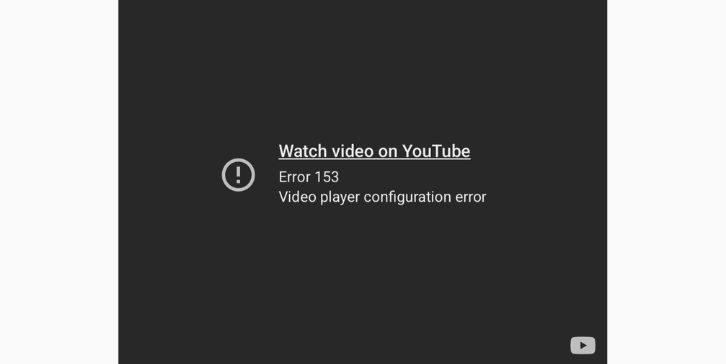
YouTube エラー 153 は、YouTube ビデオ プレーヤーがビデオの再生に必要なファイルのロードに失敗した場合に発生します。このエラーは、ブラウザ、デバイス、またはアプリ内の構成の問題を示しています。このメッセージは、HTML5 プレーヤーが起動できない場合、ビデオ ストリームをデコードできない場合、または YouTube サーバーと通信できない場合に表示されます。
このエラーは、Chrome、Firefox、Safari、Edge、Android、iPhone、スマート TV、Roku、Fire TV、および一部の古いデバイスに影響します。ビデオを開いているとき、品質を切り替えているとき、またはホームページを読み込んでいるときに表示されることがあります。
多くの場合、このエラーは、YouTube がプレーヤー スクリプトを読み込んだり、ビデオ データを正しく読み取れなかったりするために発生します。
YouTube エラー 153 の一般的な原因
このエラーは、ブラウザ、デバイス、ネットワークに応じてさまざまな理由で発生する可能性があります。最も一般的なトリガーは次のとおりです。
- 破損したブラウザキャッシュ
- YouTube アプリのキャッシュが壊れている
- 古いブラウザまたはアプリ
- JavaScriptが無効になっています
- 広告ブロッカーまたはプライバシー拡張機能が干渉しています
- Wi-Fiが弱い、またはデータ接続が不安定
- 不正なDNS設定
- YouTube をブロックするファイアウォールまたはルーター
- YouTube サーバーの一時的な問題
- ハードウェアアクセラレーションのバグ
- ビデオコーデックまたはドライバーの競合
これらのいずれかがビデオ プレーヤーのセットアップ プロセスを中断する可能性があります。
YouTubeエラー153を修正する方法
修正には数秒かかる場合もありますが、小さな手順が必要な場合もあります。それぞれの解決策を試してから、YouTube を再度テストしてください。
解決策 #1: ブラウザまたはアプリを再起動する
ブラウザまたは YouTube アプリを再起動すると、ビデオ プレーヤーがロードするすべての一時ファイルが更新されます。場合によっては、これらのファイルが破損したりロードに失敗したりして、クイック再起動によってデバイスが新たに起動されることがあります。この小さなステップにより、設定を変更することなく、多くの再生の問題が解決されます。
ブラウザーで、すべてのタブを完全に閉じて、再度開きます。これにより、スタックしたスクリプトがクリアされ、HTML5 プレーヤーがリロードされ、ビデオ構成がリセットされます。タブがフリーズしたり、バックグラウンド プロセスに問題が発生した場合にも役立ちます。
携帯電話の場合は、YouTube アプリを強制的に閉じ、数秒待ってから再度開きます。これにより、アプリのセッションがリセットされ、ビデオの読み込みを停止する一時的なバグが削除されます。多くのユーザーは、これを実行するとすぐにエラーが消えるのを確認します。
解決策 #2: ブラウザのキャッシュと Cookie をクリアする
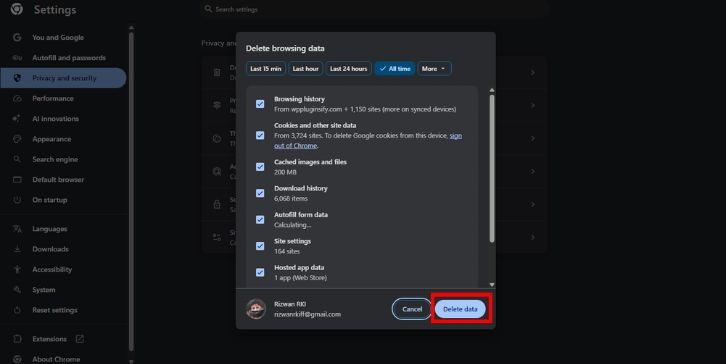
破損したキャッシュ ファイルは YouTube プレーヤーに干渉する可能性があります。
手順:
- ブラウザの設定を開きます。
- プライバシーを検索するか、閲覧データを消去します。
- キャッシュと Cookie を確認します。
- それらをクリアしてください。
- ブラウザを再起動します。
- もう一度ビデオを試してください。
この修正により、多くのユーザーのエラーが解決されました。
解決策 #3: ブラウザ拡張機能を無効にする
広告ブロッカー、トラッキング防止ツール、スクリプト ブロッカーなどの拡張機能により、YouTube プレーヤーが破損する可能性があります。
手順:
- 拡張機能マネージャーを開きます
- 広告ブロッカーを無効にする
- プライバシー アドオンを無効にする
- YouTube を更新する
その後 YouTube が動作する場合、問題は 1 つの拡張機能にあります。
解決策 #4: ブラウザまたは YouTube アプリを更新する
古いバージョンでは、最新のプレーヤー設定を読み込むことができません。
- Chrome、Firefox、Safari、Edge をアップデートする
- Play ストアまたは App Store から YouTube アプリを更新します
デバイスを再起動して、もう一度試してください。
解決策 #5: JavaScript を有効にする
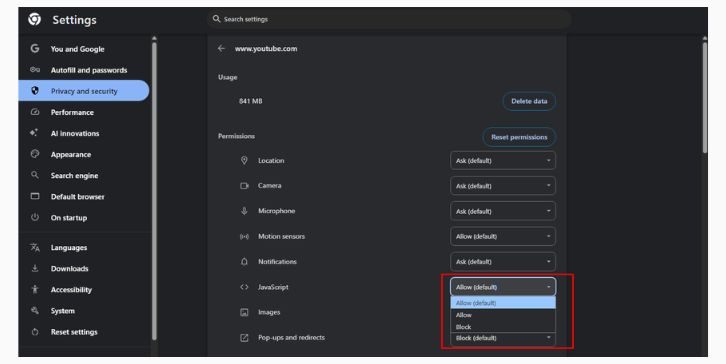

YouTube が適切に機能するには JavaScript が必要です。 JavaScript が無効になっている場合、プレーヤーは動作しません。
- ブラウザの設定に移動します
- JavaScriptを検索
- オンになっていることを確認してください
- YouTube を再読み込みし、エラーが解決したかどうかを確認します。
解決策 #6: ハードウェア アクセラレーションをオフにする
ハードウェア アクセラレーションにより、レンダリングの不具合やデコードの失敗が発生することがあります。
手順:
- ブラウザ設定を開く
- ハードウェア アクセラレーションを検索する
- オフにしてください
- ブラウザを再起動します
ビデオをもう一度試してください。
解決策 #7: ネットワーク接続を確認する
インターネットが弱いか不安定な場合、プレーヤーと YouTube サーバーのハンドシェイクが切断されます。
ルーターを再起動します。
- ルーターの電源を切ります。
- プラグを抜いてください。
- 30 秒待ちます。
- もう一度差し込みます。
- 完全にロードしてください。
- デバイスを再起動します。
- YouTube をもう一度試してください。
これにより、古いネットワーク データが消去されます。
解決策 #8: DNS 設定を変更する
DNS 設定が不十分だと、YouTube への接続が遅くなったり失敗したりする可能性があります。
Google DNS を使用します。
- ネットワーク設定を開きます
- DNS設定を探す
- 手動に設定する
- 8.8.8.8 と 8.8.4.4 を入力します。
- 変更を保存する
- デバイスを再起動します
ビデオをもう一度ロードしてみてください。
解決策 #9: YouTube からログアウトして再度ログインする
場合によっては、Google アカウントのトークンが無効になることがあります。問題を解決する手順は次のとおりです。
- YouTube アカウントからサインアウトする
- ブラウザまたはアプリを閉じます
- YouTubeを再開する
- 再度サインインしてください
これにより、プロファイル データが更新されます。
解決策 #10: YouTube アプリのキャッシュをクリアする (Android / iPhone)
アプリのキャッシュの破損は、携帯電話でよくある原因です。
アンドロイド:
- 設定を開く
- アプリの選択
- YouTubeを選択してください
- タップストレージ
- 「キャッシュをクリア」をタップします
iPhone:
- iPhone 上のアプリのキャッシュをクリアするには、アプリを削除し、App Store から再インストールします。残念ながら、iOS にはキャッシュをクリアする直接のオプションがありません。
解決策 #11: スマート TV YouTube アプリをリセットする
スマート TV には破損したアプリ データが保存されることがよくあります。この問題を解決する手順は異なる場合がありますが、一般的なプロセスは次のとおりです。
- テレビ設定を開く
- アプリの選択
- YouTubeを選択します
- キャッシュをクリアするかアプリをリセットする
- テレビを再起動する
もう一度ビデオを再生してみてください。
解決策 #12: YouTube サーバーのステータスを確認する
YouTube 側に問題がある場合もあります。
- 「YouTube サーバー ステータス」を検索します。
- ダウンディテクターのチェック
- Twitter または YouTube のサポート更新情報を確認してください
サーバーがダウンしている場合は、YouTube が問題を解決するまで待ちます。
解決策 #13: ブラウザまたはアプリを再インストールする
他に何も問題がない場合は、再インストールするとすべてがリセットされます。
ブラウザ:
- Chrome または Firefox をアンインストールする
- デバイスを再起動します
- ブラウザを再インストールする
- もう一度 YouTube を開きます
アプリ:
- YouTube をアンインストールする
- 携帯電話またはテレビを再起動します
- 再インストールしてください
これにより、深い構成の問題が修正されます。
YouTube エラー 153 を回避するための予防ヒント
これらの小さな習慣は、再生の問題を軽減するのに役立ちます。
- ブラウザを常に最新の状態に保ってください
- YouTube アプリを頻繁に更新する
- 数日ごとにルーターを再起動します
- 不安定な VPN の使用を避ける
- 時々ブラウザのキャッシュをクリアしてください
- JavaScript を有効にしておいてください
- 良好な Wi-Fi 信号を維持する
- Google DNS などの信頼できる DNS を使用する
- 拡張機能を管理下に置く
これらの手順により、プレーヤーはスムーズに動作します。
結論
つまり、YouTube エラー 153 は、ビデオ プレーヤーがファイル、スクリプト、またはネットワーク データを読み込めない場合に表示されます。原因はさまざまですが、上記の修正により、ほとんどのブラウザ、携帯電話、スマート TV でのエラーが解決されます。手順を 1 つずつ試し、修正するたびにビデオをテストします。問題が繰り返し発生する場合は、YouTube の一時的な問題またはデバイス固有のバグである可能性があります。うまく機能する修正を見つけたら、他の人もエラーを解決できるように、お気軽に共有してください。