
Cómo solucionar el error 153 de YouTube: error de configuración del reproductor de vídeo
Publicado: 2025-12-04Cuando YouTube se detiene repentinamente y muestra el Error 153 o "Error de configuración del reproductor de video", se vuelve molesto rápidamente porque los videos no se cargan, se congelan en su lugar o permanecen en un bucle de almacenamiento en búfer. Te hace preguntarte si el problema es tu navegador, tu teléfono, tu Smart TV, tu Wi Fi o algún problema con los servidores de YouTube. Esta guía explica qué significa el error, por qué aparece y cómo solucionarlo en cualquier dispositivo para que puedas volver a ver videos.
¿Qué es el error 153 de YouTube: error de configuración del reproductor de vídeo?
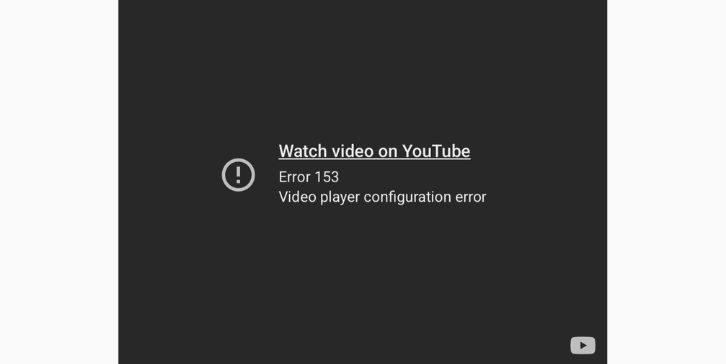
El error 153 de YouTube ocurre cuando el reproductor de video de YouTube no carga los archivos que necesita para reproducir un video. Este error apunta a un problema de configuración dentro del navegador, dispositivo o aplicación. Aparece cuando el reproductor HTML5 no puede iniciarse, no puede decodificar la transmisión de video o no puede comunicarse con los servidores de YouTube.
Este error afecta a Chrome, Firefox, Safari, Edge, Android, iPhone, Smart TV, Roku, Fire TV y algunos dispositivos más antiguos. Es posible que lo veas al abrir un vídeo, cambiar la calidad o cargar la página de inicio.
A menudo, el error aparece porque algo impidió que YouTube cargara el script del reproductor o leyera los datos del vídeo correctamente.
Causas comunes del error 153 de YouTube
Este error puede ocurrir por varias razones según su navegador, dispositivo o red. Estos son los desencadenantes más comunes:
- Caché del navegador corrupto
- Caché de la aplicación de YouTube rota
- Navegador o aplicación obsoletos
- JavaScript deshabilitado
- Un bloqueador de anuncios o una extensión de privacidad está interfiriendo
- Wi-Fi débil o conexión de datos inestable
- Mala configuración de DNS
- Firewall o enrutador que bloquea YouTube
- Problemas temporales con el servidor de YouTube
- Errores de aceleración de hardware
- Conflicto entre códec de vídeo o controlador
Cualquiera de estos puede interrumpir el proceso de configuración del reproductor de video.
Cómo solucionar el error 153 de YouTube
Algunas correcciones pueden tardar unos segundos, mientras que otras requieren pequeños pasos. Pruebe cada solución y luego pruebe YouTube nuevamente.
° 1: reinicie su navegador o aplicación
Al reiniciar el navegador o la aplicación de YouTube, se actualizan todos los archivos temporales que carga el reproductor de video. A veces, estos archivos se rompen o no se cargan, y un reinicio rápido obliga al dispositivo a comenzar de nuevo. Este pequeño paso resuelve muchos problemas de reproducción sin cambiar ninguna configuración.
En un navegador, cierre todas las pestañas por completo y vuelva a abrirlo. Esto borra los scripts atascados, recarga el reproductor HTML5 y restablece la configuración del video. También ayuda si una pestaña se congela o un proceso en segundo plano falla.
En los teléfonos, fuerce el cierre de la aplicación YouTube, espere unos segundos y ábrala nuevamente. Esto restablece la sesión de la aplicación y elimina errores temporales que impiden que se carguen los videos. Muchos usuarios ven que el error desaparece inmediatamente después de hacer esto.
° 2: borrar la caché y las cookies del navegador
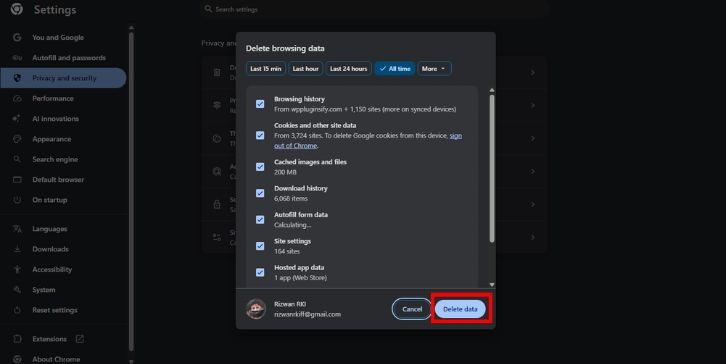
Los archivos de caché dañados pueden interferir con el reproductor de YouTube.
Pasos:
- Abra la configuración de su navegador.
- Busque Privacidad o Borrar datos de navegación.
- Verifique el caché y las cookies.
- Límpielos.
- Reinicie el navegador.
- Prueba un vídeo nuevamente.
Esta solución resuelve el error para muchos usuarios.
° 3: deshabilite las extensiones del navegador
Extensiones como bloqueadores de anuncios, herramientas antiseguimiento o bloqueadores de secuencias de comandos pueden provocar que el reproductor de YouTube se rompa.
Pasos:
- Abra el administrador de extensiones
- Desactivar bloqueadores de publicidad
- Deshabilitar complementos de privacidad
- Actualizar YouTube
Si YouTube funciona después, el problema está en una extensión.
° 4: actualice su navegador o la aplicación de YouTube
Las versiones anteriores no pueden cargar la configuración más reciente del reproductor.
- Actualizar Chrome, Firefox, Safari, Edge
- Actualice su aplicación de YouTube desde Play Store o App Store
Reinicie su dispositivo e inténtelo nuevamente.
° 5: habilite JavaScript
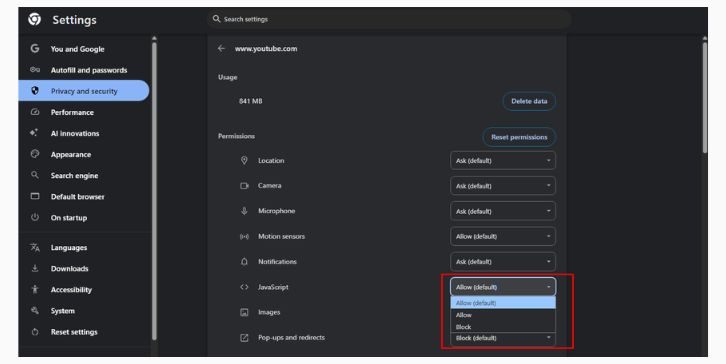

YouTube necesita JavaScript para funcionar correctamente. Si JavaScript está deshabilitado, el reproductor no funcionará.
- Vaya a la configuración de su navegador
- Buscar JavaScript
- Asegúrate de que esté encendido
- Vuelve a cargar YouTube y comprueba si el error se ha solucionado.
° 6: desactivar la aceleración de hardware
La aceleración de hardware a veces provoca fallas en el procesamiento o fallas en la decodificación.
Pasos:
- Abrir la configuración del navegador
- Buscar aceleración de hardware
- Apágalo
- Reinicia el navegador
Prueba el vídeo nuevamente.
° 7: verifique su conexión de red
Internet débil o inestable interrumpe el protocolo de enlace del jugador con los servidores de YouTube.
Reinicie su enrutador:
- Apague el enrutador.
- Desconéctalo.
- Espere 30 segundos.
- Vuelva a enchufarlo.
- Deja que se cargue por completo.
- Reinicie su dispositivo.
- Prueba YouTube nuevamente.
Esto borra los datos antiguos de la red.
° 8: cambie su configuración de DNS
Una configuración de DNS deficiente puede provocar conexiones lentas o fallidas a YouTube.
Utilice DNS de Google:
- Abra la configuración de su red
- Encuentra la configuración de DNS
- Establecer en Manual
- Ingrese 8.8.8.8 y 8.8.4.4
- Guardar cambios
- Reinicia tu dispositivo
Intente cargar un video nuevamente.
° 9: cerrar sesión y volver a iniciar sesión en YouTube
En ocasiones, el token de su cuenta de Google puede dejar de ser válido. Estos son los pasos para resolver el problema:
- Cierra sesión en tu cuenta de YouTube
- Cierra el navegador o la aplicación
- Reabrir YouTube
- Iniciar sesión nuevamente
Esto actualiza los datos de su perfil.
° 10: borrar la caché de la aplicación YouTube (Android/iPhone)
La corrupción de la caché de aplicaciones es una causa común en los teléfonos.
Androide:
- Abrir configuración
- Seleccionar aplicaciones
- Elige YouTube
- Toca Almacenamiento
- Toca Borrar caché
iPhone:
- Para borrar el caché de una aplicación en su iPhone, elimínela y luego vuelva a instalarla desde App Store. Desafortunadamente, iOS no ofrece una opción directa para borrar el caché.
° 11: restablecer la aplicación YouTube de Smart TV
Los televisores inteligentes suelen almacenar datos de aplicaciones corruptos. Si bien los pasos para resolver este problema pueden variar, el proceso general es el siguiente:
- Abrir configuración de televisión
- Elija aplicaciones
- Seleccione Youtube
- Borrar el caché o restablecer la aplicación
- Reinicia el televisor
Intente reproducir un vídeo nuevamente.
° 12: verificar el estado del servidor de YouTube
A veces el problema está del lado de YouTube.
- Busque "Estado del servidor de YouTube".
- Comprobar detector de bajada
- Consulte las actualizaciones de soporte de Twitter o YouTube
Si los servidores no funcionan, espere hasta que YouTube solucione el problema.
° 13: reinstalar el navegador o la aplicación
Si nada más funciona, la reinstalación lo reinicia todo.
Navegador:
- Desinstalar Chrome o Firefox
- Reinicia tu dispositivo
- Reinstale el navegador
- Abre YouTube de nuevo
Aplicación:
- Desinstalar YouTube
- Reinicia tu teléfono o TV
- Vuelva a instalarlo
Esto soluciona problemas profundos de configuración.
Consejos de prevención para evitar el error 153 de YouTube
Estos pequeños hábitos ayudan a reducir los problemas de reproducción:
- Mantén tu navegador actualizado
- Actualiza la aplicación de YouTube con frecuencia
- Reinicie su enrutador cada pocos días
- Evite el uso de VPN inestables
- Borrar el caché del navegador a veces
- Mantener JavaScript habilitado
- Mantener una buena señal Wi Fi
- Utilice un DNS confiable como el DNS de Google
- Mantenga las extensiones bajo control
Estos pasos mantienen el reproductor funcionando sin problemas.
Conclusión
En resumen, el error 153 de YouTube aparece cuando el reproductor de vídeo no puede cargar sus archivos, scripts o datos de red. Las causas varían, pero las soluciones anteriores solucionan el error en la mayoría de los navegadores, teléfonos y televisores inteligentes. Pruebe los pasos uno por uno y pruebe el video después de cada corrección. Si el problema continúa, puede ser un problema temporal de YouTube o un error específico del dispositivo. Y si encuentra una solución que funciona bien, no dude en compartirla para que otros también puedan solucionar el error.