
如何修复 YouTube 错误 153:视频播放器配置错误
已发表: 2025-12-04当 YouTube 突然停止并显示错误 153 或“视频播放器配置错误”时,它很快就会变得烦人,因为视频无法加载、冻结或停留在缓冲循环中。它会让您怀疑问题是否出在您的浏览器、手机、智能电视、Wi-Fi 或 YouTube 服务器的问题上。本指南解释了该错误的含义、出现的原因以及如何在任何设备上修复该错误,以便您可以继续观看视频。
什么是 YouTube 错误 153:视频播放器配置错误?
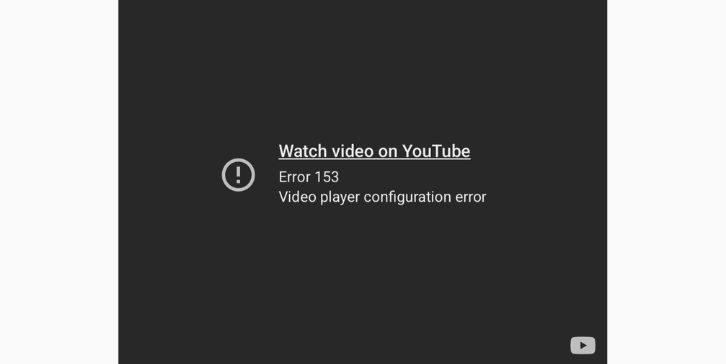
当 YouTube 视频播放器无法加载播放视频所需的文件时,就会出现 YouTube 错误 153。此错误表明浏览器、设备或应用程序内部存在配置问题。当 HTML5 播放器无法启动、无法解码视频流或无法与 YouTube 服务器通信时,就会出现此情况。
此错误会影响 Chrome、Firefox、Safari、Edge、Android、iPhone、智能电视、Roku、Fire TV 和一些旧设备。您可能会在打开视频、切换质量或加载主页时看到它。
通常,出现该错误是因为某些原因阻止 YouTube 加载其播放器脚本或正确读取视频数据。
YouTube 错误 153 的常见原因
出现此错误的原因有多种,具体取决于您的浏览器、设备或网络。以下是最常见的触发因素:
- 浏览器缓存损坏
- YouTube 应用缓存损坏
- 过时的浏览器或应用程序
- 禁用 JavaScript
- 广告拦截器或隐私扩展程序正在干扰
- Wi-Fi 信号弱或数据连接不稳定
- DNS 设置错误
- 防火墙或路由器阻止 YouTube
- YouTube 服务器临时问题
- 硬件加速错误
- 视频编解码器或驱动程序冲突
其中任何一项都可能破坏视频播放器的设置过程。
如何修复 YouTube 错误 153
有些修复可能需要几秒钟,而另一些则需要小步骤。尝试每个解决方案,然后再次测试 YouTube。
修复#1:重新启动浏览器或应用程序
重新启动浏览器或 YouTube 应用程序会刷新视频播放器加载的所有临时文件。有时,这些文件会损坏或无法加载,并且快速重新启动会强制设备重新启动。这一小步骤无需更改任何设置即可解决许多播放问题。
在浏览器上,完全关闭所有选项卡并重新打开。这会清除卡住的脚本、重新加载 HTML5 播放器并重置视频配置。如果选项卡冻结或后台进程出现故障,它也会有所帮助。
在手机上,强制关闭 YouTube 应用,等待几秒钟,然后再次打开。这将重置应用程序的会话并删除阻止视频加载的临时错误。许多用户在执行此操作后发现错误立即消失。
修复 #2:清除浏览器缓存和 Cookie
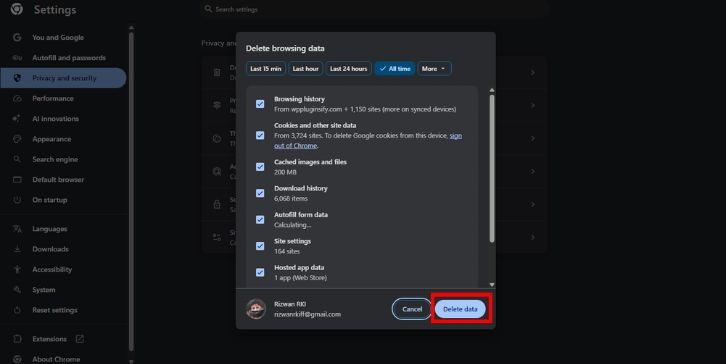
损坏的缓存文件可能会干扰 YouTube 播放器。
步骤:
- 打开浏览器设置。
- 查找隐私或清除浏览数据。
- 检查缓存和cookie。
- 清除它们。
- 重新启动浏览器。
- 再尝试一下视频。
此修复解决了许多用户的错误。
修复#3:禁用浏览器扩展
广告拦截器、反跟踪工具或脚本拦截器等扩展程序可能会导致 YouTube 播放器崩溃。
步骤:
- 打开扩展管理器
- 禁用广告拦截器
- 禁用隐私附加组件
- 刷新 YouTube
如果 YouTube 之后可以正常工作,则问题出在一个扩展上。
修复#4:更新您的浏览器或 YouTube 应用
旧版本无法加载最新的播放器配置。
- 更新 Chrome、Firefox、Safari、Edge
- 从 Play 商店或 App Store 更新您的 YouTube 应用
重新启动您的设备并重试。
修复 #5:启用 JavaScript
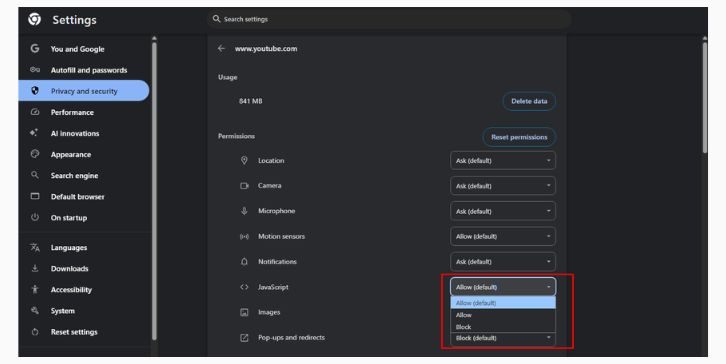

YouTube 需要 JavaScript 才能正常运行。如果 JavaScript 被禁用,播放器将无法工作。
- 转到您的浏览器设置
- 搜索 JavaScript
- 确保它已打开
- 重新加载 YouTube 并检查错误是否已解决。
修复#6:关闭硬件加速
硬件加速有时会导致渲染故障或解码失败。
步骤:
- 打开浏览器设置
- 搜索硬件加速
- 将其关闭
- 重新启动浏览器
再次尝试观看视频。
修复#7:检查您的网络连接
网络薄弱或不稳定会破坏玩家与 YouTube 服务器的握手。
重新启动路由器:
- 关闭路由器。
- 拔掉插头。
- 等待 30 秒。
- 将其重新插入。
- 让它完全加载。
- 重新启动您的设备。
- 再次尝试 YouTube。
这将清除旧的网络数据。
修复#8:更改您的 DNS 设置
DNS 设置不当可能会导致 YouTube 连接速度缓慢或失败。
使用谷歌DNS:
- 打开您的网络设置
- 查找 DNS 设置
- 设置为手动
- 输入 8.8.8.8 和 8.8.4.4
- 保存更改
- 重新启动您的设备
尝试再次加载视频。
修复 #9:注销并重新登录 YouTube
有时,您的 Google 帐户令牌可能会失效。以下是解决该问题的步骤:
- 退出您的 YouTube 帐户
- 关闭浏览器或应用程序
- 重新打开 YouTube
- 重新登录
这会刷新您的个人资料数据。
修复 #10:清除 YouTube 应用缓存(Android / iPhone)
应用程序缓存损坏是手机上的常见原因。
安卓:
- 打开设置
- 选择应用程序
- 选择 YouTube
- 点击存储
- 点击清除缓存
iPhone:
- 要清除 iPhone 上应用程序的缓存,请删除该应用程序,然后从 App Store 重新安装。不幸的是,iOS 不提供清除缓存的直接选项。
修复#11:重置智能电视 YouTube 应用程序
智能电视通常会存储损坏的应用程序数据。虽然解决此问题的步骤可能有所不同,但一般过程如下:
- 打开电视设置
- 选择应用程序
- 选择 YouTube
- 清除缓存或重置应用程序
- 重新启动电视
尝试再次播放视频。
修复 #12:检查 YouTube 服务器状态
有时问题出在 YouTube 这边。
- 搜索“YouTube 服务器状态”。
- 检查下探测器
- 检查 Twitter 或 YouTube 的支持更新
如果服务器出现故障,请等待 YouTube 修复该问题。
修复#13:重新安装浏览器或应用程序
如果其他方法都不起作用,则重新安装会重置所有内容。
浏览器:
- 卸载 Chrome 或 Firefox
- 重新启动您的设备
- 重新安装浏览器
- 再次打开 YouTube
应用程序:
- 卸载 YouTube
- 重新启动手机或电视
- 重新安装
这修复了深层配置问题。
避免 YouTube 错误 153 的预防技巧
这些小习惯有助于减少播放问题:
- 保持浏览器更新
- 经常更新 YouTube 应用
- 每隔几天重新启动一次路由器
- 避免使用不稳定的 VPN
- 有时清除浏览器缓存
- 保持 JavaScript 启用
- 保持良好的 Wi-Fi 信号
- 使用可靠的 DNS,例如 Google DNS
- 控制扩展
这些步骤使播放器能够顺利运行。
结论
简而言之,当视频播放器无法加载其文件、脚本或网络数据时,YouTube 错误 153 就会出现。原因各有不同,但上述修复可以解决大多数浏览器、手机和智能电视上的错误。逐一尝试这些步骤,并在每次修复后测试视频。如果问题反复出现,则可能是 YouTube 临时问题或特定于设备的错误。如果您发现有效的修复方法,请随时分享,以便其他人也可以解决该错误。