
如何修復 YouTube 錯誤 153:視頻播放器配置錯誤
已發表: 2025-12-04當 YouTube 突然停止並顯示錯誤 153 或“視頻播放器配置錯誤”時,它很快就會變得煩人,因為視頻無法加載、凍結或停留在緩衝循環中。它會讓您懷疑問題是否出在您的瀏覽器、手機、智能電視、Wi-Fi 或 YouTube 服務器的問題上。本指南解釋了該錯誤的含義、出現的原因以及如何在任何設備上修復該錯誤,以便您可以繼續觀看視頻。
什麼是 YouTube 錯誤 153:視頻播放器配置錯誤?
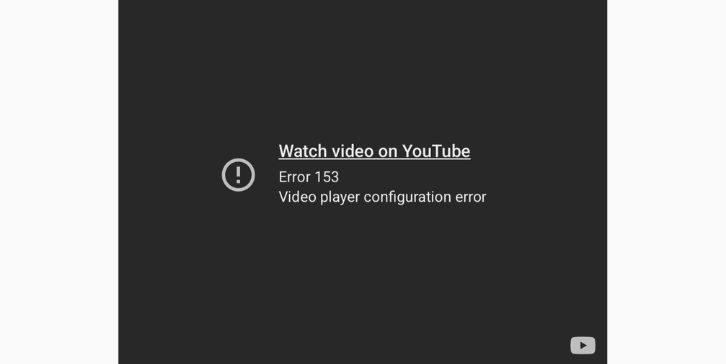
當 YouTube 視頻播放器無法加載播放視頻所需的文件時,就會出現 YouTube 錯誤 153。此錯誤表明瀏覽器、設備或應用程序內部存在配置問題。當 HTML5 播放器無法啟動、無法解碼視頻流或無法與 YouTube 服務器通信時,就會出現此情況。
此錯誤會影響 Chrome、Firefox、Safari、Edge、Android、iPhone、智能電視、Roku、Fire TV 和一些舊設備。您可能會在打開視頻、切換質量或加載主頁時看到它。
通常,出現該錯誤是因為某些原因阻止 YouTube 加載其播放器腳本或正確讀取視頻數據。
YouTube 錯誤 153 的常見原因
出現此錯誤的原因有多種,具體取決於您的瀏覽器、設備或網絡。以下是最常見的觸發因素:
- 瀏覽器緩存損壞
- YouTube 應用緩存損壞
- 過時的瀏覽器或應用程序
- 禁用 JavaScript
- 廣告攔截器或隱私擴展程序正在干擾
- Wi-Fi 信號弱或數據連接不穩定
- DNS 設置錯誤
- 防火牆或路由器阻止 YouTube
- YouTube 服務器臨時問題
- 硬件加速錯誤
- 視頻編解碼器或驅動程序衝突
其中任何一項都可能破壞視頻播放器的設置過程。
如何修復 YouTube 錯誤 153
有些修復可能需要幾秒鐘,而另一些則需要小步驟。嘗試每個解決方案,然後再次測試 YouTube。
修復#1:重新啟動瀏覽器或應用程序
重新啟動瀏覽器或 YouTube 應用程序會刷新視頻播放器加載的所有臨時文件。有時,這些文件會損壞或無法加載,並且快速重新啟動會強制設備重新啟動。這一小步驟無需更改任何設置即可解決許多播放問題。
在瀏覽器上,完全關閉所有選項卡並重新打開。這會清除卡住的腳本、重新加載 HTML5 播放器並重置視頻配置。如果選項卡凍結或後台進程出現故障,它也會有所幫助。
在手機上,強制關閉 YouTube 應用,等待幾秒鐘,然後再次打開。這將重置應用程序的會話並刪除阻止視頻加載的臨時錯誤。許多用戶在執行此操作後發現錯誤立即消失。
修復 #2:清除瀏覽器緩存和 Cookie
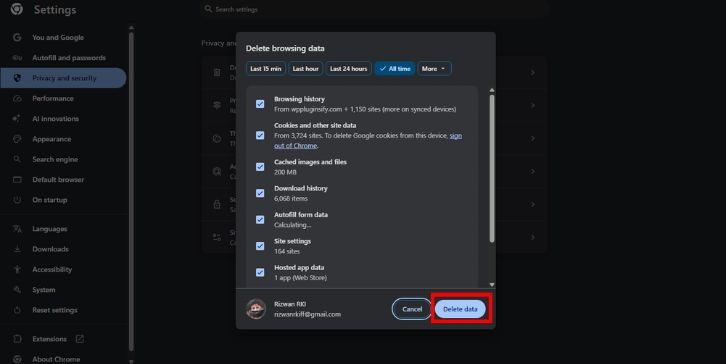
損壞的緩存文件可能會干擾 YouTube 播放器。
步驟:
- 打開瀏覽器設置。
- 查找隱私或清除瀏覽數據。
- 檢查緩存和cookie。
- 清除它們。
- 重新啟動瀏覽器。
- 再嘗試一下視頻。
此修復解決了許多用戶的錯誤。
修復#3:禁用瀏覽器擴展
廣告攔截器、反跟踪工具或腳本攔截器等擴展程序可能會導致 YouTube 播放器崩潰。
步驟:
- 打開擴展管理器
- 禁用廣告攔截器
- 禁用隱私附加組件
- 刷新 YouTube
如果 YouTube 之後可以正常工作,則問題出在一個擴展上。
修復#4:更新您的瀏覽器或 YouTube 應用
舊版本無法加載最新的播放器配置。
- 更新 Chrome、Firefox、Safari、Edge
- 從 Play 商店或 App Store 更新您的 YouTube 應用
重新啟動您的設備並重試。
修復 #5:啟用 JavaScript
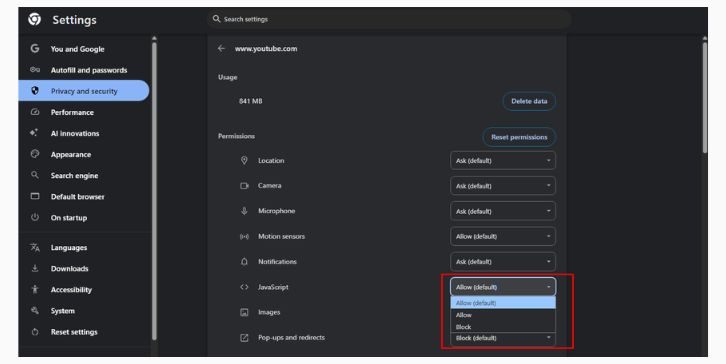

YouTube 需要 JavaScript 才能正常運行。如果 JavaScript 被禁用,播放器將無法工作。
- 轉到您的瀏覽器設置
- 搜索 JavaScript
- 確保它已打開
- 重新加載 YouTube 並檢查錯誤是否已解決。
修復#6:關閉硬件加速
硬件加速有時會導致渲染故障或解碼失敗。
步驟:
- 打開瀏覽器設置
- 搜索硬件加速
- 將其關閉
- 重新啟動瀏覽器
再次嘗試觀看視頻。
修復#7:檢查您的網絡連接
網絡薄弱或不穩定會破壞玩家與 YouTube 服務器的握手。
重新啟動路由器:
- 關閉路由器。
- 拔掉插頭。
- 等待 30 秒。
- 將其重新插入。
- 讓它完全加載。
- 重新啟動您的設備。
- 再次嘗試 YouTube。
這將清除舊的網絡數據。
修復#8:更改您的 DNS 設置
DNS 設置不當可能會導致 YouTube 連接速度緩慢或失敗。
使用谷歌DNS:
- 打開您的網絡設置
- 查找 DNS 設置
- 設置為手動
- 輸入 8.8.8.8 和 8.8.4.4
- 保存更改
- 重新啟動您的設備
嘗試再次加載視頻。
修復 #9:註銷並重新登錄 YouTube
有時,您的 Google 帳戶令牌可能會失效。以下是解決該問題的步驟:
- 退出您的 YouTube 帳戶
- 關閉瀏覽器或應用程序
- 重新打開 YouTube
- 重新登錄
這會刷新您的個人資料數據。
修復 #10:清除 YouTube 應用緩存(Android / iPhone)
應用程序緩存損壞是手機上的常見原因。
安卓:
- 打開設置
- 選擇應用程序
- 選擇 YouTube
- 點擊存儲
- 點擊清除緩存
iPhone:
- 要清除 iPhone 上應用程序的緩存,請刪除該應用程序,然後從 App Store 重新安裝。不幸的是,iOS 不提供清除緩存的直接選項。
修復#11:重置智能電視 YouTube 應用程序
智能電視通常會存儲損壞的應用程序數據。雖然解決此問題的步驟可能有所不同,但一般過程如下:
- 打開電視設置
- 選擇應用程序
- 選擇 YouTube
- 清除緩存或重置應用程序
- 重新啟動電視
嘗試再次播放視頻。
修復 #12:檢查 YouTube 服務器狀態
有時問題出在 YouTube 這邊。
- 搜索“YouTube 服務器狀態”。
- 檢查下探測器
- 檢查 Twitter 或 YouTube 的支持更新
如果服務器出現故障,請等待 YouTube 修復該問題。
修復#13:重新安裝瀏覽器或應用程序
如果其他方法都不起作用,則重新安裝會重置所有內容。
瀏覽器:
- 卸載 Chrome 或 Firefox
- 重新啟動您的設備
- 重新安裝瀏覽器
- 再次打開 YouTube
應用程式:
- 卸載 YouTube
- 重新啟動手機或電視
- 重新安裝
這修復了深層配置問題。
避免 YouTube 錯誤 153 的預防技巧
這些小習慣有助於減少播放問題:
- 保持瀏覽器更新
- 經常更新 YouTube 應用
- 每隔幾天重新啟動一次路由器
- 避免使用不穩定的 VPN
- 有時清除瀏覽器緩存
- 保持 JavaScript 啟用
- 保持良好的 Wi-Fi 信號
- 使用可靠的 DNS,例如 Google DNS
- 控制擴展
這些步驟使播放器能夠順利運行。
結論
簡而言之,當視頻播放器無法加載其文件、腳本或網絡數據時,YouTube 錯誤 153 就會出現。原因各有不同,但上述修復可以解決大多數瀏覽器、手機和智能電視上的錯誤。逐一嚐試這些步驟,並在每次修復後測試視頻。如果問題反復出現,則可能是 YouTube 臨時問題或特定於設備的錯誤。如果您發現有效的修復方法,請隨時分享,以便其他人也可以解決該錯誤。