
So beheben Sie den YouTube-Fehler 153: Konfigurationsfehler des Video-Players
Veröffentlicht: 2025-12-04Wenn YouTube plötzlich stoppt und Fehler 153 oder „Video Player-Konfigurationsfehler“ anzeigt, wird das schnell ärgerlich, weil Videos nicht geladen werden, an Ort und Stelle einfrieren oder in einer Pufferschleife bleiben. Da fragt man sich, ob das Problem an Ihrem Browser, Ihrem Telefon, Ihrem Smart TV, Ihrem WLAN oder einem Fehler mit den YouTube-Servern liegt. In dieser Anleitung wird erläutert, was der Fehler bedeutet, warum er auftritt und wie Sie ihn auf jedem Gerät beheben können, damit Sie wieder Videos ansehen können.
Was ist YouTube-Fehler 153: Konfigurationsfehler des Video-Players?
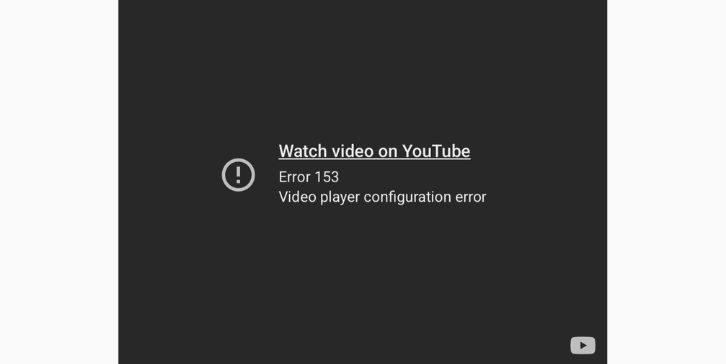
Der YouTube-Fehler 153 tritt auf, wenn der YouTube-Videoplayer die zum Abspielen eines Videos erforderlichen Dateien nicht laden kann. Dieser Fehler weist auf ein Konfigurationsproblem im Browser, Gerät oder der App hin. Es erscheint, wenn der HTML5-Player nicht starten kann, den Videostream nicht dekodieren kann oder nicht mit YouTube-Servern kommunizieren kann.
Dieser Fehler betrifft Chrome, Firefox, Safari, Edge, Android, iPhone, Smart TVs, Roku, Fire TV und einige ältere Geräte. Möglicherweise wird es beim Öffnen eines Videos, beim Ändern der Qualität oder beim Laden der Startseite angezeigt.
Der Fehler tritt häufig auf, weil YouTube durch etwas daran gehindert wurde, sein Player-Skript zu laden oder Videodaten korrekt zu lesen.
Häufige Ursachen für YouTube-Fehler 153
Dieser Fehler kann je nach Browser, Gerät oder Netzwerk aus verschiedenen Gründen auftreten. Hier sind die häufigsten Auslöser:
- Beschädigter Browser-Cache
- Defekter YouTube-App-Cache
- Veralteter Browser oder veraltete App
- JavaScript deaktiviert
- Ein Werbeblocker oder eine Datenschutzerweiterung stört
- Schwaches WLAN oder instabile Datenverbindung
- Schlechte DNS-Einstellungen
- Firewall oder Router blockieren YouTube
- Vorübergehende Probleme mit dem YouTube-Server
- Fehler bei der Hardwarebeschleunigung
- Video-Codec- oder Treiberkonflikt
All dies kann den Einrichtungsprozess des Videoplayers unterbrechen.
So beheben Sie den YouTube-Fehler 153
Einige Korrekturen können einige Sekunden dauern, während andere kleine Schritte erfordern. Probieren Sie jede Lösung aus und testen Sie YouTube dann erneut.
Fix Nr. 1: Starten Sie Ihren Browser oder Ihre App neu
Durch einen Neustart des Browsers oder der YouTube-App werden alle temporären Dateien aktualisiert, die der Videoplayer lädt. Manchmal gehen diese Dateien kaputt oder können nicht geladen werden, und ein schneller Neustart zwingt das Gerät dazu, neu zu starten. Dieser kleine Schritt löst viele Wiedergabeprobleme, ohne dass Einstellungen geändert werden müssen.
Schließen Sie in einem Browser alle Tabs vollständig und öffnen Sie ihn erneut. Dadurch werden blockierte Skripte gelöscht, der HTML5-Player neu geladen und die Videokonfiguration zurückgesetzt. Es hilft auch, wenn ein Tab einfriert oder ein Hintergrundprozess fehlerhaft ist.
Auf Telefonen erzwingen Sie das Schließen der YouTube-App, warten Sie ein paar Sekunden und öffnen Sie sie dann erneut. Dadurch wird die Sitzung der App zurückgesetzt und vorübergehende Fehler behoben, die das Laden von Videos verhindern. Viele Benutzer stellen fest, dass der Fehler sofort verschwindet, nachdem sie dies getan haben.
Fix Nr. 2: Browser-Cache und Cookies löschen
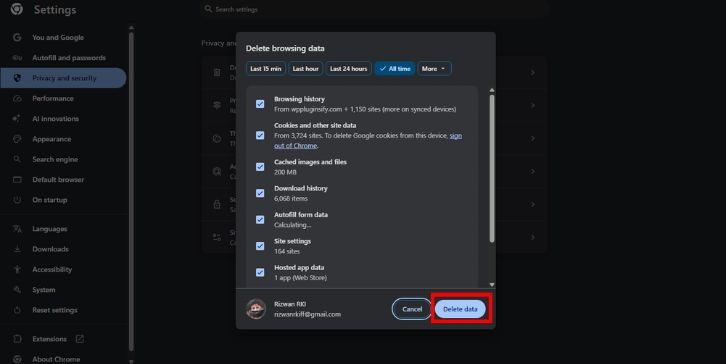
Beschädigte Cache-Dateien können den YouTube-Player beeinträchtigen.
Schritte:
- Öffnen Sie Ihre Browsereinstellungen.
- Suchen Sie nach Datenschutz oder Browserdaten löschen.
- Überprüfen Sie Cache und Cookies.
- Räumen Sie sie auf.
- Starten Sie den Browser neu.
- Versuchen Sie es noch einmal mit einem Video.
Dieser Fix behebt den Fehler für viele Benutzer.
Fix Nr. 3: Browsererweiterungen deaktivieren
Erweiterungen wie Werbeblocker, Anti-Tracking-Tools oder Skriptblocker können dazu führen, dass der YouTube-Player nicht mehr funktioniert.
Schritte:
- Öffnen Sie den Erweiterungsmanager
- Deaktivieren Sie Werbeblocker
- Deaktivieren Sie Datenschutz-Add-ons
- YouTube aktualisieren
Wenn YouTube danach funktioniert, liegt das Problem bei einer Erweiterung.
Fix Nr. 4: Aktualisieren Sie Ihren Browser oder Ihre YouTube-App
Ältere Versionen können die neueste Player-Konfiguration nicht laden.
- Aktualisieren Sie Chrome, Firefox, Safari, Edge
- Aktualisieren Sie Ihre YouTube-App über den Play Store oder App Store
Starten Sie Ihr Gerät neu und versuchen Sie es erneut.
Fix Nr. 5: JavaScript aktivieren
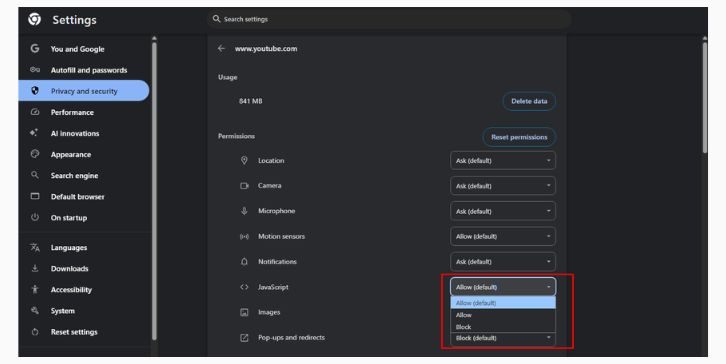
YouTube benötigt JavaScript, um ordnungsgemäß zu funktionieren. Wenn JavaScript deaktiviert ist, funktioniert der Player nicht.

- Gehen Sie zu Ihren Browsereinstellungen
- Suchen Sie nach JavaScript
- Stellen Sie sicher, dass es eingeschaltet ist
- Laden Sie YouTube neu und prüfen Sie, ob der Fehler behoben wurde.
Fix Nr. 6: Deaktivieren Sie die Hardwarebeschleunigung
Die Hardwarebeschleunigung führt manchmal zu Rendering-Störungen oder Decodierungsfehlern.
Schritte:
- Öffnen Sie die Browsereinstellungen
- Suchen Sie nach Hardwarebeschleunigung
- Schalten Sie es aus
- Starten Sie den Browser neu
Probieren Sie das Video noch einmal aus.
Fix Nr. 7: Überprüfen Sie Ihre Netzwerkverbindung
Eine schwache oder instabile Internetverbindung unterbricht den Handshake des Spielers mit den YouTube-Servern.
Starten Sie Ihren Router neu:
- Schalten Sie den Router aus.
- Ziehen Sie den Stecker heraus.
- Warten Sie 30 Sekunden.
- Schließen Sie es wieder an.
- Lassen Sie es vollständig laden.
- Starten Sie Ihr Gerät neu.
- Versuchen Sie es erneut mit YouTube.
Dadurch werden alte Netzwerkdaten gelöscht.
Fix Nr. 8: Ändern Sie Ihre DNS-Einstellungen
Schlechte DNS-Einstellungen können zu langsamen oder fehlgeschlagenen Verbindungen zu YouTube führen.
Verwenden Sie Google DNS:
- Öffnen Sie Ihre Netzwerkeinstellungen
- Suchen Sie nach DNS-Einstellungen
- Auf „Manuell“ einstellen
- Geben Sie 8.8.8.8 und 8.8.4.4 ein
- Änderungen speichern
- Starten Sie Ihr Gerät neu
Versuchen Sie erneut, ein Video zu laden.
Fix Nr. 9: Abmelden und wieder bei YouTube anmelden
Es kann vorkommen, dass Ihr Google-Konto-Token ungültig wird. Hier sind die Schritte zur Behebung des Problems:
- Melden Sie sich von Ihrem YouTube-Konto ab
- Schließen Sie den Browser oder die App
- YouTube erneut öffnen
- Melden Sie sich erneut an
Dadurch werden Ihre Profildaten aktualisiert.
Fix Nr. 10: YouTube-App-Cache löschen (Android / iPhone)
Eine Beschädigung des App-Cache ist eine häufige Ursache auf Telefonen.
Android:
- Öffnen Sie Einstellungen
- Wählen Sie Apps aus
- Wählen Sie YouTube
- Tippen Sie auf Speicher
- Tippen Sie auf Cache leeren
iPhone:
- Um den Cache einer App auf Ihrem iPhone zu leeren, löschen Sie die App und installieren Sie sie dann erneut aus dem App Store. Leider bietet iOS keine direkte Möglichkeit, den Cache zu leeren.
Fix Nr. 11: Setzen Sie die Smart TV YouTube-App zurück
Smart-TVs speichern oft beschädigte App-Daten. Auch wenn die Schritte zur Behebung dieses Problems variieren können, ist der allgemeine Prozess wie folgt:
- Öffnen Sie die TV-Einstellungen
- Wählen Sie Apps
- Wählen Sie YouTube aus
- Leeren Sie den Cache oder setzen Sie die App zurück
- Starten Sie den Fernseher neu
Versuchen Sie erneut, ein Video abzuspielen.
Fix Nr. 12: Überprüfen Sie den YouTube-Serverstatus
Manchmal liegt das Problem auf der Seite von YouTube.
- Suchen Sie nach „YouTube-Serverstatus“.
- Überprüfen Sie den Abwärtsdetektor
- Überprüfen Sie die Support-Updates von Twitter oder YouTube
Wenn die Server ausgefallen sind, warten Sie, bis YouTube das Problem behebt.
Fix Nr. 13: Browser oder App neu installieren
Wenn nichts anderes funktioniert, wird durch eine Neuinstallation alles zurückgesetzt.
Browser:
- Deinstallieren Sie Chrome oder Firefox
- Starten Sie Ihr Gerät neu
- Installieren Sie den Browser neu
- Öffne YouTube erneut
App:
- YouTube deinstallieren
- Starten Sie Ihr Telefon oder Ihren Fernseher neu
- Installieren Sie es erneut
Dadurch werden tiefgreifende Konfigurationsprobleme behoben.
Präventionstipps zur Vermeidung des YouTube-Fehlers 153
Diese kleinen Gewohnheiten helfen, Wiedergabeprobleme zu reduzieren:
- Halten Sie Ihren Browser auf dem neuesten Stand
- Aktualisiere die YouTube-App regelmäßig
- Starten Sie Ihren Router alle paar Tage neu
- Vermeiden Sie die Verwendung instabiler VPNs
- Leeren Sie manchmal den Browser-Cache
- Lassen Sie JavaScript aktiviert
- Sorgen Sie für ein gutes WLAN-Signal
- Verwenden Sie ein zuverlässiges DNS wie Google DNS
- Behalten Sie Erweiterungen unter Kontrolle
Diese Schritte sorgen dafür, dass der Player reibungslos läuft.
Abschluss
Kurz gesagt, der YouTube-Fehler 153 wird angezeigt, wenn der Videoplayer seine Dateien, Skripte oder Netzwerkdaten nicht laden kann. Die Ursachen variieren, aber die oben genannten Korrekturen beheben den Fehler auf den meisten Browsern, Telefonen und Smart-TVs. Probieren Sie die Schritte einzeln aus und testen Sie das Video nach jedem Fix. Wenn das Problem weiterhin auftritt, handelt es sich möglicherweise um ein vorübergehendes YouTube-Problem oder einen gerätespezifischen Fehler. Und wenn Sie eine Lösung finden, die gut funktioniert, können Sie sie gerne weitergeben, damit auch andere den Fehler beheben können.