
Comment réparer l'erreur YouTube 153 : erreur de configuration du lecteur vidéo
Publié: 2025-12-04Lorsque YouTube s'arrête soudainement et affiche l'erreur 153 ou « Erreur de configuration du lecteur vidéo », cela devient rapidement ennuyeux car les vidéos ne se chargent pas, ne se figent pas ou ne restent pas dans une boucle de mise en mémoire tampon. On se demande si le problème vient de votre navigateur, de votre téléphone, de votre Smart TV, de votre Wi-Fi ou d'un problème avec les serveurs de YouTube. Ce guide explique ce que signifie l'erreur, pourquoi elle apparaît et comment la corriger sur n'importe quel appareil afin que vous puissiez recommencer à regarder des vidéos.
Qu'est-ce que l'erreur YouTube 153 : erreur de configuration du lecteur vidéo ?
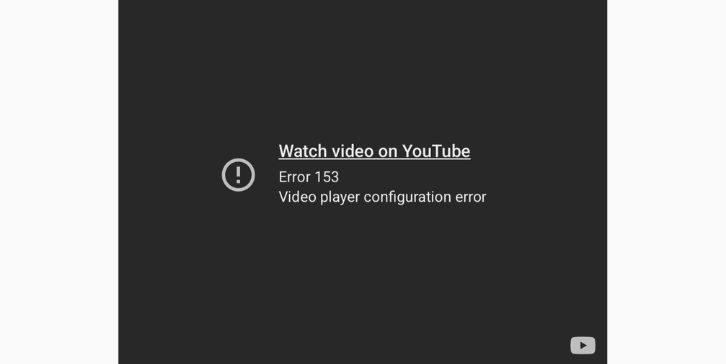
L'erreur YouTube 153 se produit lorsque le lecteur vidéo YouTube ne parvient pas à charger les fichiers dont il a besoin pour lire une vidéo. Cette erreur indique un problème de configuration dans le navigateur, l'appareil ou l'application. Il apparaît lorsque le lecteur HTML5 ne peut pas démarrer, ne peut pas décoder le flux vidéo ou ne peut pas communiquer avec les serveurs YouTube.
Cette erreur affecte Chrome, Firefox, Safari, Edge, Android, iPhone, Smart TV, Roku, Fire TV et certains appareils plus anciens. Vous pouvez le voir lors de l'ouverture d'une vidéo, du changement de qualité ou du chargement de la page d'accueil.
Souvent, l'erreur apparaît parce que quelque chose a empêché YouTube de charger son script de lecteur ou de lire correctement les données vidéo.
Causes courantes de l'erreur YouTube 153
Cette erreur peut se produire pour diverses raisons selon votre navigateur, appareil ou réseau. Voici les déclencheurs les plus courants :
- Cache du navigateur corrompu
- Cache de l'application YouTube cassé
- Navigateur ou application obsolète
- JavaScript désactivé
- Un bloqueur de publicités ou une extension de confidentialité interfère
- Wi-Fi faible ou connexion de données instable
- Mauvais paramètres DNS
- Pare-feu ou routeur bloquant YouTube
- Problèmes temporaires avec le serveur YouTube
- Bogues d'accélération matérielle
- Conflit de codec vidéo ou de pilote
N'importe lequel d'entre eux peut interrompre le processus de configuration du lecteur vidéo.
Comment réparer l'erreur YouTube 153
Certaines corrections peuvent prendre quelques secondes, tandis que d'autres nécessitent de petites étapes. Essayez chaque solution, puis testez à nouveau YouTube.
Correctif n°1 : redémarrez votre navigateur ou votre application
Le redémarrage du navigateur ou de l'application YouTube actualise tous les fichiers temporaires chargés par le lecteur vidéo. Parfois, ces fichiers se cassent ou ne se chargent pas, et un redémarrage rapide oblige l'appareil à redémarrer. Cette petite étape résout de nombreux problèmes de lecture sans modifier aucun paramètre.
Sur un navigateur, fermez complètement tous les onglets et rouvrez-le. Cela efface les scripts bloqués, recharge le lecteur HTML5 et réinitialise la configuration vidéo. Cela aide également si un onglet se bloque ou si un processus en arrière-plan est défectueux.
Sur les téléphones, forcez la fermeture de l'application YouTube, attendez quelques secondes, puis rouvrez-la. Cela réinitialise la session de l'application et supprime les bugs temporaires qui empêchent le chargement des vidéos. De nombreux utilisateurs voient l’erreur disparaître immédiatement après cette opération.
Correctif n°2 : vider le cache du navigateur et les cookies
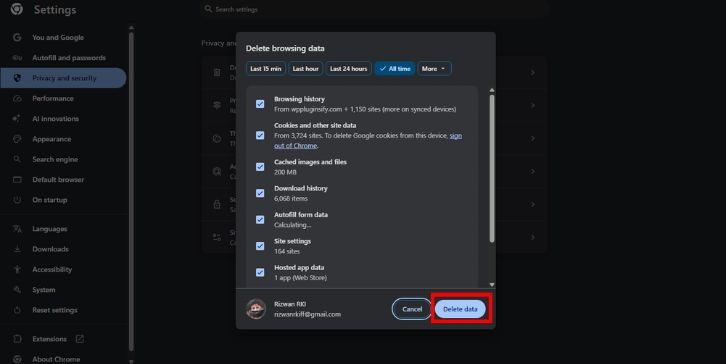
Les fichiers de cache corrompus peuvent interférer avec le lecteur YouTube.
Mesures:
- Ouvrez les paramètres de votre navigateur.
- Recherchez Confidentialité ou Effacer les données de navigation.
- Vérifiez le cache et les cookies.
- Effacez-les.
- Redémarrez le navigateur.
- Essayez à nouveau une vidéo.
Ce correctif résout l'erreur pour de nombreux utilisateurs.
Correctif n°3 : désactiver les extensions de navigateur
Des extensions telles que des bloqueurs de publicités, des outils anti-pistage ou des bloqueurs de scripts peuvent provoquer le dysfonctionnement du lecteur YouTube.
Mesures:
- Ouvrez le gestionnaire d'extensions
- Désactivez les bloqueurs de publicités
- Désactiver les modules complémentaires de confidentialité
- Actualiser YouTube
Si YouTube fonctionne par la suite, le problème vient d'une extension.
Correctif n°4 : mettez à jour votre navigateur ou votre application YouTube
Les anciennes versions ne peuvent pas charger la configuration de lecteur la plus récente.
- Mettre à jour Chrome, Firefox, Safari, Edge
- Mettez à jour votre application YouTube depuis le Play Store ou l'App Store
Redémarrez votre appareil et réessayez.
Correctif n°5 : activer JavaScript
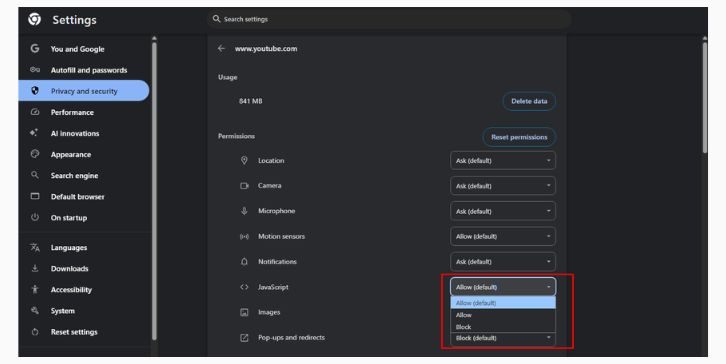

YouTube a besoin de JavaScript pour fonctionner correctement. Si JavaScript est désactivé, le lecteur ne fonctionnera pas.
- Accédez aux paramètres de votre navigateur
- Rechercher JavaScript
- Assurez-vous qu'il est allumé
- Rechargez YouTube et vérifiez si l'erreur a été résolue.
Correctif n°6 : désactiver l’accélération matérielle
L'accélération matérielle provoque parfois des problèmes de rendu ou des échecs de décodage.
Mesures:
- Ouvrir les paramètres du navigateur
- Recherche d'accélération matérielle
- Éteignez-le
- Redémarrez le navigateur
Essayez à nouveau la vidéo.
Correctif n°7 : vérifiez votre connexion réseau
Une connexion Internet faible ou instable interrompt la poignée de main du joueur avec les serveurs YouTube.
Redémarrez votre routeur :
- Éteignez le routeur.
- Débranchez-le.
- Attendez 30 secondes.
- Rebranchez-le.
- Laissez-le se charger complètement.
- Redémarrez votre appareil.
- Essayez à nouveau YouTube.
Cela efface les anciennes données du réseau.
Correctif n°8 : modifiez vos paramètres DNS
De mauvais paramètres DNS peuvent entraîner des connexions lentes ou défaillantes à YouTube.
Utilisez Google DNS :
- Ouvrez vos paramètres réseau
- Rechercher les paramètres DNS
- Régler sur Manuel
- Entrez 8.8.8.8 et 8.8.4.4
- Enregistrer les modifications
- Redémarrez votre appareil
Essayez à nouveau de charger une vidéo.
Correctif n°9 : déconnectez-vous et reconnectez-vous à YouTube
Parfois, le jeton de votre compte Google peut devenir invalide. Voici les étapes pour résoudre le problème :
- Déconnectez-vous de votre compte YouTube
- Fermez le navigateur ou l'application
- Rouvrir YouTube
- Connectez-vous à nouveau
Cela actualise les données de votre profil.
Correctif n°10 : vider le cache de l'application YouTube (Android/iPhone)
La corruption du cache des applications est une cause courante sur les téléphones.
Androïde:
- Ouvrir les paramètres
- Sélectionnez les applications
- Choisissez YouTube
- Appuyez sur Stockage
- Appuyez sur Vider le cache
IPhone :
- Pour vider le cache d'une application sur votre iPhone, supprimez l'application, puis réinstallez-la depuis l'App Store. Malheureusement, iOS n'offre pas d'option directe pour vider le cache.
Correctif n°11 : réinitialiser l’application YouTube Smart TV
Les téléviseurs intelligents stockent souvent des données d'application corrompues. Bien que les étapes à suivre pour résoudre ce problème puissent varier, le processus général est le suivant :
- Ouvrir les paramètres du téléviseur
- Choisissez des applications
- Sélectionnez YouTube
- Vider le cache ou réinitialiser l'application
- Redémarrez le téléviseur
Essayez à nouveau de lire une vidéo.
Correctif n°12 : vérifier l'état du serveur YouTube
Parfois, le problème vient de YouTube.
- Recherchez « État du serveur YouTube ».
- Vérifier le détecteur de panne
- Vérifiez les mises à jour d'assistance de Twitter ou YouTube
Si les serveurs sont en panne, attendez que YouTube résolve le problème.
Correctif n°13 : réinstaller le navigateur ou l'application
Si rien d'autre ne fonctionne, la réinstallation réinitialise tout.
Navigateur:
- Désinstaller Chrome ou Firefox
- Redémarrez votre appareil
- Réinstallez le navigateur
- Ouvrez à nouveau YouTube
Application :
- Désinstaller YouTube
- Redémarrez votre téléphone ou votre téléviseur
- Réinstallez-le
Cela résout des problèmes de configuration profonds.
Conseils de prévention pour éviter l'erreur YouTube 153
Ces petites habitudes permettent de réduire les problèmes de lecture :
- Gardez votre navigateur à jour
- Mettez souvent à jour l'application YouTube
- Redémarrez votre routeur tous les quelques jours
- Évitez d'utiliser des VPN instables
- Vider parfois le cache du navigateur
- Garder JavaScript activé
- Maintenir un bon signal Wi-Fi
- Utilisez un DNS fiable comme Google DNS
- Gardez les extensions sous contrôle
Ces étapes permettent au lecteur de fonctionner correctement.
Conclusion
En bref, l'erreur YouTube 153 apparaît lorsque le lecteur vidéo ne peut pas charger ses fichiers, scripts ou données réseau. Les causes varient, mais les correctifs ci-dessus résolvent l'erreur sur la plupart des navigateurs, téléphones et téléviseurs intelligents. Essayez les étapes une par une et testez la vidéo après chaque correction. Si le problème revient sans cesse, il peut s'agir d'un problème YouTube temporaire ou d'un bug spécifique à l'appareil. Et si vous trouvez un correctif qui fonctionne bien, n'hésitez pas à le partager afin que d'autres puissent également résoudre l'erreur.