
كيفية إصلاح خطأ YouTube 153: خطأ في تكوين مشغل الفيديو
نشرت: 2025-12-04عندما يتوقف موقع YouTube فجأة ويظهر الخطأ 153 أو "خطأ في تكوين مشغل الفيديو"، يصبح الأمر مزعجًا بسرعة لأن مقاطع الفيديو لن يتم تحميلها أو تجميدها في مكانها أو البقاء في حلقة تخزين مؤقت. يجعلك تتساءل عما إذا كانت المشكلة تكمن في متصفحك، أو هاتفك، أو تلفزيونك الذكي، أو شبكة Wi-Fi، أو خطأ ما في خوادم YouTube. يشرح هذا الدليل معنى الخطأ وسبب ظهوره وكيفية إصلاحه على أي جهاز حتى تتمكن من العودة لمشاهدة مقاطع الفيديو.
ما هو خطأ YouTube 153: خطأ في تكوين مشغل الفيديو؟
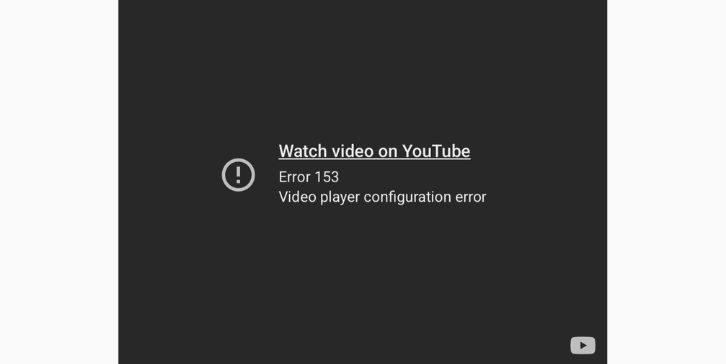
يحدث خطأ YouTube 153 عندما يفشل مشغل فيديو YouTube في تحميل الملفات التي يحتاجها لتشغيل مقطع فيديو. يشير هذا الخطأ إلى مشكلة في التكوين داخل المتصفح أو الجهاز أو التطبيق. يظهر عندما لا يتمكن مشغل HTML5 من بدء التشغيل، أو لا يتمكن من فك تشفير دفق الفيديو، أو لا يتمكن من الاتصال بخوادم YouTube.
يؤثر هذا الخطأ على Chrome وFirefox وSafari وEdge وAndroid وiPhone وأجهزة التلفزيون الذكية وRoku وFire TV وبعض الأجهزة القديمة. قد تراه أثناء فتح مقطع فيديو أو تبديل الجودة أو تحميل الصفحة الرئيسية.
غالبًا ما يظهر الخطأ لأن شيئًا ما منع YouTube من تحميل البرنامج النصي للمشغل أو قراءة بيانات الفيديو بشكل صحيح.
الأسباب الشائعة لخطأ يوتيوب 153
يمكن أن يحدث هذا الخطأ لأسباب مختلفة اعتمادًا على المتصفح أو الجهاز أو الشبكة لديك. فيما يلي المحفزات الأكثر شيوعًا:
- ذاكرة التخزين المؤقت للمتصفح تالفة
- ذاكرة التخزين المؤقت لتطبيق YouTube مكسورة
- متصفح أو تطبيق قديم
- تعطيل جافا سكريبت
- يتداخل أداة حظر الإعلانات أو ملحق الخصوصية
- شبكة Wi-Fi ضعيفة أو اتصال بيانات غير مستقر
- إعدادات DNS سيئة
- جدار الحماية أو جهاز التوجيه يحظر YouTube
- مشاكل مؤقتة في خادم اليوتيوب
- أخطاء تسريع الأجهزة
- برنامج ترميز الفيديو أو تعارض برنامج التشغيل
يمكن لأي واحد من هؤلاء كسر عملية إعداد مشغل الفيديو.
كيفية إصلاح خطأ يوتيوب 153
قد تستغرق بعض الإصلاحات بضع ثوانٍ، بينما يتطلب البعض الآخر خطوات صغيرة. جرب كل حل ثم اختبر YouTube مرة أخرى.
الإصلاح رقم 1: أعد تشغيل المتصفح أو التطبيق
تؤدي إعادة تشغيل المتصفح أو تطبيق YouTube إلى تحديث جميع الملفات المؤقتة التي يقوم مشغل الفيديو بتحميلها. في بعض الأحيان تتعطل هذه الملفات أو يفشل تحميلها، وتؤدي إعادة التشغيل السريعة إلى إجبار الجهاز على البدء من جديد. تعمل هذه الخطوة الصغيرة على حل العديد من مشكلات التشغيل دون تغيير أي إعدادات.
في المتصفح، أغلق جميع علامات التبويب بالكامل وأعد فتحها. يؤدي هذا إلى مسح البرامج النصية العالقة، وإعادة تحميل مشغل HTML5، وإعادة ضبط تكوين الفيديو. من المفيد أيضًا تجميد علامة التبويب أو حدوث خلل في عملية الخلفية.
على الهواتف، أغلق تطبيق YouTube بالقوة، وانتظر بضع ثوانٍ، ثم افتحه مرة أخرى. يؤدي هذا إلى إعادة تعيين جلسة التطبيق وإزالة الأخطاء المؤقتة التي تمنع تحميل مقاطع الفيديو. يرى العديد من المستخدمين أن الخطأ يختفي فورًا بعد القيام بذلك.
الإصلاح رقم 2: مسح ذاكرة التخزين المؤقت وملفات تعريف الارتباط للمتصفح
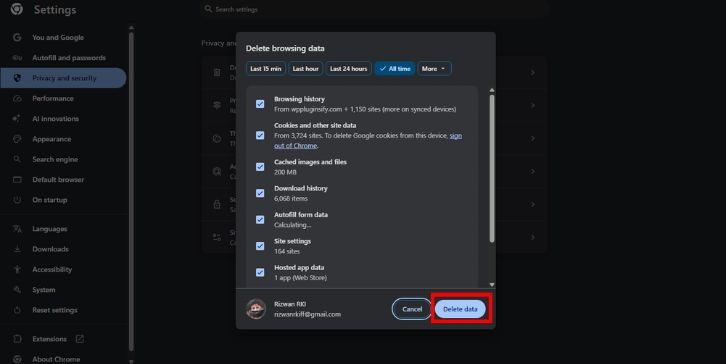
يمكن أن تتداخل ملفات ذاكرة التخزين المؤقت التالفة مع مشغل YouTube.
خطوات:
- افتح إعدادات المتصفح الخاص بك.
- ابحث عن الخصوصية أو امسح بيانات التصفح.
- تحقق من ذاكرة التخزين المؤقت وملفات تعريف الارتباط.
- امسحهم.
- أعد تشغيل المتصفح.
- حاول الفيديو مرة أخرى.
يعمل هذا الإصلاح على حل الخطأ للعديد من المستخدمين.
الإصلاح رقم 3: تعطيل ملحقات المتصفح
يمكن أن تتسبب الإضافات مثل أدوات حظر الإعلانات أو أدوات مكافحة التتبع أو أدوات حظر البرامج النصية في تعطل مشغل YouTube.
خطوات:
- افتح مدير الامتداد
- تعطيل أدوات حظر الإعلانات
- تعطيل إضافات الخصوصية
- تحديث يوتيوب
إذا كان YouTube يعمل بعد ذلك، فستكون المشكلة في ملحق واحد.
الإصلاح رقم 4: قم بتحديث متصفحك أو تطبيق YouTube
لا يمكن للإصدارات الأقدم تحميل أحدث تكوين للمشغل.
- تحديث كروم، فايرفوكس، سفاري، إيدج
- قم بتحديث تطبيق YouTube الخاص بك من Play Store أو App Store
أعد تشغيل جهازك وحاول مرة أخرى.
الإصلاح رقم 5: تمكين جافا سكريبت
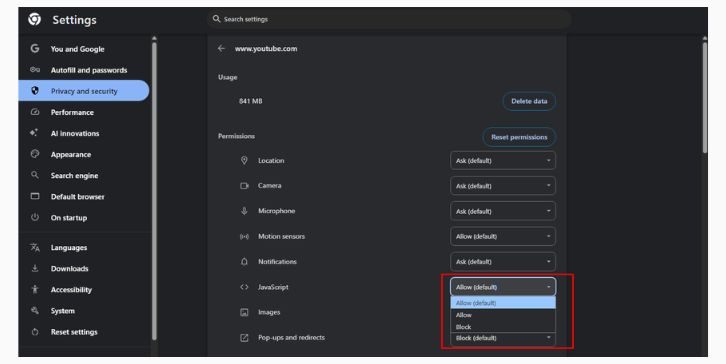
يحتاج YouTube إلى JavaScript ليعمل بشكل صحيح. إذا تم تعطيل JavaScript، فلن يعمل المشغل.
- انتقل إلى إعدادات المتصفح الخاص بك
- ابحث عن جافا سكريبت
- تأكد من تشغيله
- أعد تحميل YouTube وتحقق من حل الخطأ.
الإصلاح رقم 6: إيقاف تشغيل تسريع الأجهزة
يؤدي تسريع الأجهزة أحيانًا إلى حدوث خلل في العرض أو فشل في فك التشفير.
خطوات:
- افتح إعدادات المتصفح
- البحث عن تسريع الأجهزة
- أطفئه
- أعد تشغيل المتصفح
حاول الفيديو مرة أخرى.

الإصلاح رقم 7: تحقق من اتصال الشبكة لديك
الإنترنت الضعيف أو غير المستقر يقطع اتصال اللاعب بخوادم YouTube.
أعد تشغيل جهاز التوجيه الخاص بك:
- قم بإيقاف تشغيل جهاز التوجيه.
- افصله.
- انتظر 30 ثانية.
- قم بتوصيله مرة أخرى.
- دعها يتم تحميلها بالكامل.
- أعد تشغيل جهازك.
- حاول يوتيوب مرة أخرى.
يؤدي هذا إلى مسح بيانات الشبكة القديمة.
الإصلاح رقم 8: تغيير إعدادات DNS الخاصة بك
قد تؤدي إعدادات DNS الضعيفة إلى بطء أو فشل الاتصالات بموقع YouTube.
استخدم جوجل DNS:
- افتح إعدادات الشبكة الخاصة بك
- ابحث عن إعدادات DNS
- اضبط على يدوي
- أدخل 8.8.8.8 و8.8.4.4
- حفظ التغييرات
- أعد تشغيل جهازك
حاول تحميل الفيديو مرة أخرى.
الإصلاح رقم 9: تسجيل الخروج وتسجيل الدخول مرة أخرى إلى YouTube
في بعض الأحيان، قد يصبح الرمز المميز لحساب Google الخاص بك غير صالح. فيما يلي خطوات حل المشكلة:
- قم بتسجيل الخروج من حسابك على اليوتيوب
- أغلق المتصفح أو التطبيق
- أعد فتح يوتيوب
- قم بتسجيل الدخول مرة أخرى
يؤدي هذا إلى تحديث بيانات ملفك الشخصي.
الإصلاح رقم 10: مسح ذاكرة التخزين المؤقت لتطبيق YouTube (Android / iPhone)
يعد تلف ذاكرة التخزين المؤقت للتطبيق سببًا شائعًا على الهواتف.
أندرويد:
- افتح الإعدادات
- حدد التطبيقات
- اختر يوتيوب
- اضغط على التخزين
- اضغط على مسح ذاكرة التخزين المؤقت
ايفون:
- لمسح ذاكرة التخزين المؤقت لأحد التطبيقات على جهاز iPhone الخاص بك، احذف التطبيق، ثم أعد تثبيته من App Store. لسوء الحظ، لا يوفر iOS خيارًا مباشرًا لمسح ذاكرة التخزين المؤقت.
الإصلاح رقم 11: إعادة تعيين تطبيق YouTube للتلفزيون الذكي
غالبًا ما تقوم أجهزة التلفاز الذكية بتخزين بيانات التطبيقات التالفة. على الرغم من أن خطوات حل هذه المشكلة قد تختلف، إلا أن العملية العامة هي كما يلي:
- افتح إعدادات التلفزيون
- اختر التطبيقات
- حدد يوتيوب
- امسح ذاكرة التخزين المؤقت أو أعد ضبط التطبيق
- أعد تشغيل التلفزيون
حاول تشغيل مقطع فيديو مرة أخرى.
الإصلاح رقم 12: التحقق من حالة خادم YouTube
في بعض الأحيان تكون المشكلة من جانب YouTube.
- ابحث عن "حالة خادم YouTube".
- تحقق من Downdetector
- تحقق من تحديثات دعم Twitter أو YouTube
إذا كانت الخوادم معطلة، فانتظر حتى يصلح YouTube المشكلة.
الإصلاح رقم 13: إعادة تثبيت المتصفح أو التطبيق
إذا لم ينجح أي شيء آخر، فإن إعادة التثبيت تؤدي إلى إعادة ضبط كل شيء.
المتصفح:
- قم بإلغاء تثبيت Chrome أو Firefox
- أعد تشغيل جهازك
- أعد تثبيت المتصفح
- افتح يوتيوب مرة أخرى
برنامج:
- إلغاء تثبيت يوتيوب
- أعد تشغيل هاتفك أو التلفزيون
- أعد تثبيته
يؤدي هذا إلى إصلاح مشكلات التكوين العميقة.
نصائح وقائية لتجنب خطأ يوتيوب 153
تساعد هذه العادات الصغيرة في تقليل مشكلات التشغيل:
- حافظ على تحديث متصفحك
- قم بتحديث تطبيق YouTube بشكل متكرر
- أعد تشغيل جهاز التوجيه الخاص بك كل بضعة أيام
- تجنب استخدام شبكات VPN غير المستقرة
- امسح ذاكرة التخزين المؤقت للمتصفح في بعض الأحيان
- حافظ على تمكين جافا سكريبت
- الحفاظ على إشارة Wi Fi جيدة
- استخدم DNS موثوقًا مثل Google DNS
- إبقاء الملحقات تحت السيطرة
تحافظ هذه الخطوات على تشغيل اللاعب بسلاسة.
خاتمة
باختصار، يظهر خطأ YouTube 153 عندما يتعذر على مشغل الفيديو تحميل الملفات أو البرامج النصية أو بيانات الشبكة. تختلف الأسباب، لكن الإصلاحات المذكورة أعلاه تحل الخطأ في معظم المتصفحات والهواتف وأجهزة التلفزيون الذكية. جرب الخطوات واحدة تلو الأخرى واختبر الفيديو بعد كل إصلاح. إذا استمرت المشكلة في الظهور، فقد تكون مشكلة مؤقتة في YouTube أو خطأ خاص بالجهاز. وإذا وجدت إصلاحًا يعمل بشكل جيد، فلا تتردد في مشاركته حتى يتمكن الآخرون من حل الخطأ أيضًا.