
วิธีแก้ไขข้อผิดพลาด YouTube 153: ข้อผิดพลาดในการกำหนดค่าเครื่องเล่นวิดีโอ
เผยแพร่แล้ว: 2025-12-04เมื่อ YouTube หยุดกะทันหันและแสดงข้อผิดพลาด 153 หรือ "ข้อผิดพลาดในการกำหนดค่าโปรแกรมเล่นวิดีโอ" จะเกิดความรำคาญอย่างรวดเร็วเนื่องจากวิดีโอไม่โหลด หยุดค้าง หรืออยู่ในลูปการบัฟเฟอร์ มันทำให้คุณสงสัยว่าปัญหาอยู่ที่เบราว์เซอร์ โทรศัพท์ สมาร์ททีวี Wi-Fi หรือมีสิ่งผิดปกติเกิดขึ้นกับเซิร์ฟเวอร์ของ YouTube หรือไม่ คู่มือนี้จะอธิบายความหมายของข้อผิดพลาด เหตุใดจึงปรากฏขึ้น และวิธีแก้ไขบนอุปกรณ์ใดๆ เพื่อให้คุณสามารถกลับไปดูวิดีโอได้
YouTube Error 153 คืออะไร: ข้อผิดพลาดในการกำหนดค่าเครื่องเล่นวิดีโอ
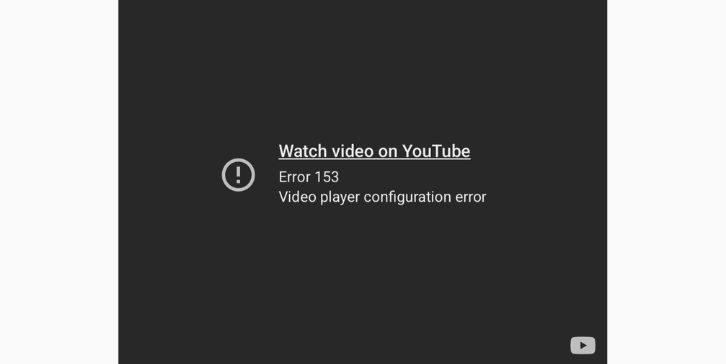
ข้อผิดพลาดของ YouTube 153 เกิดขึ้นเมื่อโปรแกรมเล่นวิดีโอ YouTube ไม่สามารถโหลดไฟล์ที่จำเป็นในการเล่นวิดีโอ ข้อผิดพลาดนี้ชี้ไปที่ปัญหาการกำหนดค่าภายในเบราว์เซอร์ อุปกรณ์ หรือแอป จะปรากฏขึ้นเมื่อโปรแกรมเล่น HTML5 ไม่สามารถเริ่มเล่น ไม่สามารถถอดรหัสสตรีมวิดีโอ หรือไม่สามารถพูดคุยกับเซิร์ฟเวอร์ YouTube ได้
ข้อผิดพลาดนี้ส่งผลต่อ Chrome, Firefox, Safari, Edge, Android, iPhone, Smart TV, Roku, Fire TV และอุปกรณ์รุ่นเก่าบางรุ่น คุณอาจเห็นมันในขณะที่เปิดวิดีโอ เปลี่ยนคุณภาพ หรือโหลดหน้าแรก
บ่อยครั้งที่ข้อผิดพลาดปรากฏขึ้นเนื่องจากมีบางอย่างขัดขวางไม่ให้ YouTube โหลดสคริปต์โปรแกรมเล่นหรืออ่านข้อมูลวิดีโออย่างถูกต้อง
สาเหตุทั่วไปของข้อผิดพลาด YouTube 153
ข้อผิดพลาดนี้อาจเกิดขึ้นได้จากหลายสาเหตุ ขึ้นอยู่กับเบราว์เซอร์ อุปกรณ์ หรือเครือข่ายของคุณ ต่อไปนี้คือสิ่งกระตุ้นที่พบบ่อยที่สุด:
- แคชเบราว์เซอร์เสียหาย
- แคชแอป YouTube ใช้งานไม่ได้
- เบราว์เซอร์หรือแอปที่ล้าสมัย
- ปิดการใช้งานจาวาสคริปต์
- ตัวบล็อกโฆษณาหรือส่วนขยายความเป็นส่วนตัวกำลังรบกวน
- Wi-Fi อ่อนหรือการเชื่อมต่อข้อมูลไม่เสถียร
- การตั้งค่า DNS ไม่ถูกต้อง
- ไฟร์วอลล์หรือเราเตอร์บล็อก YouTube
- ปัญหาเซิร์ฟเวอร์ YouTube ชั่วคราว
- ข้อบกพร่องในการเร่งความเร็วด้วยฮาร์ดแวร์
- ตัวแปลงสัญญาณวิดีโอหรือไดรเวอร์ขัดแย้งกัน
สิ่งเหล่านี้อาจทำให้ขั้นตอนการตั้งค่าของโปรแกรมเล่นวิดีโอเสียหายได้
วิธีแก้ไขข้อผิดพลาดของ YouTube 153
การแก้ไขบางอย่างอาจใช้เวลาไม่กี่วินาที ในขณะที่การแก้ไขบางอย่างอาจต้องใช้ขั้นตอนเล็กๆ ลองวิธีแก้ปัญหาแต่ละข้อแล้วทดสอบ YouTube อีกครั้ง
แก้ไข # 1: รีสตาร์ทเบราว์เซอร์หรือแอปของคุณ
การรีสตาร์ทเบราว์เซอร์หรือแอป YouTube จะรีเฟรชไฟล์ชั่วคราวทั้งหมดที่โปรแกรมเล่นวิดีโอโหลด บางครั้งไฟล์เหล่านี้เสียหายหรือไม่สามารถโหลดได้ และการรีสตาร์ทอย่างรวดเร็วจะบังคับให้อุปกรณ์เริ่มต้นใหม่ ขั้นตอนเล็กๆ นี้ช่วยแก้ปัญหาการเล่นหลายอย่างโดยไม่ต้องเปลี่ยนการตั้งค่าใดๆ
บนเบราว์เซอร์ ให้ปิดแท็บทั้งหมดจนสุดแล้วเปิดใหม่อีกครั้ง วิธีนี้จะล้างสคริปต์ที่ค้าง โหลดโปรแกรมเล่น HTML5 ใหม่ และรีเซ็ตการกำหนดค่าวิดีโอ นอกจากนี้ยังช่วยได้หากแท็บค้างหรือกระบวนการพื้นหลังผิดพลาด
บนโทรศัพท์ ให้บังคับปิดแอป YouTube รอสักครู่แล้วเปิดใหม่อีกครั้ง วิธีนี้จะรีเซ็ตเซสชันของแอปและลบข้อบกพร่องชั่วคราวที่ทำให้วิดีโอไม่สามารถโหลดได้ ผู้ใช้หลายคนเห็นว่าข้อผิดพลาดหายไปทันทีหลังจากทำเช่นนี้
แก้ไข #2: ล้างแคชและคุกกี้ของเบราว์เซอร์
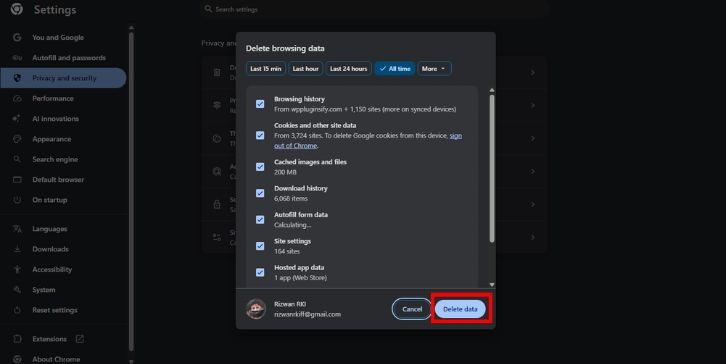
ไฟล์แคชที่เสียหายอาจรบกวนโปรแกรมเล่น YouTube
ขั้นตอน:
- เปิดการตั้งค่าเบราว์เซอร์ของคุณ
- ค้นหาความเป็นส่วนตัวหรือล้างข้อมูลการท่องเว็บ
- ตรวจสอบแคชและคุกกี้
- เคลียร์พวกเขา
- รีสตาร์ทเบราว์เซอร์
- ลองวิดีโออีกครั้ง
การแก้ไขนี้จะช่วยแก้ไขข้อผิดพลาดสำหรับผู้ใช้จำนวนมาก
แก้ไข # 3: ปิดการใช้งานส่วนขยายเบราว์เซอร์
ส่วนขยาย เช่น ตัวบล็อกโฆษณา เครื่องมือป้องกันการติดตาม หรือตัวบล็อกสคริปต์ อาจทำให้โปรแกรมเล่น YouTube เสียหายได้
ขั้นตอน:
- เปิดตัวจัดการส่วนขยาย
- ปิดการใช้งานตัวบล็อคโฆษณา
- ปิดการใช้งานส่วนเสริมความเป็นส่วนตัว
- รีเฟรช YouTube
หาก YouTube ใช้งานได้ในภายหลัง ปัญหาอยู่ที่ส่วนขยายเดียว
แก้ไข # 4: อัปเดตเบราว์เซอร์หรือแอป YouTube ของคุณ
เวอร์ชันเก่าไม่สามารถโหลดการกำหนดค่าเครื่องเล่นล่าสุดได้
- อัปเดต Chrome, Firefox, Safari, Edge
- อัปเดตแอป YouTube ของคุณจาก Play Store หรือ App Store
รีสตาร์ทอุปกรณ์ของคุณแล้วลองอีกครั้ง
แก้ไข #5: เปิดใช้งาน JavaScript
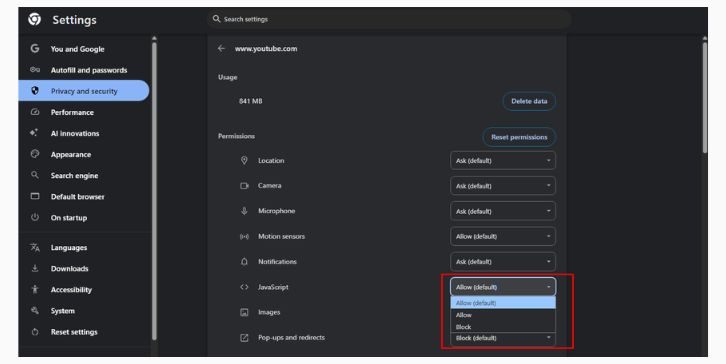

YouTube ต้องใช้ JavaScript เพื่อให้ทำงานได้อย่างถูกต้อง หากปิดการใช้งาน JavaScript เครื่องเล่นจะไม่ทำงาน
- ไปที่การตั้งค่าเบราว์เซอร์ของคุณ
- ค้นหาจาวาสคริปต์
- ตรวจสอบให้แน่ใจว่าเปิดอยู่
- โหลด YouTube ซ้ำและตรวจสอบว่าข้อผิดพลาดได้รับการแก้ไขแล้วหรือไม่
แก้ไข # 6: ปิดการเร่งด้วยฮาร์ดแวร์
การเร่งด้วยฮาร์ดแวร์บางครั้งทำให้เกิดข้อผิดพลาดในการเรนเดอร์หรือการถอดรหัสล้มเหลว
ขั้นตอน:
- เปิดการตั้งค่าเบราว์เซอร์
- ค้นหาการเร่งความเร็วด้วยฮาร์ดแวร์
- ปิดเครื่อง
- รีสตาร์ทเบราว์เซอร์
ลองวิดีโออีกครั้ง
แก้ไข #7: ตรวจสอบการเชื่อมต่อเครือข่ายของคุณ
อินเทอร์เน็ตที่อ่อนแอหรือไม่เสถียรทำให้การจับมือของผู้เล่นกับเซิร์ฟเวอร์ YouTube หยุดชะงัก
รีสตาร์ทเราเตอร์ของคุณ:
- ปิดเราเตอร์
- ถอดปลั๊กออก
- รอ 30 วินาที
- เสียบกลับเข้าไปใหม่
- ให้มันโหลดเต็มที่
- รีสตาร์ทอุปกรณ์ของคุณ
- ลองใช้ YouTube อีกครั้ง
นี่เป็นการล้างข้อมูลเครือข่ายเก่า
แก้ไข #8: เปลี่ยนการตั้งค่า DNS ของคุณ
การตั้งค่า DNS ที่ไม่ดีอาจทำให้การเชื่อมต่อกับ YouTube ช้าหรือล้มเหลว
ใช้ Google DNS:
- เปิดการตั้งค่าเครือข่ายของคุณ
- ค้นหาการตั้งค่า DNS
- ตั้งค่าเป็นแบบแมนนวล
- เข้าสู่ 8.8.8.8 และ 8.8.4.4
- บันทึกการเปลี่ยนแปลง
- รีสตาร์ทอุปกรณ์ของคุณ
ลองโหลดวิดีโออีกครั้ง
แก้ไข #9: ออกจากระบบและกลับเข้าสู่ YouTube
ในบางครั้ง โทเค็นบัญชี Google ของคุณอาจไม่ถูกต้อง ต่อไปนี้เป็นขั้นตอนในการแก้ไขปัญหา:
- ออกจากระบบบัญชี YouTube ของคุณ
- ปิดเบราว์เซอร์หรือแอป
- เปิด YouTube อีกครั้ง
- ลงชื่อเข้าใช้อีกครั้ง
สิ่งนี้จะรีเฟรชข้อมูลโปรไฟล์ของคุณ
แก้ไข #10: ล้างแคชของแอป YouTube (Android / iPhone)
ความเสียหายแคชของแอปเป็นสาเหตุที่พบบ่อยในโทรศัพท์
แอนดรอยด์:
- เปิดการตั้งค่า
- เลือกแอพ
- เลือก YouTube
- แตะที่เก็บข้อมูล
- แตะล้างแคช
ไอโฟน:
- หากต้องการล้างแคชของแอพบน iPhone ให้ลบแอพแล้วติดตั้งใหม่จาก App Store ขออภัย iOS ไม่มีตัวเลือกโดยตรงในการล้างแคช
แก้ไข # 11: รีเซ็ตแอป Smart TV YouTube
สมาร์ททีวีมักจะจัดเก็บข้อมูลแอพที่เสียหาย แม้ว่าขั้นตอนในการแก้ไขปัญหานี้อาจแตกต่างกันไป แต่กระบวนการทั่วไปจะเป็นดังนี้:
- เปิดการตั้งค่าทีวี
- เลือกแอพ
- เลือก YouTube
- ล้างแคชหรือรีเซ็ตแอป
- รีสตาร์ททีวี
ลองเล่นวิดีโออีกครั้ง
แก้ไข #12: ตรวจสอบสถานะเซิร์ฟเวอร์ YouTube
บางครั้งปัญหาก็อยู่ฝั่ง YouTube
- ค้นหา “สถานะเซิร์ฟเวอร์ YouTube”
- ตรวจสอบเครื่องตรวจจับดาวน์
- ตรวจสอบการอัปเดตการสนับสนุนของ Twitter หรือ YouTube
หากเซิร์ฟเวอร์ล่ม ให้รอจนกว่า YouTube จะแก้ไขปัญหานี้
แก้ไข #13: ติดตั้งเบราว์เซอร์หรือแอปอีกครั้ง
หากไม่มีอะไรทำงาน การติดตั้งใหม่จะรีเซ็ตทุกอย่าง
เบราว์เซอร์:
- ถอนการติดตั้ง Chrome หรือ Firefox
- รีสตาร์ทอุปกรณ์ของคุณ
- ติดตั้งเบราว์เซอร์ใหม่
- เปิด YouTube อีกครั้ง
แอป:
- ถอนการติดตั้ง YouTube
- รีสตาร์ทโทรศัพท์หรือทีวีของคุณ
- ติดตั้งใหม่
วิธีนี้แก้ไขปัญหาการกำหนดค่าเชิงลึก
เคล็ดลับการป้องกันเพื่อหลีกเลี่ยงข้อผิดพลาดของ YouTube 153
นิสัยเล็กๆ น้อยๆ เหล่านี้ช่วยลดปัญหาการเล่น:
- อัปเดตเบราว์เซอร์ของคุณอยู่เสมอ
- อัปเดตแอป YouTube บ่อยๆ
- รีสตาร์ทเราเตอร์ของคุณทุกสองสามวัน
- หลีกเลี่ยงการใช้ VPN ที่ไม่เสถียร
- ล้างแคชของเบราว์เซอร์ในบางครั้ง
- เปิดใช้งาน JavaScript ต่อไป
- รักษาสัญญาณ Wi-Fi ที่ดี
- ใช้ DNS ที่เชื่อถือได้ เช่น Google DNS
- ควบคุมส่วนขยายให้อยู่ภายใต้การควบคุม
ขั้นตอนเหล่านี้ช่วยให้ผู้เล่นทำงานได้อย่างราบรื่น
บทสรุป
กล่าวโดยย่อคือ YouTube Error 153 ปรากฏขึ้นเมื่อโปรแกรมเล่นวิดีโอไม่สามารถโหลดไฟล์ สคริปต์ หรือข้อมูลเครือข่ายได้ สาเหตุแตกต่างกันไป แต่การแก้ไขข้างต้นจะช่วยแก้ไขข้อผิดพลาดในเบราว์เซอร์ โทรศัพท์ และสมาร์ททีวีส่วนใหญ่ ลองทำตามขั้นตอนทีละขั้นตอนและทดสอบวิดีโอหลังการแก้ไขแต่ละครั้ง หากปัญหายังคงเกิดขึ้นอีก อาจเป็นปัญหาชั่วคราวของ YouTube หรือข้อบกพร่องเฉพาะอุปกรณ์ และหากคุณพบวิธีแก้ไขที่ได้ผลดี อย่าลังเลที่จะแบ่งปันเพื่อให้ผู้อื่นสามารถแก้ไขข้อผิดพลาดได้เช่นกัน