
Cara Memperbaiki Kesalahan YouTube 153: Kesalahan Konfigurasi Pemutar Video
Diterbitkan: 2025-12-04Ketika YouTube tiba-tiba berhenti dan menampilkan Kesalahan 153 atau “Kesalahan Konfigurasi Pemutar Video,” hal ini menjadi cepat mengganggu karena video tidak dapat dimuat, terhenti di tempatnya, atau tetap berada dalam loop buffering. Itu membuat Anda bertanya-tanya apakah masalahnya ada pada browser Anda, ponsel Anda, Smart TV Anda, Wi Fi Anda, atau ada yang salah dengan server YouTube. Panduan ini menjelaskan apa arti kesalahan tersebut, mengapa kesalahan itu muncul, dan cara memperbaikinya di perangkat apa pun sehingga Anda dapat kembali menonton video.
Apa Itu Kesalahan YouTube 153: Kesalahan Konfigurasi Pemutar Video?
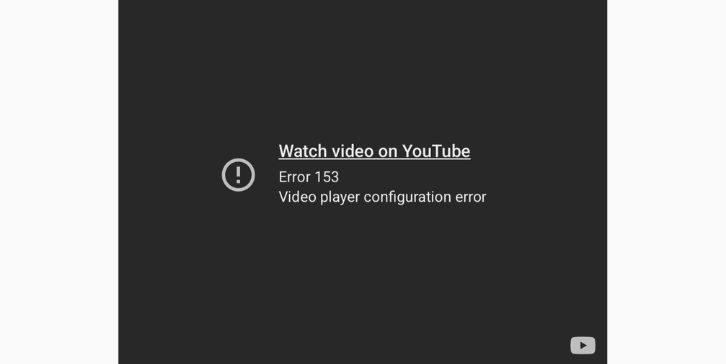
Kesalahan YouTube 153 terjadi ketika pemutar video YouTube gagal memuat file yang diperlukan untuk memutar video. Kesalahan ini menunjukkan masalah konfigurasi di dalam browser, perangkat, atau aplikasi. Tampaknya pemutar HTML5 tidak dapat memulai, tidak dapat memecahkan kode aliran video, atau tidak dapat berbicara dengan server YouTube.
Kesalahan ini memengaruhi Chrome, Firefox, Safari, Edge, Android, iPhone, Smart TV, Roku, Fire TV, dan beberapa perangkat lama. Anda mungkin melihatnya saat membuka video, mengubah kualitas, atau memuat halaman beranda.
Seringkali kesalahan muncul karena ada sesuatu yang menghalangi YouTube untuk memuat skrip pemutarnya atau membaca data video dengan benar.
Penyebab Umum Kesalahan YouTube 153
Kesalahan ini dapat terjadi karena berbagai alasan tergantung pada browser, perangkat, atau jaringan Anda. Berikut adalah pemicu yang paling umum:
- Cache browser rusak
- Cache aplikasi YouTube rusak
- Browser atau aplikasi ketinggalan jaman
- JavaScript dinonaktifkan
- Pemblokir iklan atau ekstensi privasi mengganggu
- Wi Fi lemah atau koneksi data tidak stabil
- Pengaturan DNS buruk
- Firewall atau router memblokir YouTube
- Masalah server YouTube sementara
- Bug akselerasi perangkat keras
- Codec video atau konflik driver
Salah satu dari hal ini dapat mengganggu proses pengaturan pemutar video.
Cara Memperbaiki Kesalahan YouTube 153
Beberapa perbaikan mungkin memerlukan waktu beberapa detik, sementara perbaikan lainnya memerlukan langkah kecil. Coba setiap solusi lalu uji YouTube lagi.
Perbaikan #1: Mulai Ulang Browser atau Aplikasi Anda
Memulai ulang browser atau aplikasi YouTube akan menyegarkan semua file sementara yang dimuat pemutar video. Terkadang file-file ini rusak atau gagal dimuat, dan restart cepat memaksa perangkat untuk memulai dari awal. Langkah kecil ini menyelesaikan banyak masalah pemutaran tanpa mengubah pengaturan apa pun.
Di browser, tutup semua tab sepenuhnya dan buka kembali. Tindakan ini akan menghapus skrip yang macet, memuat ulang pemutar HTML5, dan menyetel ulang konfigurasi video. Ini juga membantu jika tab terhenti atau proses latar belakang mengalami gangguan.
Di ponsel, tutup paksa aplikasi YouTube, tunggu beberapa detik, lalu buka lagi. Tindakan ini akan menyetel ulang sesi aplikasi dan menghapus bug sementara yang menghentikan pemuatan video. Banyak pengguna melihat kesalahannya hilang segera setelah melakukan ini.
Perbaikan #2: Hapus Cache dan Cookie Browser
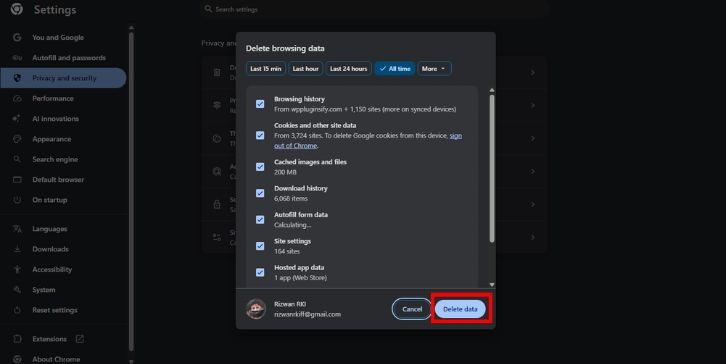
File cache yang rusak dapat mengganggu pemutar YouTube.
Tangga:
- Buka pengaturan browser Anda.
- Temukan Privasi atau Hapus data penelusuran.
- Periksa cache dan cookie.
- Bersihkan mereka.
- Mulai ulang peramban.
- Coba video lagi.
Perbaikan ini memecahkan kesalahan bagi banyak pengguna.
Perbaikan #3: Nonaktifkan Ekstensi Browser
Ekstensi seperti pemblokir iklan, alat anti-pelacakan, atau pemblokir skrip dapat menyebabkan pemutar YouTube rusak.
Tangga:
- Buka manajer ekstensi
- Nonaktifkan pemblokir iklan
- Nonaktifkan add-on privasi
- Segarkan YouTube
Jika YouTube berfungsi setelahnya, masalahnya ada pada satu ekstensi.
Perbaikan #4: Perbarui Browser atau Aplikasi YouTube Anda
Versi lama tidak dapat memuat konfigurasi pemutar terbaru.
- Perbarui Chrome, Firefox, Safari, Edge
- Perbarui aplikasi YouTube Anda dari Play Store atau App Store
Mulai ulang perangkat Anda dan coba lagi.
Perbaikan #5: Aktifkan JavaScript
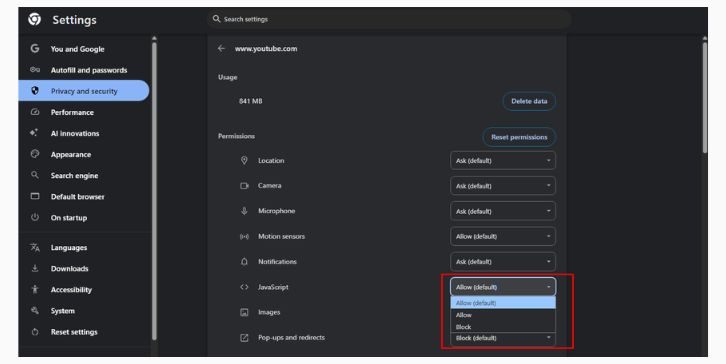

YouTube memerlukan JavaScript agar dapat berfungsi dengan baik. Jika JavaScript dinonaktifkan, pemutar tidak akan berfungsi.
- Buka pengaturan browser Anda
- Telusuri JavaScript
- Pastikan sudah dihidupkan
- Muat ulang YouTube dan periksa apakah kesalahan telah teratasi.
Perbaiki #6: Matikan Akselerasi Perangkat Keras
Akselerasi perangkat keras terkadang menyebabkan gangguan rendering atau kegagalan decoding.
Tangga:
- Buka pengaturan peramban
- Cari akselerasi perangkat keras
- Matikan
- Mulai ulang peramban
Coba lagi videonya.
Perbaikan #7: Periksa Koneksi Jaringan Anda
Internet yang lemah atau tidak stabil memutus jabat tangan pemain dengan server YouTube.
Mulai ulang router Anda:
- Matikan routernya.
- Cabut kabelnya.
- Tunggu 30 detik.
- Pasang kembali.
- Biarkan memuat sepenuhnya.
- Mulai ulang perangkat Anda.
- Coba YouTube lagi.
Ini menghapus data jaringan lama.
Perbaikan #8: Ubah Pengaturan DNS Anda
Pengaturan DNS yang buruk dapat menyebabkan koneksi ke YouTube lambat atau gagal.
Gunakan DNS Google:
- Buka pengaturan jaringan Anda
- Temukan pengaturan DNS
- Setel ke Manual
- Masukkan 8.8.8.8 dan 8.8.4.4
- Simpan perubahan
- Mulai ulang perangkat Anda
Coba muat video lagi.
Perbaiki #9: Keluar dan Masuk Kembali ke YouTube
Terkadang, token akun Google Anda mungkin menjadi tidak valid. Berikut langkah-langkah untuk mengatasi masalah tersebut:
- Keluar dari akun YouTube Anda
- Tutup browser atau aplikasi
- Buka kembali YouTube
- Masuk lagi
Ini menyegarkan data profil Anda.
Perbaikan #10: Hapus Cache Aplikasi YouTube (Android / iPhone)
Kerusakan cache aplikasi adalah penyebab umum pada ponsel.
Android:
- Buka Pengaturan
- Pilih Aplikasi
- Pilih YouTube
- Ketuk Penyimpanan
- Ketuk Hapus Cache
iPhone:
- Untuk menghapus cache aplikasi di iPhone Anda, hapus aplikasi tersebut, lalu instal ulang dari App Store. Sayangnya, iOS tidak menawarkan opsi langsung untuk menghapus cache.
Perbaikan #11: Setel Ulang Aplikasi YouTube Smart TV
Smart TV sering kali menyimpan data aplikasi yang rusak. Meskipun langkah-langkah untuk mengatasi masalah ini mungkin berbeda-beda, proses umumnya adalah sebagai berikut:
- Buka pengaturan TV
- Pilih Aplikasi
- Pilih YouTube
- Hapus cache atau setel ulang aplikasi
- Nyalakan ulang TV
Coba putar video lagi.
Perbaikan #12: Periksa Status Server YouTube
Terkadang masalahnya ada di pihak YouTube.
- Telusuri “status server YouTube”.
- Periksa Detektor Bawah
- Periksa pembaruan dukungan Twitter atau YouTube
Jika server sedang down, tunggu hingga YouTube memperbaiki masalahnya.
Perbaikan #13: Instal Ulang Browser atau Aplikasi
Jika tidak ada yang berhasil, menginstal ulang akan mengatur ulang semuanya.
Peramban:
- Copot pemasangan Chrome atau Firefox
- Mulai ulang perangkat Anda
- Instal ulang peramban
- Buka YouTube lagi
Aplikasi:
- Copot pemasangan YouTube
- Nyalakan ulang ponsel atau TV Anda
- Instal ulang
Ini memperbaiki masalah konfigurasi yang mendalam.
Tips Pencegahan Agar YouTube Error 153
Kebiasaan kecil berikut membantu mengurangi masalah pemutaran:
- Selalu perbarui browser Anda
- Perbarui aplikasi YouTube sesering mungkin
- Mulai ulang router Anda setiap beberapa hari
- Hindari menggunakan VPN yang tidak stabil
- Hapus cache browser sesekali
- Tetap aktifkan JavaScript
- Pertahankan sinyal Wi Fi yang bagus
- Gunakan DNS yang andal seperti Google DNS
- Kendalikan ekstensi
Langkah-langkah ini menjaga pemutar tetap berjalan dengan lancar.
Kesimpulan
Singkatnya, YouTube Error 153 muncul ketika pemutar video tidak dapat memuat file, skrip, atau data jaringannya. Penyebabnya beragam, namun perbaikan di atas menyelesaikan kesalahan pada sebagian besar browser, ponsel, dan Smart TV. Coba langkah-langkahnya satu per satu dan uji videonya setelah setiap perbaikan. Jika masalah terus muncul kembali, itu mungkin masalah YouTube sementara atau bug khusus perangkat. Dan jika Anda menemukan perbaikan yang berfungsi dengan baik, jangan ragu untuk membagikannya agar orang lain juga dapat mengatasi kesalahan tersebut.