
Cum să remediați eroarea YouTube 153: eroare de configurare a playerului video
Publicat: 2025-12-04Când YouTube se oprește brusc și afișează eroarea 153 sau „Eroarea de configurare a playerului video”, devine rapid enervant, deoarece videoclipurile nu se vor încărca, nu se îngheață pe loc sau nu vor rămâne într-o buclă de tamponare. Te face să te întrebi dacă problema este browserul tău, telefonul tău, Smart TV-ul tău, Wi-Fi-ul tău sau ceva în neregulă cu serverele YouTube. Acest ghid explică ce înseamnă eroarea, de ce apare și cum să o remediați pe orice dispozitiv, astfel încât să puteți reveni la vizionarea videoclipurilor.
Ce este eroarea YouTube 153: eroare de configurare a playerului video?
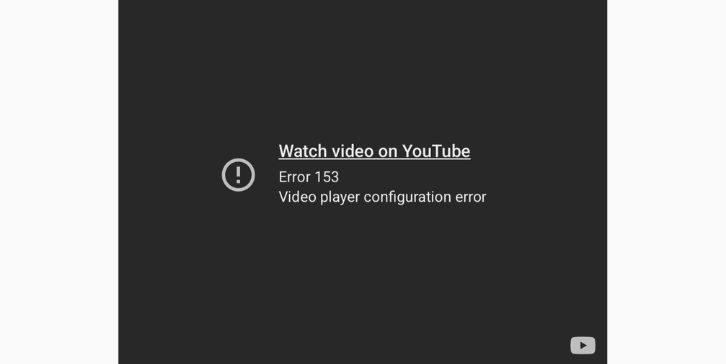
Eroare YouTube 153 apare atunci când playerul video YouTube nu reușește să încarce fișierele de care are nevoie pentru a reda un videoclip. Această eroare indică o problemă de configurare în browser, dispozitiv sau aplicație. Apare atunci când playerul HTML5 nu poate porni, nu poate decoda fluxul video sau nu poate vorbi cu serverele YouTube.
Această eroare afectează Chrome, Firefox, Safari, Edge, Android, iPhone, televizoare inteligente, Roku, Fire TV și unele dispozitive mai vechi. Este posibil să îl vedeți în timp ce deschideți un videoclip, schimbați calitatea sau încărcați pagina de pornire.
Adesea, eroarea apare deoarece ceva a blocat YouTube să-și încarce scriptul de player sau să citească corect datele video.
Cauzele obișnuite ale erorii YouTube 153
Această eroare poate apărea din diverse motive, în funcție de browser, dispozitiv sau rețea. Iată cei mai frecventi factori declanșatori:
- Cache a browserului corupt
- Memoria cache a aplicației YouTube spartă
- Browser sau aplicație învechită
- JavaScript a fost dezactivat
- Un blocator de anunțuri sau o extensie de confidențialitate interferează
- Wi-Fi slab sau conexiune de date instabilă
- Setări DNS greșite
- Firewall sau router care blochează YouTube
- Probleme temporare cu serverul YouTube
- Erori de accelerare hardware
- Codec video sau conflict de driver
Oricare dintre acestea poate întrerupe procesul de configurare a playerului video.
Cum să remediați eroarea YouTube 153
Unele remedieri pot dura câteva secunde, în timp ce altele necesită pași mici. Încercați fiecare soluție și apoi testați din nou YouTube.
Remedierea nr. 1: Reporniți browserul sau aplicația
Repornirea browserului sau a aplicației YouTube reîmprospătează toate fișierele temporare pe care le încarcă playerul video. Uneori, aceste fișiere se rup sau nu se încarcă, iar o repornire rapidă forțează dispozitivul să pornească din nou. Acest mic pas rezolvă multe probleme de redare fără a modifica nicio setare.
Într-un browser, închideți complet toate filele și redeschideți-l. Aceasta șterge scripturile blocate, reîncarcă playerul HTML5 și resetează configurația video. De asemenea, ajută dacă o filă s-a înghețat sau s-a defectat un proces de fundal.
Pe telefoane, închideți forțat aplicația YouTube, așteptați câteva secunde și deschideți-o din nou. Aceasta resetează sesiunea aplicației și elimină erorile temporare care împiedică încărcarea videoclipurilor. Mulți utilizatori văd că eroarea dispare imediat după ce fac acest lucru.
Remedierea nr. 2: ștergeți cache-ul browserului și cookie-urile
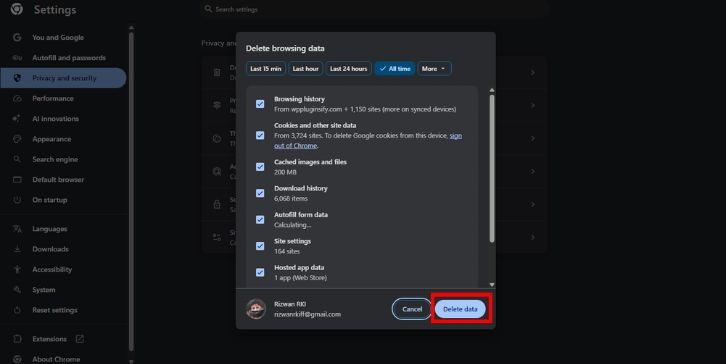
Fișierele cache corupte pot interfera cu playerul YouTube.
Pași:
- Deschideți setările browserului dvs.
- Găsiți confidențialitate sau ștergeți datele de navigare.
- Verificați memoria cache și cookie-urile.
- Curățați-le.
- Reporniți browserul.
- Încercați din nou un videoclip.
Această remediere rezolvă eroarea pentru mulți utilizatori.
Remedierea nr. 3: Dezactivați extensiile de browser
Extensiile precum blocantele de reclame, instrumentele anti-urmărire sau blocantele de scripturi pot cauza rupele playerului YouTube.
Pași:
- Deschideți managerul de extensii
- Dezactivați blocarea reclamelor
- Dezactivează suplimentele de confidențialitate
- Actualizează YouTube
Dacă YouTube funcționează ulterior, problema este cu o extensie.
Remedierea nr. 4: Actualizați-vă browserul sau aplicația YouTube
Versiunile mai vechi nu pot încărca cea mai recentă configurație a playerului.
- Actualizați Chrome, Firefox, Safari, Edge
- Actualizați-vă aplicația YouTube din Play Store sau App Store
Reporniți dispozitivul și încercați din nou.
Remedierea nr. 5: Activați JavaScript
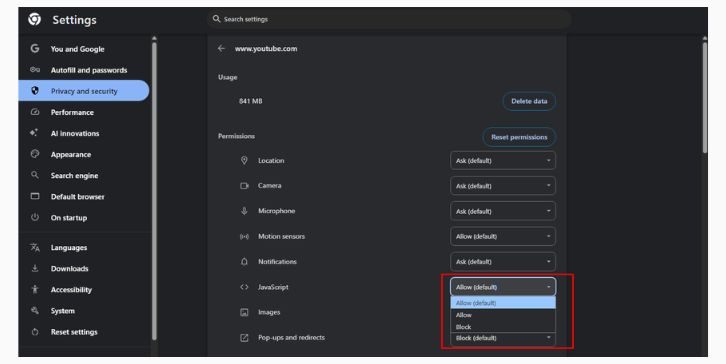

YouTube are nevoie de JavaScript pentru a funcționa corect. Dacă JavaScript este dezactivat, playerul nu va funcționa.
- Accesați setările browserului dvs
- Căutați JavaScript
- Asigurați-vă că este pornit
- Reîncărcați YouTube și verificați dacă eroarea a fost rezolvată.
Remedierea nr. 6: Opriți accelerarea hardware
Accelerarea hardware provoacă uneori erori de redare sau decodare.
Pași:
- Deschideți setările browserului
- Căutați accelerație hardware
- Opriți-l
- Reporniți browserul
Încercați din nou videoclipul.
Remedierea nr. 7: verificați conexiunea la rețea
Internetul slab sau instabil rupe strângerea de mână a jucătorului cu serverele YouTube.
Reporniți routerul:
- Opriți routerul.
- Deconectați-l.
- Așteptați 30 de secunde.
- Conectați-l înapoi.
- Lasă-l să se încarce complet.
- Reporniți dispozitivul.
- Încercați din nou YouTube.
Aceasta șterge datele vechi de rețea.
Remedierea nr. 8: Modificați setările DNS
Setările DNS slabe pot cauza conexiuni lente sau eșuate la YouTube.
Utilizați Google DNS:
- Deschideți setările de rețea
- Găsiți setările DNS
- Setați la Manual
- Introduceți 8.8.8.8 și 8.8.4.4
- Salvați modificările
- Reporniți dispozitivul
Încercați să încărcați un videoclip din nou.
Remedierea nr. 9: Deconectați-vă și conectați-vă înapoi la YouTube
Uneori, indicativul pentru contul dvs. Google poate deveni invalid. Iată pașii pentru a rezolva problema:
- Deconectați-vă de la contul dvs. YouTube
- Închideți browserul sau aplicația
- Redeschide YouTube
- Conectați-vă din nou
Aceasta vă reîmprospătează datele de profil.
Remedierea nr. 10: Ștergeți memoria cache a aplicației YouTube (Android / iPhone)
Coruperea memoriei cache a aplicațiilor este o cauză comună pe telefoane.
Android:
- Deschide Setări
- Selectați Aplicații
- Alege YouTube
- Atingeți Stocare
- Atingeți Ștergeți memoria cache
iPhone:
- Pentru a șterge memoria cache a unei aplicații de pe iPhone, ștergeți aplicația, apoi reinstalați-o din App Store. Din păcate, iOS nu oferă o opțiune directă pentru a șterge memoria cache.
Remedierea nr. 11: Resetați aplicația Smart TV YouTube
Televizoarele inteligente stochează adesea date corupte ale aplicațiilor. Deși pașii pentru a rezolva această problemă pot varia, procesul general este următorul:
- Deschideți setările televizorului
- Alegeți Aplicații
- Selectați YouTube
- Goliți memoria cache sau resetați aplicația
- Reporniți televizorul
Încercați să redați din nou un videoclip.
Remedierea nr. 12: Verificați starea serverului YouTube
Uneori problema este de partea YouTube.
- Căutați „Starea serverului YouTube”.
- Verificați Downdetector
- Verificați actualizările de asistență Twitter sau YouTube
Dacă serverele sunt nefuncționale, așteptați până când YouTube rezolvă problema.
Remedierea nr. 13: Reinstalați browserul sau aplicația
Dacă nimic altceva nu funcționează, reinstalarea reseta totul.
Browser:
- Dezinstalează Chrome sau Firefox
- Reporniți dispozitivul
- Reinstalați browserul
- Deschide YouTube din nou
Aplicație:
- Dezinstalează YouTube
- Reporniți telefonul sau televizorul
- Reinstalați-l
Acest lucru rezolvă problemele de configurare profunde.
Sfaturi de prevenire pentru a evita eroarea YouTube 153
Aceste mici obiceiuri ajută la reducerea problemelor de redare:
- Păstrați-vă browser-ul actualizat
- Actualizați des aplicația YouTube
- Reporniți routerul la fiecare câteva zile
- Evitați utilizarea VPN-urilor instabile
- Ștergeți uneori memoria cache a browserului
- Păstrați JavaScript activat
- Mențineți un semnal Wi-Fi bun
- Utilizați un DNS de încredere precum Google DNS
- Păstrați extensiile sub control
Acești pași mențin jucătorul să funcționeze fără probleme.
Concluzie
Pe scurt, YouTube Error 153 apare atunci când playerul video nu își poate încărca fișierele, scripturile sau datele de rețea. Cauzele variază, dar remediile de mai sus rezolvă eroarea pe majoritatea browserelor, telefoanelor și televizoarelor inteligente. Încercați pașii unul câte unul și testați videoclipul după fiecare remediere. Dacă problema continuă să revină, poate fi o problemă temporară YouTube sau o eroare specifică dispozitivului. Și dacă găsiți o remediere care funcționează bine, nu ezitați să o distribuiți, astfel încât și alții să poată rezolva eroarea.