
Come risolvere l'errore 153 di YouTube: errore di configurazione del lettore video
Pubblicato: 2025-12-04Quando YouTube si ferma improvvisamente e mostra l'errore 153 o "Errore di configurazione del lettore video", diventa subito fastidioso perché i video non si caricano, si bloccano sul posto o rimangono in un ciclo di buffering. Ti viene da chiederti se il problema è il tuo browser, il tuo telefono, la tua Smart TV, il tuo Wi-Fi o qualcosa che non va nei server di YouTube. Questa guida spiega cosa significa l'errore, perché appare e come risolverlo su qualsiasi dispositivo in modo da poter tornare a guardare i video.
Che cos'è l'errore 153 di YouTube: errore di configurazione del lettore video?
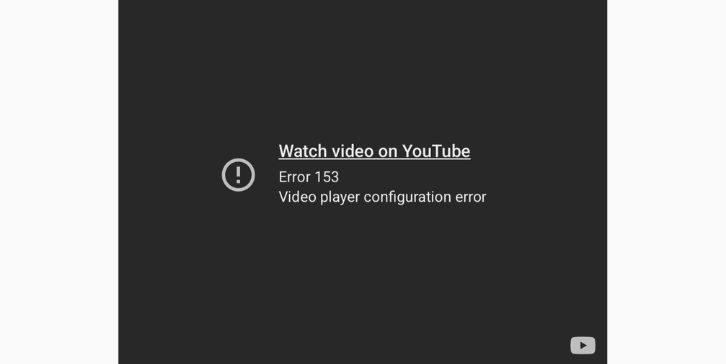
L'errore YouTube 153 si verifica quando il lettore video di YouTube non riesce a caricare i file necessari per riprodurre un video. Questo errore indica un problema di configurazione all'interno del browser, del dispositivo o dell'app. Appare quando il lettore HTML5 non può avviarsi, non può decodificare il flusso video o non può comunicare con i server YouTube.
Questo errore riguarda Chrome, Firefox, Safari, Edge, Android, iPhone, Smart TV, Roku, Fire TV e alcuni dispositivi meno recenti. Potresti vederlo mentre apri un video, cambi qualità o carichi la home page.
Spesso l'errore appare perché qualcosa ha impedito a YouTube di caricare lo script del lettore o di leggere correttamente i dati video.
Cause comuni dell'errore YouTube 153
Questo errore può verificarsi per vari motivi a seconda del browser, del dispositivo o della rete. Ecco i trigger più comuni:
- Cache del browser danneggiata
- Cache dell'app YouTube danneggiata
- Browser o app obsoleti
- JavaScript disabilitato
- Un blocco degli annunci o un'estensione della privacy sta interferendo
- Wi-Fi debole o connessione dati instabile
- Impostazioni DNS errate
- Firewall o router che bloccano YouTube
- Problemi temporanei del server YouTube
- Bug di accelerazione hardware
- Conflitto del codec video o del driver
Ognuno di questi può interrompere il processo di configurazione del lettore video.
Come risolvere l'errore 153 di YouTube
Alcune correzioni potrebbero richiedere alcuni secondi, mentre altre richiedono piccoli passaggi. Prova ciascuna soluzione e poi testa nuovamente YouTube.
Correzione n. 1: riavvia il browser o l'app
Il riavvio del browser o dell'app YouTube aggiorna tutti i file temporanei caricati dal lettore video. A volte questi file si interrompono o non riescono a caricarsi e un riavvio rapido forza il dispositivo a riavviarsi da capo. Questo piccolo passaggio risolve molti problemi di riproduzione senza modificare alcuna impostazione.
Su un browser, chiudi completamente tutte le schede e riaprilo. Questo cancella gli script bloccati, ricarica il lettore HTML5 e reimposta la configurazione del video. È utile anche se una scheda si blocca o un processo in background presenta problemi.
Sui telefoni, chiudi forzatamente l'app YouTube, attendi qualche secondo e riaprila. Ciò reimposta la sessione dell'app e rimuove i bug temporanei che impediscono il caricamento dei video. Molti utenti vedono l'errore scomparire immediatamente dopo averlo fatto.
Correzione n. 2: svuota la cache e i cookie del browser
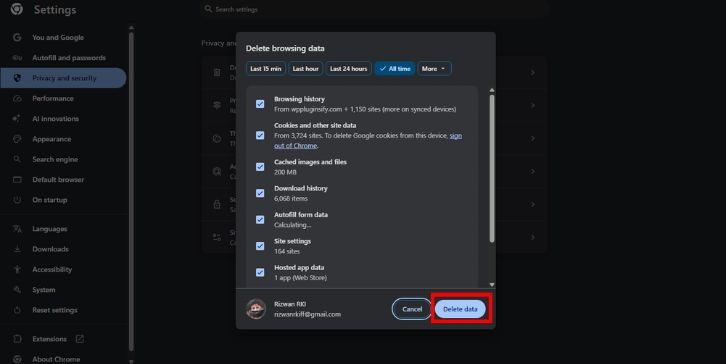
I file cache danneggiati possono interferire con il player YouTube.
Passaggi:
- Apri le impostazioni del browser.
- Trova Privacy o Cancella dati di navigazione.
- Controlla cache e cookie.
- Cancellateli.
- Riavvia il browser.
- Prova di nuovo un video.
Questa correzione risolve l'errore per molti utenti.
Correzione n. 3: disabilita le estensioni del browser
Estensioni come blocchi di annunci, strumenti anti-tracciamento o blocchi di script possono causare l'interruzione del player di YouTube.
Passaggi:
- Apri il gestore delle estensioni
- Disattiva i blocchi degli annunci
- Disattiva i componenti aggiuntivi per la privacy
- Aggiorna YouTube
Se YouTube funziona in seguito, il problema riguarda un'estensione.
Correzione n. 4: aggiorna il browser o l'app YouTube
Le versioni precedenti non possono caricare la configurazione del lettore più recente.
- Aggiorna Chrome, Firefox, Safari, Edge
- Aggiorna la tua app YouTube dal Play Store o dall'App Store
Riavvia il dispositivo e riprova.
Correzione n. 5: abilita JavaScript
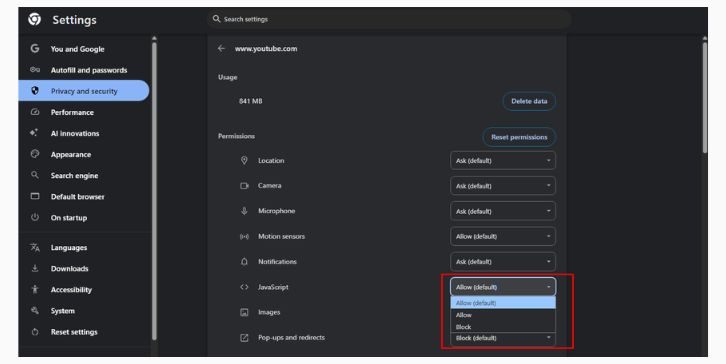

YouTube ha bisogno di JavaScript per funzionare correttamente. Se JavaScript è disabilitato, il lettore non funzionerà.
- Vai alle impostazioni del tuo browser
- Cerca JavaScript
- Assicurati che sia acceso
- Ricarica YouTube e controlla se l'errore è stato risolto.
Correzione n. 6: disattivare l'accelerazione hardware
L'accelerazione hardware a volte causa problemi di rendering o errori di decodifica.
Passaggi:
- Apri le impostazioni del browser
- Cerca l'accelerazione hardware
- Spegnilo
- Riavvia il browser
Riprova il video.
Correzione n. 7: controlla la connessione di rete
Una rete Internet debole o instabile interrompe la stretta di mano del giocatore con i server YouTube.
Riavvia il router:
- Spegni il router.
- Scollegalo.
- Attendi 30 secondi.
- Ricollegalo.
- Lascia che si carichi completamente.
- Riavvia il tuo dispositivo.
- Prova di nuovo YouTube.
Ciò cancella i vecchi dati di rete.
Correzione n. 8: modifica le impostazioni DNS
Impostazioni DNS inadeguate possono causare connessioni lente o non riuscite a YouTube.
Utilizza Google DNS:
- Apri le impostazioni di rete
- Trova le impostazioni DNS
- Impostato su Manuale
- Immettere 8.8.8.8 e 8.8.4.4
- Salva modifiche
- Riavvia il tuo dispositivo
Prova a caricare di nuovo un video.
Correzione n. 9: disconnettersi e accedere nuovamente a YouTube
A volte, il token del tuo account Google potrebbe non essere più valido. Ecco i passaggi per risolvere il problema:
- Esci dal tuo account YouTube
- Chiudi il browser o l'app
- Riapri YouTube
- Accedi di nuovo
Questo aggiorna i dati del tuo profilo.
Correzione n. 10: svuota la cache dell'app YouTube (Android/iPhone)
La corruzione della cache delle app è una causa comune sui telefoni.
androide:
- Apri Impostazioni
- Seleziona App
- Scegli YouTube
- Tocca Archiviazione
- Tocca Cancella cache
iPhone:
- Per svuotare la cache di un'app sul tuo iPhone, elimina l'app, quindi reinstallala dall'App Store. Sfortunatamente, iOS non offre un'opzione diretta per svuotare la cache.
Correzione n. 11: ripristina l'app YouTube di Smart TV
Le Smart TV spesso memorizzano dati di app danneggiati. Sebbene i passaggi per risolvere questo problema possano variare, il processo generale è il seguente:
- Apri le impostazioni della TV
- Scegli App
- Seleziona YouTube
- Svuota la cache o reimposta l'app
- Riavviare la TV
Prova a riprodurre di nuovo un video.
Correzione n. 12: controlla lo stato del server YouTube
A volte il problema è dalla parte di YouTube.
- Cerca "Stato del server YouTube".
- Controlla Downdetector
- Controlla gli aggiornamenti di supporto di Twitter o YouTube
Se i server non sono attivi, attendi finché YouTube non risolve il problema.
Correzione n. 13: reinstallare il browser o l'app
Se non funziona nient'altro, la reinstallazione ripristina tutto.
Navigatore:
- Disinstallare Chrome o Firefox
- Riavvia il tuo dispositivo
- Reinstallare il browser
- Apri di nuovo YouTube
Applicazione:
- Disinstalla YouTube
- Riavvia il telefono o la TV
- Reinstallarlo
Ciò risolve problemi di configurazione profondi.
Suggerimenti di prevenzione per evitare l'errore 153 di YouTube
Queste piccole abitudini aiutano a ridurre i problemi di riproduzione:
- Mantieni aggiornato il tuo browser
- Aggiorna spesso l'app YouTube
- Riavvia il router ogni pochi giorni
- Evita di utilizzare VPN instabili
- A volte svuota la cache del browser
- Mantieni JavaScript abilitato
- Mantieni un buon segnale Wi-Fi
- Utilizza un DNS affidabile come Google DNS
- Tieni le estensioni sotto controllo
Questi passaggi consentono al lettore di funzionare senza intoppi.
Conclusione
In breve, l'errore 153 di YouTube viene visualizzato quando il lettore video non riesce a caricare file, script o dati di rete. Le cause variano, ma le soluzioni sopra riportate risolvono l'errore sulla maggior parte dei browser, telefoni e Smart TV. Prova i passaggi uno per uno e prova il video dopo ogni correzione. Se il problema continua a ripresentarsi, potrebbe trattarsi di un problema temporaneo di YouTube o di un bug specifico del dispositivo. E se trovi una soluzione che funziona bene, sentiti libero di condividerla in modo che anche altri possano risolvere l'errore.