
Jak naprawić błąd YouTube 153: Błąd konfiguracji odtwarzacza wideo
Opublikowany: 2025-12-04Kiedy YouTube nagle się zatrzymuje i wyświetla błąd 153 lub „Błąd konfiguracji odtwarzacza wideo”, szybko robi się to denerwujące, ponieważ filmy nie ładują się, nie zawieszają w miejscu lub pozostają w pętli buforowania. Zastanawiasz się, czy przyczyną problemu jest Twoja przeglądarka, telefon, telewizor Smart TV, Wi-Fi, czy może coś nie tak z serwerami YouTube. W tym przewodniku wyjaśniono, co oznacza błąd, dlaczego się pojawia i jak go naprawić na dowolnym urządzeniu, aby móc wrócić do oglądania filmów.
Co to jest błąd YouTube 153: Błąd konfiguracji odtwarzacza wideo?
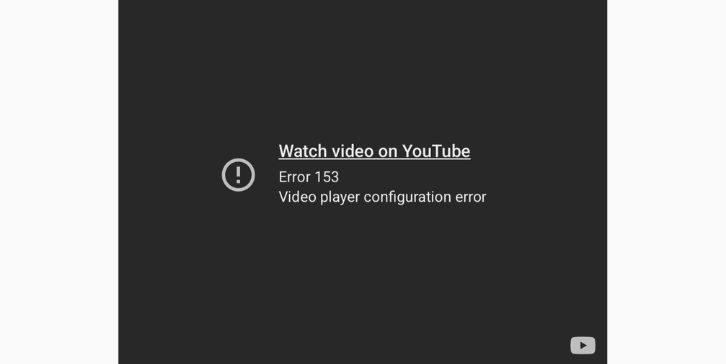
Błąd YouTube 153 występuje, gdy odtwarzacz wideo YouTube nie ładuje plików potrzebnych do odtworzenia filmu. Ten błąd wskazuje na problem z konfiguracją w przeglądarce, urządzeniu lub aplikacji. Pojawia się, gdy odtwarzacz HTML5 nie może się uruchomić, nie może zdekodować strumienia wideo lub nie może komunikować się z serwerami YouTube.
Ten błąd dotyczy przeglądarek Chrome, Firefox, Safari, Edge, Android, iPhone, Smart TV, Roku, Fire TV i niektórych starszych urządzeń. Możesz to zobaczyć podczas otwierania filmu, przełączania jakości lub ładowania strony głównej.
Często błąd pojawia się, ponieważ coś blokuje YouTube przed załadowaniem skryptu odtwarzacza lub prawidłowym odczytaniem danych wideo.
Typowe przyczyny błędu YouTube 153
Ten błąd może wystąpić z różnych powodów, w zależności od przeglądarki, urządzenia lub sieci. Oto najczęstsze wyzwalacze:
- Uszkodzona pamięć podręczna przeglądarki
- Uszkodzona pamięć podręczna aplikacji YouTube
- Nieaktualna przeglądarka lub aplikacja
- Wyłączony JavaScript
- Bloker reklam lub rozszerzenie prywatności zakłóca
- Słabe Wi Fi lub niestabilne połączenie danych
- Złe ustawienia DNS
- Zapora sieciowa lub router blokujący YouTube
- Tymczasowe problemy z serwerem YouTube
- Błędy akceleracji sprzętowej
- Konflikt kodeka wideo lub sterownika
Każdy z nich może zakłócić proces konfiguracji odtwarzacza wideo.
Jak naprawić błąd YouTube 153
Niektóre poprawki mogą zająć kilka sekund, inne wymagają małych kroków. Wypróbuj każde rozwiązanie, a następnie ponownie przetestuj YouTube.
Poprawka nr 1: Uruchom ponownie przeglądarkę lub aplikację
Ponowne uruchomienie przeglądarki lub aplikacji YouTube powoduje odświeżenie wszystkich plików tymczasowych ładowanych przez odtwarzacz wideo. Czasami te pliki ulegają uszkodzeniu lub nie ładują się, a szybki restart wymusza ponowne uruchomienie urządzenia. Ten mały krok rozwiązuje wiele problemów z odtwarzaniem bez zmiany jakichkolwiek ustawień.
W przeglądarce zamknij całkowicie wszystkie karty i otwórz ją ponownie. Spowoduje to usunięcie zablokowanych skryptów, ponowne załadowanie odtwarzacza HTML5 i zresetowanie konfiguracji wideo. Pomaga również, jeśli karta się zawiesiła lub wystąpił błąd w procesie w tle.
Na telefonach wymuś zamknięcie aplikacji YouTube, odczekaj kilka sekund i otwórz ją ponownie. Spowoduje to zresetowanie sesji aplikacji i usunięcie tymczasowych błędów, które uniemożliwiają ładowanie filmów. Wielu użytkowników widzi, że błąd znika natychmiast po wykonaniu tej czynności.
Poprawka nr 2: Wyczyść pamięć podręczną przeglądarki i pliki cookie
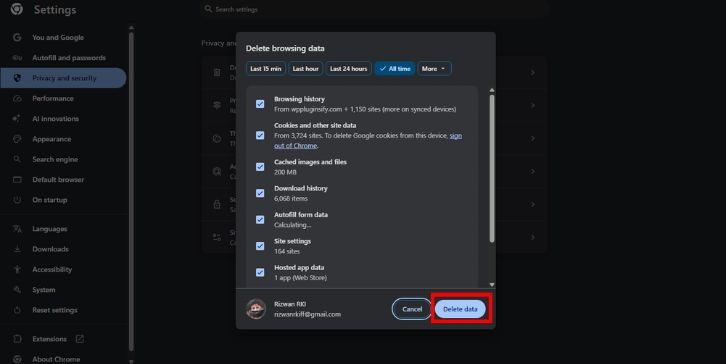
Uszkodzone pliki pamięci podręcznej mogą zakłócać działanie odtwarzacza YouTube.
Kroki:
- Otwórz ustawienia przeglądarki.
- Znajdź Prywatność lub Wyczyść dane przeglądania.
- Sprawdź pamięć podręczną i pliki cookie.
- Wyczyść je.
- Uruchom ponownie przeglądarkę.
- Spróbuj jeszcze raz wideo.
Ta poprawka rozwiązuje błąd wielu użytkowników.
Poprawka nr 3: Wyłącz rozszerzenia przeglądarki
Rozszerzenia, takie jak blokowanie reklam, narzędzia zapobiegające śledzeniu lub blokowanie skryptów, mogą powodować awarię odtwarzacza YouTube.
Kroki:
- Otwórz menedżera rozszerzeń
- Wyłącz blokowanie reklam
- Wyłącz dodatki zapewniające prywatność
- Odśwież YouTube
Jeśli YouTube będzie później działać, problem dotyczy jednego rozszerzenia.
Poprawka nr 4: zaktualizuj przeglądarkę lub aplikację YouTube
Starsze wersje nie mogą załadować najnowszej konfiguracji odtwarzacza.
- Zaktualizuj Chrome, Firefox, Safari, Edge
- Zaktualizuj aplikację YouTube ze Sklepu Play lub App Store
Uruchom ponownie urządzenie i spróbuj ponownie.
Poprawka nr 5: Włącz JavaScript
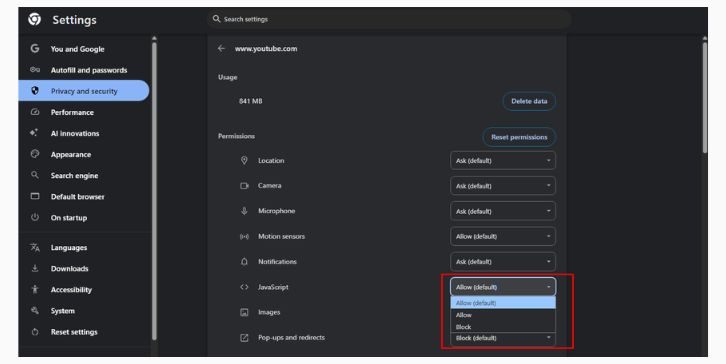

YouTube potrzebuje JavaScript do prawidłowego działania. Jeśli JavaScript jest wyłączony, odtwarzacz nie będzie działał.
- Przejdź do ustawień przeglądarki
- Wyszukaj JavaScript
- Upewnij się, że jest włączony
- Załaduj ponownie YouTube i sprawdź, czy błąd został rozwiązany.
Poprawka nr 6: Wyłącz przyspieszanie sprzętowe
Przyspieszenie sprzętowe czasami powoduje błędy w renderowaniu lub dekodowaniu.
Kroki:
- Otwórz ustawienia przeglądarki
- Wyszukaj akcelerację sprzętową
- Wyłącz to
- Uruchom ponownie przeglądarkę
Spróbuj jeszcze raz obejrzeć film.
Poprawka nr 7: Sprawdź połączenie sieciowe
Słaby lub niestabilny internet zrywa uścisk dłoni gracza z serwerami YouTube.
Uruchom ponownie router:
- Wyłącz router.
- Odłącz to.
- Poczekaj 30 sekund.
- Podłącz go ponownie.
- Pozwól mu się całkowicie załadować.
- Uruchom ponownie urządzenie.
- Wypróbuj ponownie YouTube.
Spowoduje to usunięcie starych danych sieciowych.
Poprawka nr 8: Zmień ustawienia DNS
Złe ustawienia DNS mogą powodować powolne lub nieudane połączenia z YouTube.
Użyj DNS Google:
- Otwórz ustawienia sieciowe
- Znajdź ustawienia DNS
- Ustaw na Ręczny
- Wprowadź 8.8.8.8 i 8.8.4.4
- Zapisz zmiany
- Uruchom ponownie urządzenie
Spróbuj ponownie załadować film.
Poprawka nr 9: Wyloguj się i zaloguj ponownie do YouTube
Czasami token Twojego konta Google może utracić ważność. Oto kroki, aby rozwiązać problem:
- Wyloguj się ze swojego konta YouTube
- Zamknij przeglądarkę lub aplikację
- Otwórz ponownie YouTube'a
- Zaloguj się ponownie
Spowoduje to odświeżenie danych Twojego profilu.
Poprawka nr 10: Wyczyść pamięć podręczną aplikacji YouTube (Android / iPhone)
Uszkodzenie pamięci podręcznej aplikacji jest częstą przyczyną na telefonach.
Android:
- Otwórz Ustawienia
- Wybierz Aplikacje
- Wybierz YouTube'a
- Kliknij Pamięć
- Kliknij Wyczyść pamięć podręczną
iPhone'a:
- Aby wyczyścić pamięć podręczną aplikacji na iPhonie, usuń aplikację, a następnie zainstaluj ją ponownie z App Store. Niestety iOS nie oferuje bezpośredniej opcji czyszczenia pamięci podręcznej.
Poprawka nr 11: Zresetuj aplikację YouTube Smart TV
Telewizory Smart TV często przechowują uszkodzone dane aplikacji. Chociaż kroki prowadzące do rozwiązania tego problemu mogą się różnić, ogólny proces wygląda następująco:
- Otwórz ustawienia telewizora
- Wybierz Aplikacje
- Wybierz YouTube
- Wyczyść pamięć podręczną lub zresetuj aplikację
- Uruchom ponownie telewizor
Spróbuj ponownie odtworzyć film.
Poprawka nr 12: Sprawdź stan serwera YouTube
Czasami problem leży po stronie YouTube.
- Wyszukaj „stan serwera YouTube”.
- Sprawdź Downdetector
- Sprawdź aktualizacje pomocy technicznej Twittera lub YouTube
Jeśli serwery nie działają, poczekaj, aż YouTube naprawi problem.
Poprawka nr 13: Zainstaluj ponownie przeglądarkę lub aplikację
Jeśli nic innego nie pomoże, ponowna instalacja zresetuje wszystko.
Przeglądarka:
- Odinstaluj Chrome lub Firefox
- Uruchom ponownie urządzenie
- Zainstaluj ponownie przeglądarkę
- Otwórz ponownie YouTube
Aplikacja:
- Odinstaluj YouTube'a
- Uruchom ponownie telefon lub telewizor
- Zainstaluj go ponownie
To rozwiązuje problemy z głęboką konfiguracją.
Wskazówki dotyczące zapobiegania, jak uniknąć błędu YouTube 153
Te małe nawyki pomagają zmniejszyć problemy z odtwarzaniem:
- Aktualizuj swoją przeglądarkę
- Często aktualizuj aplikację YouTube
- Uruchom ponownie router co kilka dni
- Unikaj korzystania z niestabilnych sieci VPN
- Czasami wyczyść pamięć podręczną przeglądarki
- Pozostaw JavaScript włączony
- Utrzymuj dobry sygnał Wi-Fi
- Użyj niezawodnego DNS, takiego jak Google DNS
- Trzymaj rozszerzenia pod kontrolą
Te kroki zapewniają płynne działanie odtwarzacza.
Wniosek
Krótko mówiąc, błąd YouTube 153 pojawia się, gdy odtwarzacz wideo nie może załadować plików, skryptów lub danych sieciowych. Przyczyny są różne, ale powyższe poprawki rozwiązują błąd w większości przeglądarek, telefonów i telewizorów Smart TV. Wypróbuj kroki jeden po drugim i przetestuj wideo po każdej naprawie. Jeśli problem będzie się powtarzał, może to być tymczasowy problem z YouTube lub błąd specyficzny dla urządzenia. A jeśli znajdziesz rozwiązanie, które działa dobrze, możesz je udostępnić, aby inni również mogli rozwiązać ten błąd.