
Как создать дочернюю тему на WordPress Bluehost
Опубликовано: 2022-10-22Если вы используете WordPress для создания веб-сайта, вам может быть интересно, как вы можете настроить свой сайт в соответствии с вашими конкретными потребностями и предпочтениями. Один из способов сделать это — создать дочернюю тему. Дочерняя тема — это тема WordPress , которая наследует свою функциональность от другой темы WordPress, называемой родительской темой. Дочерние темы часто используются, когда люди хотят настроить существующую тему WordPress, не теряя возможности обновлять родительскую тему. Создание дочерней темы относительно просто и требует всего несколько шагов. В этой статье мы познакомим вас с процессом создания дочерней темы на WordPress Bluehost. Создание дочерней темы на WordPress Bluehost — отличный способ настроить свой сайт, не теряя возможности обновлять родительскую тему. Чтобы начать, выполните следующие действия. 1. Создайте новую папку в каталоге WordPress и назовите ее «дочерняя тема». 2. Создайте новую таблицу стилей и назовите ее «style.css». 3. Добавьте следующий код в файл style.css и сохраните его. 4. Активируйте дочернюю тему. Теперь, когда вы создали свою дочернюю тему, вы можете начать настраивать ее по своему вкусу. Не забудьте сделать резервную копию дочерней темы, прежде чем вносить какие-либо изменения, чтобы вы всегда могли вернуться назад, если что-то пойдет не так.
В WordPress дочерняя тема — это тема WordPress, созданная по образцу родительской темы и включающая в себя все ее функции, функции и стили. Тем, кто хочет настраивать темы WordPress , следует начать с дочерних тем. В этом уроке мы рассмотрим, как создать дочернюю тему в WordPress. В этом руководстве мы проведем вас через этапы создания дочерней темы WordPress. Метод плагина можно использовать, если у вас возникли трудности с получением первых двух файлов. Используя конфигуратор дочерних тем, вы можете быстро создавать и настраивать дочерние темы с помощью плагина WordPress. Вы будете использовать плагин, чтобы создать папку для ваших дочерних тем, а затем сохранить файлы styles.html и functions.html, а также позже настроить тему.
Прежде чем активировать тему, убедитесь, что она хорошо выглядит, не ломает ваш сайт и не портит его. Поначалу проверка кода HTML и CSS веб-страницы может быть немного сложной. Используйте Инспектор Chrome или Firefox, чтобы найти этот код, или скопируйте его непосредственно из файла style.css родительской темы. Когда мы изменили цвет фона страницы, исходный код был глобальным — color-background. Эта переменная полезна в различных ситуациях по всей теме. В файле style.css родительской темы мы видим, что определены различные цветовые переменные. Используя эти переменные, вы сможете быстро и легко настроить дочернюю тему.
Цвет этих мест можно изменить, изменив значение переменной во всех сразу. Шаблон обычно называют в честь конкретной области, в которой он используется. В этом уроке мы добавим в нашу тему новую область виджетов. Этот фрагмент кода можно добавить в файл functions.php нашей дочерней темы. Когда вы добавите его в родительскую тему, он не будет включен ни в какие последующие обновления этой темы. Если вы никогда раньше не создавали дочернюю тему, вы можете допустить некоторые ошибки. Синтаксические ошибки, вызванные пропущенным элементом кода, являются наиболее распространенными ошибками, с которыми вы столкнетесь. В случае, если что-то пойдет не так, вы всегда сможете вернуться на линию старта. Если вы случайно удалили файл из дочерней темы, который требуется вашей родительской теме, вы можете перезапустить его и снова удалить.
На сайте нажмите кнопку «Управление сайтом». Нажмите на вкладку «Темы» на вкладке «Темы», чтобы просмотреть их. Раздел с купленными вами темами находится внизу страницы; прокрутите вниз до нижней части страницы. Нажав на нее, вы сможете установить тему.
В чем разница между темой WordPress и дочерней темой?

Дочерняя тема — это, по сути, слой контента, который вы можете добавить в существующую тему WordPress. Можно изменить функцию или ее аспект, изменить ее дизайн или изменить ее внешний вид, чтобы не повредить родительскую тему.
Дочерняя тема аналогична родительской теме, но не включает все файлы, необходимые для ее отображения. Есть возможность настроить дочернюю тему, изменить ее стиль. CSS или измените его файлы functions.php в соответствии с вашими конкретными потребностями и предпочтениями. Это позволяет разработчикам и дизайнерам настраивать тему, сохраняя исходный шаблон темы. Дочерняя тема, похожая на родительскую тему, состоит из небольших изменений родительской темы, при этом сохраняется исходный шаблон родительской темы . С точки зрения экономии времени и обучения дочерняя тема может быть полезна, потому что в ней не так много файлов, а их всего два. Это упрощает отладку, потому что вам не нужно долго искать.
Родительская тема имеет независимую рабочую тему, тогда как дочерняя тема зависит от родительской темы. В дочерней теме всего два файла — style.html и functions.html — и ни один из них не включен. Если ваша тема с открытым исходным кодом, вы можете продолжать создавать ее даже после того, как разработчик откажется от родительских тем .
При создании дочерней темы следует учитывать несколько моментов. Обязательно просмотрите репозиторий вашей дочерней темы на предмет любых необходимых файлов или хуков, которые, по вашему мнению, требуются для ее темы. В крайнем случае выберите имя для дочерней темы, отражающее соглашения об именовании родительской темы. Убедитесь, что кодекс WordPress включает файлы темы WordPress для любых изменений, которые вам могут понадобиться. Также доступны сторонние менеджеры дочерних тем , позволяющие вам воспользоваться преимуществами родительской темы, не прибегая к программированию. Инструменты в этих пакетах упрощают использование, активацию и деактивацию ваших дочерних тем.
Какова цель дочерней темы WordPress?
Используя дочернюю тему, вы можете добавлять новые элементы на свой веб-сайт WordPress и изменять внешний вид вашего веб-сайта WordPress без непосредственного редактирования файлов темы.
В чем разница между дочерней и родительской темой?
Хотя родительская тема отличается от любой другой темы, дочерняя тема — нет. Согласно названию, дочерняя тема — это копия родительской темы, которая не содержит всех файлов и, таким образом, зависит от родительской темы.
Когда бы вы использовали дочернюю тему?
Дочерние темы позволяют персонализировать родительскую тему без изменения основных файлов. В результате при обновлении родительской темы эти изменения будут защищены.
Как настроить тему Bluehost для WordPress?
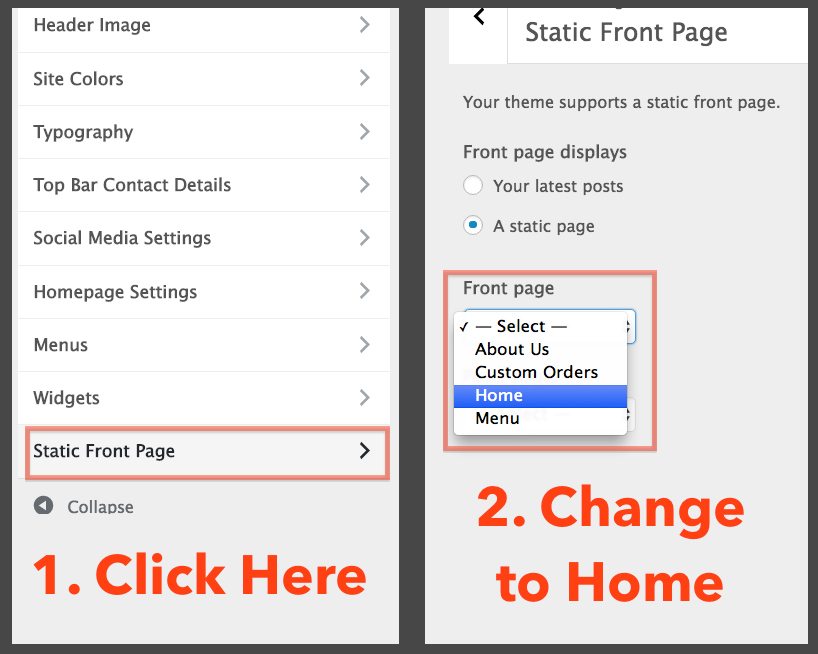
Есть несколько способов настроить тему WordPress на Bluehost. Вы можете использовать инструмент настройки, чтобы изменить цвета, шрифты и макет вашей темы. Вы также можете использовать плагин, такой как Theme Junkie, чтобы добавить собственный CSS в свою тему. Если вам удобно программировать, вы также можете напрямую редактировать файлы своей темы.

После выбора параметров темы вы увидите вкладку «Стиль». Нажав на нее, вы можете получить доступ к панели стилей. Используя эту панель, вы можете вносить любые изменения во внешний вид вашего сайта. В разделе «Стиль» у вас есть несколько вариантов. Цвет, шрифт и анимация вашего сайта могут быть изменены. Помимо добавления или удаления элементов, вы можете изменить заголовок и меню. Чтобы добавить или удалить элементы, вы должны сначала получить доступ к панели «Элементы страницы». Эту панель можно найти в верхнем левом углу редактора Bluehost. Значок «Элементы страницы» можно найти в верхней части экрана, и к нему можно получить доступ, щелкнув его. Вы можете просмотреть предварительный просмотр каждого элемента страницы на панели «Элементы страницы». Можно изменить цвет, шрифты и анимацию каждого элемента. Есть способ добавить или удалить элементы с вашего сайта. Чтобы начать добавлять или удалять страницы с вашего веб-сайта, вы должны сначала получить доступ к панели «Страница». Значок «Страницы» находится в верхней части экрана под панелью инструментов. Вы можете просмотреть страницы своего веб-сайта, выбрав страницу на панели «Страницы». Каждая страница может быть изменена с точки зрения цвета, шрифта и анимации. Также возможно добавлять и удалять страницы с вашего сайта. Нажав на иконку в правом углу панели Страницы, вы можете добавить новую страницу на свой сайт. Чтобы удалить страницу с вашего сайта, перейдите на панель страниц и выберите значок –.
Bluehost Customizer: измените внешний вид вашего сайта WordPress
Вы можете настроить внешний вид своего сайта WordPress с помощью настройщика Bluehost, который позволяет вам изменить общий внешний вид вашего сайта WordPress. Вы можете использовать этот инструмент для предварительного просмотра вносимых вами изменений, а также для навигации по теме, чтобы увидеть, как она работает. Чтобы проверить результаты ваших изменений, выберите «Попробовать и настроить». Темы можно просмотреть в разделе «Темы» на панели инструментов Bluehost, если вы их установили. В этом разделе вы найдете выбранную вами тему, а также параметры, которые вы можете выбрать для ее настройки. Когда вы нажмете кнопку настройки, вы увидите страницу с темой, которую вы установили на своей панели инструментов. Тему можно редактировать и настраивать в режиме реального времени, а также тестировать и сохранять на компьютере, нажав кнопку «Попробовать и настроить».
Темы WordPress для BlueHost
Для пользователей Bluehost доступно несколько отличных тем WordPress. Ищете ли вы простую, чистую тему или более сложный и многофункциональный вариант, обязательно найдется тема, которая подойдет именно вам. Темы WordPress от Bluehost просты в установке и настройке, поэтому вы можете быстро запустить свой веб-сайт.
Темы WordPress доступны на торговой площадке Bluehost, которая включает в себя более 800 премиальных тем. Когда вы выберете «Живой предварительный просмотр», тема появится в действии, и вы сможете протестировать возможности, прежде чем создавать свой собственный веб-сайт. Этот фильтр темы, сертифицированный Bluehost, упрощает сужение параметров поиска. Bluehost установит ваши премиальные файлы темы WordPress прямо в вашу учетную запись WordPress, чтобы вы могли использовать их без необходимости установки. Если вы не совсем готовы, вы можете выбрать «Пропустить сейчас» и вручную загрузить свои темы позже. Кроме того, ваша тема будет включать подробную документацию по теме, которая проведет вас через процесс установки файлов темы и импорта демо-контента темы.
Bluehost, с другой стороны, имеет некоторые преимущества перед WordPress. Бесплатное доменное имя с учетной записью хостинга — отличный способ начать работу, как и бесплатное доменное имя с учетной записью хостинга. Bluehost, в дополнение к WordPress, предлагает широкий спектр функций, которых нет в WordPress, например, панель управления, которая позволяет вам управлять настройками вашего сайта и настройками безопасности.
Bluehost — отличный выбор, если вы хотите создать веб-сайт с помощью CMS. Однако, если вы хотите разместить сайт WordPress, хороший хостинг-провайдер сможет это сделать.
Bluehost для WordPress
Есть несколько разных способов перенести ваш сайт с Bluehost на WordPress, но самый простой способ — использовать плагин, такой как WordPress Importer. Это поможет вам импортировать весь ваш контент Bluehost на ваш сайт WordPress.
Bluehost хорошо известен своими планами хостинга WordPress, и WordPress даже рекомендовал его в качестве официального поставщика услуг хостинга WordPress. Раздел Bluehost WordPress включает в себя выбор планов WordPress, и прокрутите вниз до раздела «Выберите свой путь к WordPress», чтобы найти тот, который вам больше всего подходит. Чтобы узнать больше о ценах на Bluehost, посетите наш раздел «Цены». Независимо от того, есть ли у вас идеальное доменное имя или вы все еще принимаете решение, убедитесь, что вы зарегистрировали его раньше, чем это сделает кто-то другой. После ввода вашего адреса и платежной информации вы можете зарегистрировать свою учетную запись Bluehost. Bluehost предоставляет бесплатную установку WordPress, поэтому вам не нужно устанавливать ее самостоятельно. Например, Гарри Кларксон-Беннетт, установивший WordPress с помощью Bluehost, был одним из наших клиентов.
Панель управления и интерфейс Bluehost являются одними из самых простых в использовании, а программное обеспечение интегрируется с другими службами. Войдите в свою панель управления Bluehost, а затем перейдите на вкладку «Мои сайты» в меню слева. По словам Томаса Джепсена, веб-разработчика Atlantic Aspiration, SEO-плагины — отличный способ начать работу с SEO. Bluehost упрощает установку WordPress, поэтому у вас не возникнет никаких проблем. Служба поддержки клиентов Bluehost доступна 24 часа в сутки, семь дней в неделю, и мы были очень довольны их помощью. Bluehost получил высший балл 5 из 5 в нашем исследовании за помощь и поддержку. Большинство веб-сайтов WordPress можно перенести, не платя Bluehost ни копейки.
Если вы не имеете права на бесплатную миграцию, вы можете либо вручную переключиться на Bluehost, либо заплатить Bluehost, чтобы он сделал это за вас. В этом нет ничего сложного, но если вы готовы потратить некоторое время, это не так уж сложно. Bluehost — это служба, которая поставляется с WP, поэтому, если вы хотите, чтобы ваш сайт работал и работал, вам понадобится учетная запись Bluehost. Единственное, что нужно приобрести, — это программное обеспечение для WordPress, которое можно использовать бесплатно без необходимости покупать веб-хостинг. Вы можете увидеть, как Bluehost отличается от своих конкурентов в нашем обзоре, если вы все еще не уверены в Bluehost.
Владельцы сайтов WordPress должны рассмотреть Bluehost для размещения своего сайта.
WordPress требуется надежный сервер для обеспечения бесперебойной работы. Bluehost уже много лет является первоклассным поставщиком WordPress с отличной производительностью и надежностью. Bluehost предлагает полный спектр планов и вариантов хостинга WordPress, что делает его идеальным выбором для любого сайта WordPress.