
كيفية إنشاء موضوع طفل على WordPress Bluehost
نشرت: 2022-10-22إذا كنت تستخدم WordPress لإنشاء موقع ويب ، فقد تتساءل عن كيفية تخصيص موقعك ليلائم احتياجاتك وتفضيلاتك المحددة. تتمثل إحدى طرق القيام بذلك في إنشاء سمة فرعية. السمة الفرعية هي سمة WordPress التي ترث وظيفتها من سمة WordPress أخرى ، تسمى السمة الأصلية. غالبًا ما يتم استخدام السمات الفرعية عندما يريد الأشخاص تخصيص سمة WordPress موجودة دون فقدان القدرة على تحديث السمة الأصلية. يعد إنشاء سمة فرعية أمرًا بسيطًا نسبيًا ولا يتطلب سوى بضع خطوات. في هذه المقالة ، سنرشدك خلال عملية إنشاء قالب فرعي على WordPress Bluehost. يعد إنشاء سمة فرعية على WordPress Bluehost طريقة رائعة لتخصيص موقعك دون فقدان القدرة على تحديث السمة الأصلية. اتبع الخطوات أدناه للبدء. 1. أنشئ مجلدًا جديدًا في دليل WordPress الخاص بك وقم بتسميته "child-theme". 2. قم بإنشاء ورقة أنماط جديدة وقم بتسميتها "style.css". 3. أضف الكود التالي إلى ملف "style.css" واحفظه. 4. تفعيل موضوع طفلك. الآن بعد أن أنشأت المظهر الخاص بك ، يمكنك البدء في تخصيصه حسب رغبتك. تذكر عمل نسخة احتياطية من السمة الفرعية الخاصة بك قبل إجراء أي تغييرات ، بحيث يمكنك دائمًا الرجوع مرة أخرى إذا حدث خطأ ما.
في WordPress ، السمة الفرعية هي سمة WordPress تم تصميمها على غرار السمة الأصلية وتتضمن جميع وظائفها وميزاتها وتصميمها. أولئك الذين يرغبون في تخصيص سمات WordPress يجب أن يبدأوا بالمواضيع الفرعية. في هذا البرنامج التعليمي ، سنتعرف على كيفية إنشاء قالب فرعي في WordPress. في هذا البرنامج التعليمي ، سنرشدك خلال خطوات إنشاء قالب ثانوي لـ WordPress. يمكن استخدام طريقة البرنامج المساعد إذا كنت تواجه صعوبة في الحصول على أول ملفين. باستخدام Child Theme Configurator ، يمكنك إنشاء السمات الفرعية وتخصيصها بسرعة باستخدام ملحق WordPress. ستستخدم المكون الإضافي لإنشاء مجلد لموضوعات طفلك ، ثم حفظ ملفات styles.html و function.html بالإضافة إلى تخصيص السمة لاحقًا.
قبل تنشيط السمة ، تأكد من أنها تبدو جيدة ، ولا تكسر موقعك ، ولا تفسدها. قد يكون فحص كود HTML و CSS لصفحة الويب أمرًا صعبًا بعض الشيء في البداية. استخدم Chrome أو Firefox's Inspector للعثور على هذا الرمز ، أو قم بنسخه مباشرةً من ملف style.css للقالب الرئيسي. عندما قمنا بتغيير لون خلفية الصفحة ، كان الرمز الأصلي - عام - لون الخلفية. هذا المتغير مفيد في مجموعة متنوعة من المواقف في جميع أنحاء الموضوع. يمكننا أن نرى في style.css للقالب الأصلي أنه تم تحديد مجموعة متنوعة من متغيرات الألوان. باستخدام هذه المتغيرات ، ستتمكن من تخصيص سمة طفلك بسرعة وسهولة.
يمكن تغيير لون تلك المواقع عن طريق تغيير قيمة المتغير فيها جميعًا مرة واحدة. عادة ما يتم تسمية القالب على اسم منطقة معينة يتم استخدامه فيها. في هذا البرنامج التعليمي ، سنضيف منطقة عنصر واجهة مستخدم جديدة إلى موضوعنا. يمكن إضافة مقتطف الشفرة هذا إلى ملف function.php لموضوعنا الفرعي. عند إضافته إلى النسق الرئيسي ، لن يتم تضمينه مع أي تحديثات لاحقة لذلك الموضوع. إذا لم تكن قد صنعت موضوعًا فرعيًا من قبل ، فقد ترتكب بعض الأخطاء. الأخطاء النحوية الناتجة عن عنصر تم تجاهله في التعليمات البرمجية الخاصة بك هي الأخطاء الأكثر شيوعًا التي ستواجهها. في حالة حدوث خطأ ما ، يمكنك دائمًا العودة إلى سطر البداية. إذا حذفت عن طريق الخطأ ملفًا من نسق الطفل الذي تتطلبه السمة الرئيسية الخاصة بك ، فيمكنك إعادة تشغيله وحذفه مرة أخرى.
في أحد المواقع ، انقر فوق الزر "إدارة الموقع". انقر فوق علامة التبويب " السمات" ضمن علامة التبويب "السمات" لعرضها. يمكن العثور على القسم الذي يحتوي على السمات التي اشتريتها في أسفل الصفحة ؛ انتقل لأسفل إلى أسفل الصفحة. من خلال النقر عليه ، يمكنك تثبيت السمة.
ما هو الفرق بين موضوع WordPress والموضوع الفرعي؟

السمة الفرعية هي أساسًا طبقة من المحتوى يمكنك إضافتها إلى قالب WordPress الحالي الخاص بك. من الممكن تغيير سمة أو جانب منها ، أو تغيير تصميمها ، أو تغيير مظهرها حتى لا تتسبب في الإضرار بموضوعك الرئيسي.
النسق الفرعي هو نفسه النسق الرئيسي ، لكنه لا يتضمن كل الملفات المطلوبة لعرضه. من الممكن تخصيص موضوع الطفل وتغيير أسلوبه. CSS ، أو قم بتغيير ملفات function.php الخاصة به بناءً على احتياجاتك وتفضيلاتك الخاصة. يتيح ذلك للمطورين والمصممين تخصيص السمة مع الاحتفاظ بنموذج السمة الأصلي. يتكون القالب الفرعي ، الذي يشبه السمة الأصلية ، من تغييرات صغيرة على النسق الأصلي مع الحفاظ على قالب النسق الأصلي في مكانه. من حيث توفير الوقت والتعلم ، يمكن أن يكون القالب الفرعي مفيدًا لأنه لا يحتوي على الكثير من الملفات ويحتوي فقط على ملفين. هذا يجعل تصحيح الأخطاء أسهل لأنك لست مضطرًا للبحث بشكل مكثف.
السمة الرئيسية لها سمة عمل مستقلة ، في حين أن السمة الفرعية تعتمد على السمة الأصلية لتعمل. يحتوي القالب الفرعي على ملفين فقط - style.html و function.html - ولا يتم تضمين أي من الملفات. إذا كان المظهر الخاص بك مفتوح المصدر ، فيمكنك الاستمرار في بنائه حتى بعد تخلي المطور عن السمات الرئيسية .
عند إنشاء موضوع فرعي ، هناك بعض الأشياء التي يجب التفكير فيها. تأكد من البحث في مستودع القالب الفرعي الخاص بك عن أي ملفات أو خطافات مطلوبة تعتقد أن موضوعها يتطلب. كملاذ أخير ، اختر اسمًا لموضوع طفلك يعكس اصطلاحات التسمية للموضوع الأصلي. تأكد من أن كودكس WordPress يتضمن ملفات قالب WordPress لأي تغييرات قد تحتاج إلى إجرائها. يتوفر أيضًا مديرو موضوع تابع لجهة خارجية ، مما يسمح لك بالاستفادة من قوة الموضوع الرئيسي أثناء عدم الالتزام بالبرمجة. تجعل الأدوات الموجودة في هذه الحزم من السهل استخدام السمات الطفل وتنشيطها وإلغاء تنشيطها.
ما هو الغرض من موضوع الطفل في ووردبريس؟
باستخدام سمة فرعية ، يمكنك إضافة عناصر جديدة إلى موقع WordPress الخاص بك وتعديل مظهر موقع WordPress الخاص بك دون تحرير ملفات السمات مباشرة.
ما هو الفرق بين موضوع الطفل والوالد؟
في حين أن السمة الرئيسية تختلف عن أي موضوع آخر ، فإن السمة الفرعية ليست كذلك. وفقًا للاسم ، فإن السمة الفرعية هي نسخة من السمة الأصلية التي لا تحتوي على جميع الملفات ، وبالتالي فهي تعتمد على السمة الأصلية لتعمل.
متى تستخدم موضوع الطفل؟
تتيح لك السمات الفرعية تخصيص السمة الأصلية دون الحاجة إلى تعديل الملفات الأساسية. نتيجة لذلك ، عند تحديث النسق الأصلي ، تتم حماية هذه التغييرات.
كيف يمكنني تخصيص سمة WordPress الخاصة بي Bluehost؟
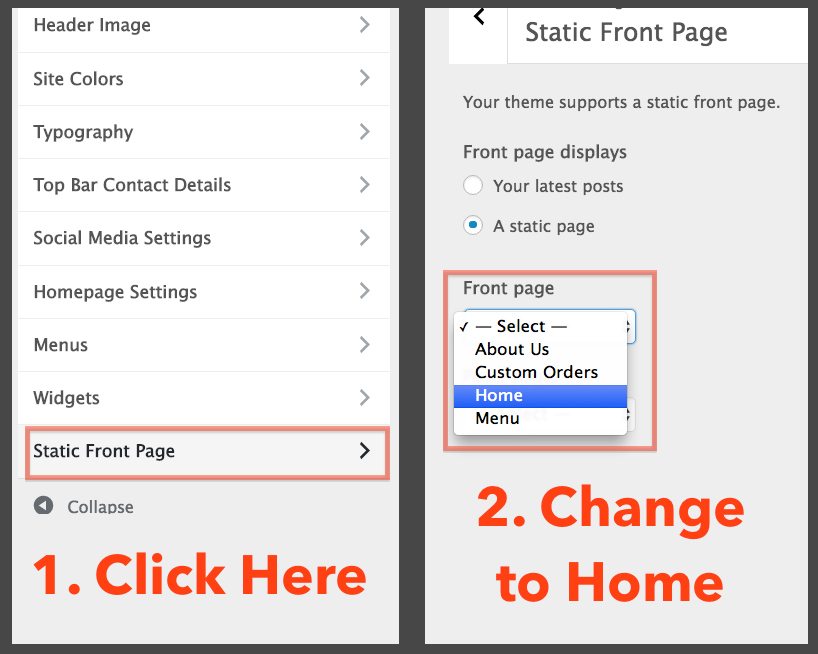
هناك عدة طرق لتخصيص سمة WordPress الخاصة بك على Bluehost. يمكنك استخدام أداة Customizer لإجراء تغييرات على ألوان المظهر وخطوطه وتخطيطه. يمكنك أيضًا استخدام مكون إضافي مثل Theme Junkie لإضافة CSS مخصص إلى قالبك. إذا كنت تشعر بالراحة تجاه الترميز ، فيمكنك أيضًا تعديل ملفات قالبك مباشرةً.

بعد تحديد خيارات السمة ، سترى علامة تبويب تسمى النمط. من خلال النقر عليه ، يمكنك الوصول إلى لوحة Style. باستخدام هذه اللوحة ، يمكنك إجراء أي تغييرات تريدها على مظهر موقعك وأسلوبه. في قسم النمط ، لديك عدد من الخيارات المتاحة لك. يمكن تغيير اللون والخط والرسوم المتحركة لموقعك جميعًا. بالإضافة إلى إضافة العناصر أو إزالتها ، يمكنك تغيير العنوان والقائمة. لإضافة عناصر أو إزالتها ، يجب عليك أولاً الوصول إلى لوحة Page Elements. يمكن العثور على هذه اللوحة في الزاوية العلوية اليسرى من Bluehost Editor. يمكن العثور على أيقونة عناصر الصفحة أعلى الشاشة ويمكن الوصول إليها بالنقر عليها. يمكنك مشاهدة معاينة لكل عنصر صفحة في لوحة Page Elements. من الممكن تغيير اللون والخطوط والرسوم المتحركة لكل عنصر. هناك طريقة لإضافة عناصر أو إزالتها من موقع الويب الخاص بك. لبدء إضافة أو إزالة الصفحات من موقع الويب الخاص بك ، يجب عليك أولاً الوصول إلى لوحة الصفحة. يمكن العثور على رمز الصفحات في الجزء العلوي من الشاشة ، أسفل شريط الأدوات. يمكنك إلقاء نظرة على الصفحات الموجودة على موقع الويب الخاص بك عن طريق تحديد صفحة من لوحة الصفحات. يمكن تغيير كل صفحة من حيث اللون والخط والرسوم المتحركة. من الممكن أيضًا إضافة وإزالة صفحات من موقع الويب الخاص بك. بالنقر فوق الرمز الموجود في الزاوية اليمنى من لوحة الصفحات ، يمكنك إضافة صفحة جديدة إلى موقعك. لإزالة صفحة من موقعك ، انتقل إلى لوحة الصفحة وحدد الرمز -.
مُخصص Bluehost: قم بتغيير مظهر وشعور موقع WordPress الخاص بك
يمكنك تخصيص شكل ومظهر موقع WordPress الخاص بك باستخدام Bluehost Customizer ، والذي يسمح لك بتغيير المظهر العام ومظهر موقع WordPress الخاص بك. يمكنك استخدام هذه الأداة للحصول على معاينة مباشرة للتغييرات التي تجريها وكذلك للتنقل حول الموضوع لمعرفة كيفية عمله. لاختبار تأثيرات تغييراتك ، حدد المحاولة والتخصيص. يمكن عرض السمات في قسم السمات في لوحة معلومات Bluehost إذا قمت بتثبيت واحدة. في هذا القسم ، ستجد السمة التي اخترتها بالإضافة إلى الخيارات التي يمكنك اختيارها لتخصيصها. عندما تنقر على زر التخصيص ، سترى صفحة بالمظهر الذي قمت بتثبيته على لوحة القيادة. يمكن تعديل المظهر وتخصيصه في الوقت الفعلي بالإضافة إلى اختباره وحفظه على جهاز الكمبيوتر الخاص بك عن طريق النقر فوق الزر "تجربة وتخصيص".
Bluehost WordPress Themes
هناك عدد من سمات WordPress الرائعة المتاحة لمستخدمي Bluehost. سواء كنت تبحث عن مظهر بسيط ونظيف أو خيار أكثر تعقيدًا وغنى بالميزات ، فمن المؤكد أن يكون هناك سمة مناسبة لك. من السهل تثبيت سمات WordPress الخاصة بـ Bluehost وتخصيصها ، بحيث يمكنك تشغيل موقع الويب الخاص بك في أي وقت من الأوقات.
تتوفر سمات WordPress من Bluehost's Marketplace ، والتي تتضمن أكثر من 800 سمة مميزة. عندما تختار "المعاينة المباشرة" ، سيظهر المظهر أثناء العمل وستكون قادرًا على اختبار الاحتمالات قبل تصميم موقع الويب الخاص بك. يجعل مرشح السمات المعتمد Bluehost من السهل تضييق خيارات البحث الخاصة بك. سيقوم Bluehost بتثبيت ملفات سمات WordPress المتميزة مباشرة على حساب WordPress الخاص بك حتى تتمكن من استخدامها دون الحاجة إلى التثبيت. إذا لم تكن جاهزًا تمامًا ، يمكنك تحديد "تخطي الآن" وتنزيل السمات يدويًا لاحقًا. علاوة على ذلك ، سيتضمن المظهر الخاص بك توثيقًا مفصلاً للموضوع ، والذي سيرشدك خلال عملية تثبيت ملفات السمات واستيراد محتوى العرض التوضيحي.
Bluehost ، من ناحية أخرى ، لديه بعض المزايا على WordPress. يعد اسم المجال المجاني مع حساب الاستضافة طريقة رائعة للبدء ، كما هو الحال مع اسم مجال مجاني مع حساب استضافة. يقدم Bluehost ، بالإضافة إلى WordPress ، مجموعة واسعة من الميزات التي لا يتضمنها WordPress ، مثل لوحة التحكم التي تسمح لك بإدارة إعدادات موقعك وإعدادات الأمان.
يعد Bluehost خيارًا ممتازًا إذا كنت ترغب في إنشاء موقع ويب باستخدام CMS. ومع ذلك ، إذا كنت ترغب في استضافة موقع WordPress ، فسيكون مزود استضافة الويب الجيد قادرًا على القيام بذلك.
Bluehost إلى WordPress
هناك عدة طرق مختلفة لنقل موقع الويب الخاص بك من Bluehost إلى WordPress ، ولكن أسهل طريقة هي استخدام مكون إضافي مثل WordPress Importer. سيساعدك هذا على استيراد كل محتوى Bluehost الخاص بك إلى موقع WordPress الخاص بك.
تشتهر Bluehost بخطط استضافة WordPress الخاصة بها ، وقد أوصى WordPress بها كمزود خدمة استضافة WordPress رسمي. يتضمن قسم Bluehost WordPress مجموعة مختارة من خطط WordPress ، وانتقل لأسفل إلى قسم Choose Your Way to WordPress للعثور على أفضل ما يناسبك. لمعرفة المزيد حول تسعير Bluehost ، يرجى زيارة قسم التسعير الخاص بنا. سواء كان لديك اسم المجال المثالي أو ما زلت تقرر ، تأكد من تسجيله قبل أن يفعله شخص آخر. بعد إدخال عنوانك ومعلومات الدفع ، يمكنك الآن التسجيل للحصول على حساب Bluehost الخاص بك. يوفر Bluehost تثبيت WordPress مجانًا حتى لا تضطر إلى تثبيته بنفسك. كان Harry Clarkson-Bennett ، على سبيل المثال ، الذي قام بتثبيت WordPress مع Bluehost ، أحد عملائنا.
تعد لوحة التحكم والواجهة الخاصة بـ Bluehost من بين أبسط التطبيقات استخدامًا ، ويتكامل البرنامج مع الخدمات الأخرى. قم بتسجيل الدخول إلى لوحة معلومات Bluehost الخاصة بك ، ثم انتقل إلى علامة التبويب "المواقع الخاصة بي" في القائمة اليمنى. وفقًا لتوماس جيبسن ، مطور الويب - Atlantic Aspiration ، تعد مكونات تحسين محركات البحث (SEO Plugins) طريقة رائعة للبدء في تحسين محركات البحث. يجعل Bluehost تثبيت WordPress أمرًا سهلاً ، لذلك لن تواجه أي مشكلة. فريق دعم العملاء في Bluehost متاح على مدار 24 ساعة في اليوم ، سبعة أيام في الأسبوع ، وكنا سعداء جدًا بمساعدتهم. حصل Bluehost على درجة 5 من 5 في دراستنا للحصول على المساعدة والدعم. يمكن ترحيل معظم مواقع WordPress دون الحاجة إلى دفع عشرة سنتات إلى Bluehost.
إذا لم تكن مؤهلاً للحصول على ترحيل مجاني ، فيمكنك إما التبديل يدويًا إلى Bluehost أو الدفع لـ Bluehost للقيام بذلك نيابة عنك. ليس هناك الكثير ، ولكن إذا كنت على استعداد لبذل بعض الوقت ، فهذا ليس بالأمر الصعب. Bluehost هي الخدمة التي تأتي مع WP ، لذلك إذا كنت تريد أن يكون موقعك قيد التشغيل ، فستحتاج إلى حساب Bluehost. الشيء الوحيد الذي يجب شراؤه هو برنامج WordPress ، وهو مجاني للاستخدام دون الحاجة إلى شراء مضيف ويب. يمكنك أن ترى كيف تتراكم Bluehost ضد منافسيها في مراجعتنا إذا كنت لا تزال غير متأكد من Bluehost.
يجب على مالكي مواقع WordPress النظر في Bluehost لاستضافة مواقعهم.
يتطلب WordPress خادمًا موثوقًا به لضمان تشغيله بسلاسة. لقد كان Bluehost مزود WordPress من الدرجة الأولى لسنوات عديدة ، مع أداء ممتاز وموثوقية. تقدم Bluehost مجموعة كاملة من خطط وخيارات استضافة WordPress ، مما يجعلها الخيار المثالي لأي موقع WordPress.