
如何在 WordPress Bluehost 上創建子主題
已發表: 2022-10-22如果您使用 WordPress 構建網站,您可能想知道如何自定義您的網站以滿足您的特定需求和偏好。 一種方法是創建一個子主題。 子主題是從另一個WordPress主題(稱為父主題)繼承其功能的 WordPress 主題。 當人們想要自定義現有的 WordPress 主題而不失去更新父主題的能力時,通常會使用子主題。 創建子主題相對簡單,只需要幾個步驟。 在本文中,我們將引導您完成在 WordPress Bluehost 上創建子主題的過程。 在 WordPress Bluehost 上創建子主題是自定義您的網站而不會失去更新父主題的能力的好方法。 請按照以下步驟開始。 1. 在您的 WordPress 目錄中創建一個新文件夾並將其命名為“child-theme”。 2. 創建一個新樣式表並將其命名為“style.css”。 3. 將以下代碼添加到您的“style.css”文件中並保存。 4.激活您的孩子主題。 現在您已經創建了您的子主題,您可以開始根據自己的喜好對其進行自定義。 請記住在進行任何更改之前備份您的子主題,以便在出現問題時隨時恢復。
在 WordPress 中,子主題是 WordPress 主題,它以父主題為模型,包括其所有功能、特性和样式。 想要自定義WordPress 主題的人應該從子主題開始。 在本教程中,我們將介紹如何在 WordPress 中構建子主題。 在本教程中,我們將引導您完成創建 WordPress 子主題的步驟。 如果您在獲取前兩個文件時遇到困難,可以使用插件方法。 使用子主題配置器,您可以使用 WordPress 插件快速創建和自定義子主題。 您將使用該插件為您的子主題創建一個文件夾,然後保存 styles.html 和 functions.html 文件以及稍後自定義主題。
在激活主題之前,請確保它看起來不錯,不會破壞您的網站,也不會破壞它。 檢查網頁的 HTML 和 CSS 代碼起初可能有點困難。 使用 Chrome 或 Firefox 的 Inspector 查找該代碼,或直接從父主題的 style.css 文件中復制它。 當我們改變一個頁面的背景顏色時,原來的代碼是--global--color-background。 這個變量在整個主題的各種情況下都很有用。 我們可以在父主題的 style.css 中看到已經定義了各種顏色變量。 使用這些變量,您將能夠快速輕鬆地自定義您的子主題。
這些位置的顏色可以通過一次更改所有位置的變量值來更改。 模板通常以使用它的特定區域命名。 在本教程中,我們將為我們的主題添加一個新的小部件區域。 可以將此代碼片段添加到我們的子主題的functions.php 文件中。 當您將其添加到父主題時,它不會包含在該主題的任何後續更新中。 如果您以前從未製作過兒童主題,您可能會犯一些錯誤。 由代碼中被忽略的元素引起的語法錯誤是您將遇到的最常見的錯誤。 如果出現問題,您可以隨時返回起跑線。 如果您不小心從您的子主題中刪除了父主題需要的文件,您可以重新啟動它並再次刪除它。
在站點上,單擊“管理站點”按鈕。 單擊主題選項卡下的主題選項卡以查看它們。 您購買的主題部分位於頁面底部; 向下滾動到頁面底部。 通過單擊它,您可以安裝主題。
WordPress主題和兒童主題有什麼區別?

子主題本質上是一層內容,您可以將其添加到現有的 WordPress 主題中。 可以更改其功能或方面,更改其設計或更改其外觀,以免損壞您的父主題。
子主題與父主題相同,但不包括顯示它所需的所有文件。 可以自定義子主題,更改其樣式。 CSS,或根據您的特定需求和偏好更改其 functions.php 文件。 這允許開發人員和設計人員在保留原始主題模板的同時自定義主題。 子主題與父主題類似,是在保留原始父主題模板的同時,對父主題進行小幅改動。 在節省時間和學習方面,子主題可能很有用,因為它沒有大量文件,只有兩個。 這使得調試更容易,因為您不必進行非常廣泛的搜索。
父主題具有獨立的工作主題,而子主題依賴於父主題才能發揮作用。 子主題只有兩個文件——style.html 和functions.html——並且沒有包含任何文件。 如果你的主題是開源的,即使開發者放棄了父主題,你也可以繼續構建它。
創建子主題時,需要考慮一些事項。 確保查看您的子主題的存儲庫以查找您認為其主題需要的任何必需文件或掛鉤。 作為最後的手段,為您孩子的主題選擇一個反映父主題命名約定的名稱。 確保 WordPress codex 包含 WordPress 主題的文件,以進行您可能需要進行的任何更改。 還可以使用第三方子主題管理器,讓您可以利用父主題的強大功能,而無需致力於編碼。 這些包中的工具使使用、激活和停用您的子主題變得簡單。
WordPress兒童主題的目的是什麼?
使用子主題,您可以向 WordPress 網站添加新元素並修改 WordPress 網站的外觀,而無需直接編輯主題文件。
子主題和父主題有什麼區別?
雖然父主題不同於任何其他主題,但子主題卻不是。 根據名稱,子主題是父主題的副本,不包含所有文件,因此依賴於父主題才能運行。
你什麼時候會使用兒童主題?
子主題允許您個性化父主題,而無需修改核心文件。 因此,當父主題更新時,這些更改受到保護。
如何自定義我的 WordPress 主題 Bluehost?
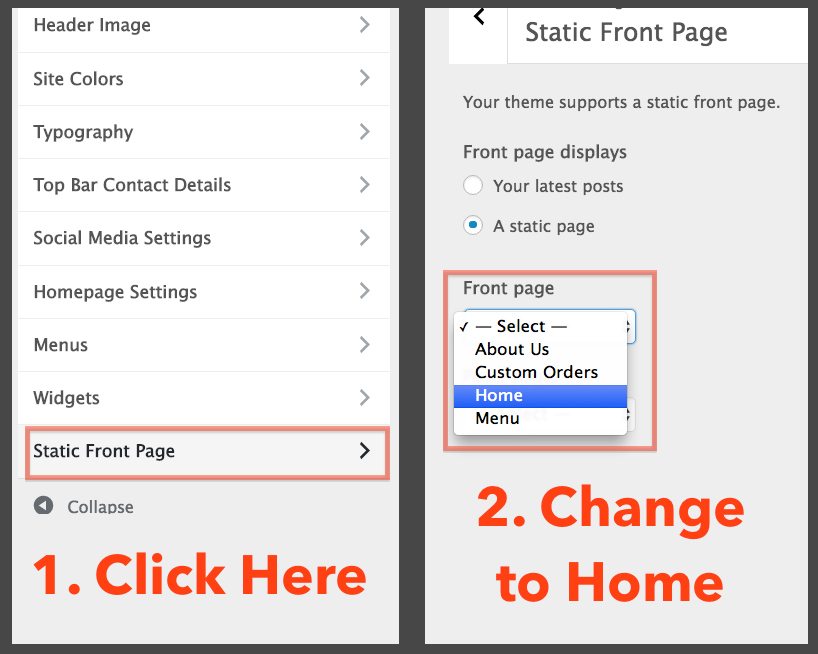
有幾種方法可以在 Bluehost 上自定義您的 WordPress 主題。 您可以使用定制器工具來更改主題的顏色、字體和佈局。 您還可以使用 Theme Junkie 之類的插件將自定義 CSS 添加到您的主題中。 如果您對編碼感到滿意,您還可以直接編輯主題文件。

選擇主題選項後,您將看到一個名為樣式的選項卡。 通過單擊它,您可以訪問樣式面板。 通過使用此面板,您可以對站點的外觀和感覺進行任何更改。 在樣式部分,您可以使用許多選項。 您網站的顏色、字體和動畫都可以更改。 除了添加或刪除元素之外,您還可以更改標題和菜單。 要添加或刪除元素,您必須首先訪問您的頁面元素面板。 該面板位於 Bluehost 編輯器的左上角。 頁面元素圖標位於屏幕頂部,單擊即可訪問。 您可以在“頁面元素”面板中查看每個頁面元素的預覽。 可以更改每個元素的顏色、字體和動畫。 有一種方法可以從您的網站添加或刪除元素。 要開始從您的網站添加或刪除頁面,您必須首先訪問頁面面板。 頁面圖標可以在屏幕頂部的工具欄下方找到。 您可以通過從“頁面”面板中選擇一個頁面來查看您網站上的頁面。 每個頁面都可以在顏色、字體和動畫方面進行更改。 也可以從您的網站添加和刪除頁面。 通過單擊頁面面板右上角的圖標,您可以將新頁面添加到您的站點。 要從您的站點中刪除頁面,請轉到頁面面板並選擇 – 圖標。
Bluehost Customizer:更改 WordPress 網站的外觀和感覺
您可以使用 Bluehost Customizer 自定義 WordPress 網站的外觀和風格,它允許您更改 WordPress 網站的整體外觀和風格。 您可以使用此工具實時預覽您所做的更改以及瀏覽主題以查看其工作原理。 要測試更改的效果,請選擇嘗試並自定義。 如果您安裝了主題,則可以在 Bluehost 儀表板的主題部分中查看主題。 在本節中,您將找到您選擇的主題以及您可以選擇對其進行自定義的選項。 當您單擊自定義按鈕時,您將看到一個帶有您已在儀表板上安裝的主題的頁面。 通過單擊“嘗試和自定義”按鈕,可以實時編輯和自定義主題,並在您的計算機上進行測試和保存。
Bluehost WordPress 主題
Bluehost 用戶可以使用許多很棒的 WordPress 主題。 無論您是在尋找簡單、乾淨的主題還是更複雜且功能豐富的選項,總有一款適合您。 Bluehost 的 WordPress 主題易於安裝和自定義,因此您可以立即啟動並運行您的網站。
WordPress 主題可從 Bluehost 的 Marketplace 獲得,其中包括 800 多個高級主題。 當您選擇“實時預覽”時,主題將出現,您將能夠在設計自己的網站之前測試各種可能性。 這個經過 Bluehost 認證的主題過濾器使縮小搜索選項變得簡單。 Bluehost 會將您的高級 WordPress 主題文件直接安裝到您的 WordPress 帳戶中,因此您無需安裝即可使用它們。 如果您還沒有準備好,您可以選擇“暫時跳過”並稍後手動下載您的主題。 此外,您的主題將包含詳細的主題文檔,它將引導您完成安裝主題文件和導入主題演示內容的過程。
另一方面,Bluehost 比 WordPress 有一些優勢。 帶有託管帳戶的免費域名是一種很好的入門方式,帶有託管帳戶的免費域名也是如此。 除了 WordPress,Bluehost 還提供了 WordPress 不包含的多種功能,例如允許您管理站點設置和安全設置的控制面板。
如果您想使用 CMS 創建網站,Bluehost 是一個很好的選擇。 但是,如果您想託管一個 WordPress 網站,一個好的網絡託管服務提供商將能夠做到這一點。
Bluehost 到 WordPress
有幾種不同的方法可以將您的網站從 Bluehost 遷移到 WordPress,但最簡單的方法是使用 WordPress Importer 之類的插件。 這將幫助您將所有 Bluehost 內容導入您的 WordPress 網站。
Bluehost 以其 WordPress 託管計劃而聞名,WordPress 甚至將其推薦為官方 WordPress 託管服務提供商。 Bluehost WordPress 部分包括一系列 WordPress 計劃,向下滾動到選擇您的 WordPress 方式部分以找到最適合您的計劃。 要了解有關 Bluehost 定價的更多信息,請訪問我們的定價部分。 無論您擁有完美的域名還是仍在決定,請確保您在其他人之前註冊它。 輸入您的地址和付款信息後,您現在可以註冊您的 Bluehost 帳戶。 Bluehost 提供免費的 WordPress 安裝,因此您不必自己安裝。 例如,使用 Bluehost 安裝 WordPress 的 Harry Clarkson-Bennett 是我們的客戶之一。
Bluehost 的控制面板和界面是最簡單易用的,並且該軟件與其他服務集成。 登錄您的 Bluehost 儀表板,然後導航到左側菜單中的“我的站點”選項卡。 根據網絡開發人員 - Atlantic Aspiration 的 Thomas Jepsen 的說法,SEO 插件是開始使用 SEO 的好方法。 Bluehost 使安裝 WordPress 變得輕而易舉,因此您不會有任何麻煩。 Bluehost 的客戶支持團隊每週 7 天、每天 24 小時提供服務,我們對他們的幫助感到非常滿意。 Bluehost 在我們的研究中獲得了滿分 5 分(滿分 5 分)以獲得幫助和支持。 大多數 WordPress 網站都可以遷移,而無需支付 Bluehost 一角錢。
如果您不符合免費遷移的條件,您可以手動切換到 Bluehost 或付費 Bluehost 為您完成遷移。 沒什麼,但如果你願意花一些時間,這並不太難。 Bluehost 是 WP 附帶的服務,因此如果您希望您的網站啟動並運行,您將需要一個 Bluehost 帳戶。 唯一需要購買的是 WordPress 軟件,無需購買虛擬主機即可免費使用。 如果您仍然不確定 Bluehost,您可以在我們的評論中看到 Bluehost 如何與競爭對手競爭。
WordPress 網站所有者應該考慮使用 Bluehost 來託管他們的網站。
WordPress 需要可靠的服務器來確保其順利運行。 Bluehost 多年來一直是一流的 WordPress 提供商,具有出色的性能和可靠性。 Bluehost 提供全方位的 WordPress 託管計劃和選項,使其成為任何 WordPress 網站的理想選擇。