
วิธีสร้างธีมลูกบน WordPress Bluehost
เผยแพร่แล้ว: 2022-10-22หากคุณกำลังใช้ WordPress เพื่อสร้างเว็บไซต์ คุณอาจสงสัยว่าคุณจะปรับแต่งเว็บไซต์ให้ตรงกับความต้องการและความชอบเฉพาะของคุณได้อย่างไร วิธีหนึ่งในการทำเช่นนี้คือการสร้างธีมลูก ธีมลูกคือ ธีม WordPress ที่สืบทอดฟังก์ชันการทำงานจากธีม WordPress อื่นที่เรียกว่าธีมหลัก ธีมย่อยมักใช้เมื่อผู้คนต้องการปรับแต่งธีม WordPress ที่มีอยู่โดยไม่สูญเสียความสามารถในการอัปเดตธีมหลัก การสร้างธีมลูกนั้นค่อนข้างง่ายและมีเพียงไม่กี่ขั้นตอน ในบทความนี้ เราจะแนะนำคุณตลอดขั้นตอนการสร้างธีมลูกบน WordPress Bluehost การสร้างธีมลูกบน WordPress Bluehost เป็นวิธีที่ยอดเยี่ยมในการปรับแต่งเว็บไซต์ของคุณโดยไม่สูญเสียความสามารถในการอัปเดตธีมหลัก ทำตามขั้นตอนด้านล่างเพื่อเริ่มต้น 1. สร้างโฟลเดอร์ใหม่ในไดเร็กทอรี WordPress ของคุณและตั้งชื่อว่า 'child-theme' 2. สร้างสไตล์ชีตใหม่และตั้งชื่อเป็น 'style.css' 3. เพิ่มรหัสต่อไปนี้ในไฟล์ 'style.css' ของคุณและบันทึก 4. เปิดใช้งานธีมลูกของคุณ เมื่อคุณสร้างธีมลูกแล้ว คุณสามารถเริ่มปรับแต่งธีมได้ตามต้องการ อย่าลืมสำรองข้อมูลธีมลูกของคุณก่อนทำการเปลี่ยนแปลงใดๆ เพื่อให้คุณสามารถย้อนกลับได้เสมอหากมีสิ่งผิดปกติเกิดขึ้น
ใน WordPress ธีมลูกคือธีม WordPress ที่สร้างโมเดลตามธีมหลักและรวมฟังก์ชันการทำงาน คุณลักษณะ และสไตล์ทั้งหมด ผู้ที่ต้องการปรับแต่ง ธีม WordPress ควรเริ่มต้นด้วยธีมลูก ในบทช่วยสอนนี้ เราจะพูดถึงวิธีสร้างธีมลูกใน WordPress ในบทช่วยสอนนี้ เราจะแนะนำขั้นตอนต่างๆ ในการสร้างธีมลูกของ WordPress คุณสามารถใช้วิธีปลั๊กอินได้หากคุณประสบปัญหาในการรับสองไฟล์แรก การใช้ Child Theme Configurator คุณสามารถสร้างและปรับแต่งธีมย่อยได้อย่างรวดเร็วโดยใช้ปลั๊กอิน WordPress คุณจะใช้ปลั๊กอินเพื่อสร้างโฟลเดอร์สำหรับธีมลูกของคุณ จากนั้นบันทึกไฟล์ styles.html และ functions.html รวมทั้งปรับแต่งธีมในภายหลัง
ก่อนที่คุณจะเปิดใช้งานธีม ตรวจสอบให้แน่ใจว่าธีมดูดี ไม่ทำลายไซต์ของคุณ และไม่ทำลายธีม การตรวจสอบโค้ด HTML และ CSS ของหน้าเว็บอาจทำได้ยากในตอนแรก ใช้ตัวตรวจสอบของ Chrome หรือ Firefox เพื่อค้นหาโค้ดนั้น หรือคัดลอกโดยตรงจากไฟล์ style.css ของธีมหลัก เมื่อเราเปลี่ยนสีพื้นหลังของหน้า รหัสเดิมคือ – สากล – สีพื้นหลัง ตัวแปรนี้มีประโยชน์ในสถานการณ์ต่างๆ ตลอดทั้งธีม เราจะเห็นได้ใน style.css ของธีมพาเรนต์ว่ามีการกำหนดตัวแปรสีที่หลากหลาย ด้วยการใช้ตัวแปรเหล่านี้ คุณจะสามารถปรับแต่งธีมลูกของคุณได้อย่างรวดเร็วและง่ายดาย
สีของสถานที่เหล่านั้นสามารถเปลี่ยนแปลงได้โดยการเปลี่ยนค่าของตัวแปรทั้งหมดพร้อมกัน โดยทั่วไปแล้วเทมเพลตจะตั้งชื่อตามพื้นที่เฉพาะที่ใช้ ในบทช่วยสอนนี้ เราจะเพิ่มพื้นที่วิดเจ็ตใหม่ให้กับธีมของเรา ข้อมูลโค้ดนี้สามารถเพิ่มลงในไฟล์ functions.php ของธีมลูกของเราได้ เมื่อคุณเพิ่มลงในธีมหลัก จะไม่รวมการอัปเดตดังกล่าวในธีมนั้นในภายหลัง หากคุณไม่เคยสร้างธีมเด็กมาก่อน คุณอาจทำผิดพลาดได้ ข้อผิดพลาดทางไวยากรณ์ที่เกิดจากองค์ประกอบที่ถูกมองข้ามในโค้ดของคุณคือข้อผิดพลาดที่พบบ่อยที่สุดที่คุณจะพบ ในกรณีที่มีบางอย่างผิดพลาด คุณสามารถกลับไปที่เส้นเริ่มต้นได้เสมอ หากคุณเผลอลบไฟล์จากธีมลูกของคุณที่ธีมหลักต้องการ คุณสามารถเริ่มต้นใหม่และลบออกอีกครั้งได้
บนไซต์ ให้คลิกปุ่มจัดการไซต์ คลิก แท็บ ธีม ใต้แท็ บ ธีม เพื่อดู ส่วนที่มีธีมที่คุณซื้อจะอยู่ที่ด้านล่างของหน้า เลื่อนลงไปที่ด้านล่างของหน้า คุณสามารถติดตั้งธีมได้โดยคลิกที่มัน
ความแตกต่างระหว่างธีม WordPress และธีมลูกคืออะไร?

ธีมย่อยเป็นเลเยอร์ของเนื้อหาที่คุณสามารถเพิ่มลงในธีม WordPress ที่มีอยู่ได้ เป็นไปได้ที่จะเปลี่ยนคุณสมบัติหรือลักษณะของมัน เปลี่ยนการออกแบบ หรือเปลี่ยนลักษณะที่ปรากฏ เพื่อไม่ให้เกิดความเสียหายแก่ธีมหลักของคุณ
ธีมลูกจะเหมือนกับธีมพาเรนต์ แต่ไม่มีไฟล์ทั้งหมดที่จำเป็นในการแสดง สามารถปรับแต่งธีมลูก เปลี่ยนสไตล์ได้ CSS หรือเปลี่ยนไฟล์ functions.php ตามความต้องการและความชอบเฉพาะของคุณ ซึ่งช่วยให้นักพัฒนาและนักออกแบบปรับแต่งธีมได้ในขณะที่ยังคงรักษาเทมเพลตของธีมดั้งเดิมไว้ ธีมลูก ซึ่งคล้ายกับธีมหลัก ประกอบด้วยการเปลี่ยนแปลงเล็กๆ น้อยๆ ในธีมหลักในขณะที่ยังคงรักษา เทมเพลตของธีมหลักดั้งเดิม ไว้ ในแง่ของการประหยัดเวลาและการเรียนรู้ ธีมลูกมีประโยชน์เพราะไม่มีไฟล์มากมายและมีเพียงสองไฟล์เท่านั้น ทำให้การดีบักง่ายขึ้นเพราะคุณไม่จำเป็นต้องค้นหาอย่างกว้างขวาง
ธีมหลักมีธีมการทำงานที่เป็นอิสระ ในขณะที่ธีมย่อยจะขึ้นอยู่กับธีมหลักในการทำงาน ธีมลูกมีเพียงสองไฟล์เท่านั้น - style.html และ functions.html - และไม่มีไฟล์ใดรวมอยู่ด้วย หากธีมของคุณเป็นโอเพ่นซอร์ส คุณสามารถสร้างต่อไปได้แม้ว่านักพัฒนาซอฟต์แวร์จะละทิ้ง ธีมหลัก
เมื่อสร้างธีมลูก มีบางสิ่งที่ต้องคำนึงถึง ตรวจสอบให้แน่ใจว่าได้ตรวจสอบที่เก็บของธีมลูกของคุณสำหรับไฟล์ที่จำเป็นหรือ hooks ที่คุณเชื่อว่าธีมนั้นต้องการ เป็นทางเลือกสุดท้าย ให้เลือกชื่อสำหรับธีมของบุตรหลานที่สะท้อนแบบแผนการตั้งชื่อของธีมหลัก ตรวจสอบให้แน่ใจว่า WordPress codex มีไฟล์ของธีม WordPress สำหรับการเปลี่ยนแปลงใด ๆ ที่คุณอาจต้องทำ ตัว จัดการธีมลูกของบุคคลที่สาม ก็มีให้เช่นกัน ช่วยให้คุณใช้ประโยชน์จากพลังของธีมหลักในขณะที่ไม่ต้องเขียนโค้ด เครื่องมือในแพ็คเกจเหล่านี้ทำให้ง่ายต่อการใช้งาน เปิดใช้งาน และปิดใช้งานธีมลูกของคุณ
จุดประสงค์ของธีมลูกของ WordPress คืออะไร?
การใช้ธีมลูก คุณสามารถเพิ่มองค์ประกอบใหม่ให้กับเว็บไซต์ WordPress ของคุณ และแก้ไขลักษณะที่ปรากฏของเว็บไซต์ WordPress ของคุณโดยไม่ต้องแก้ไขไฟล์ธีมโดยตรง
ความแตกต่างระหว่างธีมเด็กและผู้ปกครองคืออะไร?
แม้ว่าธีมพาเรนต์จะแตกต่างจากธีมอื่น แต่ธีมย่อยกลับไม่ใช่ ตามชื่อ ธีมลูกคือสำเนาของธีมหลักที่ไม่มีไฟล์ทั้งหมด ดังนั้นจึงขึ้นอยู่กับธีมหลักในการทำงาน
คุณจะใช้ธีมลูกเมื่อใด
ธีมลูกช่วยให้คุณปรับแต่งธีมหลักโดยไม่ต้องแก้ไขไฟล์หลัก ดังนั้น เมื่อมีการอัปเดตธีมหลัก การเปลี่ยนแปลงเหล่านี้จะได้รับการคุ้มครอง
ฉันจะปรับแต่งธีม WordPress Bluehost ของฉันได้อย่างไร
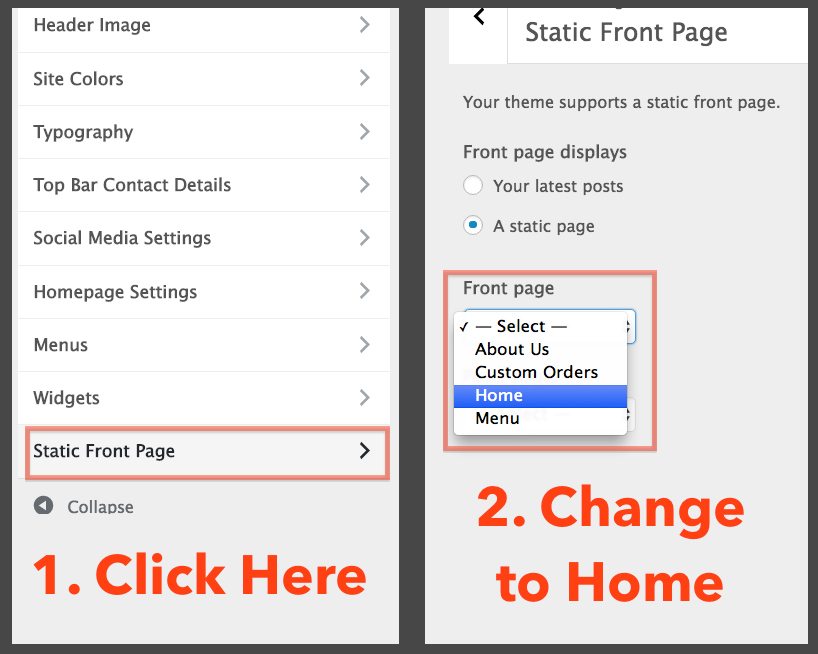
มีสองสามวิธีในการปรับแต่งธีม WordPress ของคุณบน Bluehost คุณสามารถใช้เครื่องมือปรับแต่งเพื่อเปลี่ยนแปลงสี ฟอนต์ และเลย์เอาต์ของธีมได้ คุณยังสามารถใช้ปลั๊กอินเช่น Theme Junkie เพื่อเพิ่ม CSS ที่กำหนดเองให้กับธีมของคุณได้ หากคุณสะดวกที่จะเขียนโค้ด คุณยังสามารถแก้ไขไฟล์ของธีมได้โดยตรง

หลังจากเลือกตัวเลือกธีมแล้ว คุณจะเห็นแท็บชื่อสไตล์ เมื่อคลิกที่ไอคอน คุณจะสามารถเข้าถึงแผงสไตล์ได้ เมื่อใช้แผงนี้ คุณจะเปลี่ยนแปลงรูปลักษณ์และความรู้สึกของไซต์ได้ตามต้องการ ในส่วนสไตล์ คุณมีตัวเลือกมากมายให้คุณเลือก สี แบบอักษร และภาพเคลื่อนไหวของไซต์ของคุณทั้งหมดสามารถเปลี่ยนแปลงได้ นอกจากการเพิ่มหรือลบองค์ประกอบแล้ว คุณยังสามารถเปลี่ยนชื่อและเมนูได้ ในการเพิ่มหรือลบองค์ประกอบ คุณต้องเข้าถึงแผงองค์ประกอบของหน้าก่อน แผงนี้จะอยู่ที่มุมบนซ้ายของ Bluehost Editor ไอคอนองค์ประกอบของหน้าสามารถพบได้ที่ด้านบนของหน้าจอและสามารถเข้าถึงได้โดยคลิกที่ไอคอน คุณสามารถดูตัวอย่างของแต่ละองค์ประกอบของหน้าได้ในแผงองค์ประกอบของหน้า สามารถเปลี่ยนสี ฟอนต์ และแอนิเมชั่นของแต่ละองค์ประกอบได้ มีวิธีเพิ่มหรือลบองค์ประกอบออกจากเว็บไซต์ของคุณ ในการเริ่มต้นเพิ่มหรือลบหน้าออกจากเว็บไซต์ของคุณ คุณต้องเข้าถึงแผงหน้าก่อน ไอคอน Pages จะอยู่ที่ด้านบนของหน้าจอ ใต้แถบเครื่องมือ คุณสามารถดูหน้าต่างๆ ในเว็บไซต์ของคุณได้โดยเลือกหน้าจากแผงหน้า แต่ละหน้าสามารถเปลี่ยนแปลงได้ในแง่ของสี แบบอักษร และภาพเคลื่อนไหว คุณสามารถเพิ่มและลบหน้าออกจากเว็บไซต์ของคุณได้ เมื่อคลิกที่ไอคอนที่มุมขวาของแผงเพจ คุณสามารถเพิ่มหน้าใหม่ให้กับเว็บไซต์ของคุณได้ หากต้องการลบหน้าออกจากไซต์ของคุณ ให้ไปที่แผงหน้าและเลือกไอคอน –
เครื่องมือปรับแต่ง Bluehost: เปลี่ยนรูปลักษณ์ของเว็บไซต์ WordPress ของคุณ
คุณสามารถปรับแต่งรูปลักษณ์และความรู้สึกของไซต์ WordPress ของคุณได้โดยใช้เครื่องมือปรับแต่ง Bluehost ซึ่งช่วยให้คุณสามารถเปลี่ยนรูปลักษณ์โดยรวมและความรู้สึกของไซต์ WordPress ของคุณได้ คุณสามารถใช้เครื่องมือนี้เพื่อดูตัวอย่างการเปลี่ยนแปลงที่คุณทำแบบสด ตลอดจนไปยังส่วนต่างๆ ของธีมเพื่อดูว่ามันทำงานอย่างไร หากต้องการทดสอบผลกระทบของการเปลี่ยนแปลง ให้เลือกลองและปรับแต่ง ธีมสามารถดูได้ใน ส่วนธีม ของแดชบอร์ด Bluehost หากคุณได้ติดตั้งไว้ ในส่วนนี้ คุณจะพบกับธีมที่คุณเลือกและตัวเลือกที่คุณสามารถกำหนดเองได้ เมื่อคุณคลิกที่ปุ่มปรับแต่ง คุณจะเห็นหน้าที่มีธีมที่คุณได้ติดตั้งไว้บนแดชบอร์ดของคุณ ธีมสามารถแก้ไขและปรับแต่งได้แบบเรียลไทม์ รวมทั้งทดสอบและบันทึกลงในคอมพิวเตอร์ของคุณโดยคลิกที่ปุ่ม ลองและปรับแต่ง
ธีม Bluehost WordPress
มีธีม WordPress ที่ยอดเยี่ยมมากมายสำหรับผู้ใช้ Bluehost ไม่ว่าคุณจะกำลังมองหา ธีมที่เรียบง่าย สะอาด ตา หรือตัวเลือกที่ซับซ้อนและเต็มไปด้วยฟีเจอร์ ย่อมมีธีมที่เหมาะกับคุณอย่างแน่นอน ธีม WordPress ของ Bluehost ติดตั้งและปรับแต่งได้ง่าย คุณจึงทำให้เว็บไซต์ของคุณใช้งานได้ในเวลาไม่นาน
ธีม WordPress พร้อมใช้งานจาก Marketplace ของ Bluehost ซึ่งรวมถึงธีมพรีเมียมมากกว่า 800 ธีม เมื่อคุณเลือก 'แสดงตัวอย่างแบบสด' ธีมจะปรากฏขึ้นจริง และคุณจะสามารถทดสอบความเป็นไปได้ต่างๆ ก่อนออกแบบเว็บไซต์ของคุณเอง ตัวกรองธีมที่ได้รับการรับรองจาก Bluehost นี้ทำให้ง่ายต่อการจำกัดตัวเลือกการค้นหาของคุณให้แคบลง Bluehost จะติดตั้งไฟล์ธีม WordPress ระดับพรีเมียมลงในบัญชี WordPress ของคุณโดยตรง เพื่อให้คุณใช้งานได้โดยไม่ต้องติดตั้ง หากคุณยังไม่พร้อม คุณสามารถเลือก 'ข้ามไปก่อน' และดาวน์โหลดธีมของคุณด้วยตนเองในภายหลัง นอกจากนี้ ธีมของคุณจะมีเอกสารประกอบของธีมโดยละเอียด ซึ่งจะแนะนำคุณตลอดขั้นตอนการติดตั้งไฟล์ธีมและนำเข้าเนื้อหาสาธิตของธีม
ในทางกลับกัน Bluehost มีข้อดีเหนือ WordPress ชื่อโดเมนฟรีพร้อมบัญชีโฮสติ้งเป็นวิธีที่ดีในการเริ่มต้น เช่นเดียวกับชื่อโดเมนฟรีที่มีบัญชีโฮสติ้ง Bluehost นอกจาก WordPress แล้ว ยังมีฟีเจอร์มากมายที่ WordPress ไม่มี เช่น แผงควบคุมที่ให้คุณจัดการการตั้งค่าไซต์และการตั้งค่าความปลอดภัย
Bluehost เป็นตัวเลือกที่ยอดเยี่ยมหากคุณต้องการสร้างเว็บไซต์โดยใช้ CMS อย่างไรก็ตาม หากคุณต้องการโฮสต์ไซต์ WordPress ผู้ให้บริการเว็บโฮสติ้งที่ดีก็สามารถทำได้
Bluehost ไปยัง WordPress
มีหลายวิธีในการย้ายเว็บไซต์ของคุณจาก Bluehost ไปยัง WordPress แต่วิธีที่ง่ายที่สุดคือการใช้ปลั๊กอิน เช่น WordPress Importer สิ่งนี้จะช่วยคุณนำเข้าเนื้อหา Bluehost ทั้งหมดของคุณไปยังไซต์ WordPress ของคุณ
Bluehost เป็นที่รู้จักกันดีสำหรับแผนการโฮสต์ WordPress และ WordPress ได้แนะนำให้เป็นผู้ให้บริการโฮสติ้ง WordPress อย่างเป็นทางการ ส่วน Bluehost WordPress ประกอบด้วยแผนต่างๆ ของ WordPress และเลื่อนลงไปที่ส่วนเลือกทางของคุณไปยัง WordPress เพื่อค้นหาแผนที่เหมาะสมกับคุณที่สุด หากต้องการเรียนรู้เพิ่มเติมเกี่ยวกับการกำหนดราคา Bluehost โปรดไปที่ส่วนการกำหนดราคาของเรา ไม่ว่าคุณจะมีชื่อโดเมนที่สมบูรณ์แบบหรือกำลังตัดสินใจอยู่ อย่าลืมจดทะเบียนชื่อโดเมนนั้นก่อนที่คนอื่นจะทำ หลังจากป้อนที่อยู่และข้อมูลการชำระเงินของคุณแล้ว คุณสามารถลงทะเบียนบัญชี Bluehost ของคุณได้แล้ว Bluehost ให้บริการติดตั้ง WordPress ฟรี คุณจึงไม่ต้องติดตั้งด้วยตนเอง ตัวอย่างเช่น Harry Clarkson-Bennett ผู้ติดตั้ง WordPress ด้วย Bluehost เป็นหนึ่งในลูกค้าของเรา
แผงควบคุมและอินเทอร์เฟซของ Bluehost นั้นใช้งานง่ายที่สุด และซอฟต์แวร์นี้รวมเข้ากับบริการอื่นๆ ลงชื่อเข้าใช้แดชบอร์ด Bluehost แล้วไปที่แท็บไซต์ของฉันในเมนูด้านซ้ายมือ Thomas Jepsen นักพัฒนาเว็บ – Atlantic Aspiration กล่าวว่า SEO Plugins เป็นวิธีที่ดีในการเริ่มต้นกับ SEO Bluehost ทำให้การติดตั้ง WordPress เป็นเรื่องง่าย ดังนั้นคุณจะไม่มีปัญหาใดๆ ทีมสนับสนุนลูกค้าของ Bluehost พร้อมให้บริการตลอด 24 ชั่วโมง 7 วันต่อสัปดาห์ และเรายินดีเป็นอย่างยิ่งกับความช่วยเหลือของพวกเขา Bluehost ได้รับคะแนนเต็ม 5 จาก 5 ในการศึกษาของเราสำหรับความช่วยเหลือและการสนับสนุน เว็บไซต์ WordPress ส่วนใหญ่สามารถย้ายได้โดยไม่ต้องจ่าย Bluehost สักเล็กน้อย
หากคุณไม่มีคุณสมบัติในการโยกย้ายฟรี คุณสามารถเปลี่ยนไปใช้ Bluehost ด้วยตนเองหรือจ่ายเงินให้ Bluehost ดำเนินการให้คุณได้ ไม่มีอะไรมาก แต่ถ้าคุณเต็มใจที่จะทุ่มเทเวลา มันก็ไม่ยากเกินไป Bluehost เป็นบริการที่มาพร้อมกับ WP ดังนั้นหากคุณต้องการให้เว็บไซต์ของคุณใช้งานได้ คุณจะต้องมีบัญชี Bluehost สิ่งเดียวที่ต้องซื้อคือซอฟต์แวร์สำหรับ WordPress ซึ่งใช้งานได้ฟรีโดยไม่ต้องซื้อโฮสต์เว็บ คุณสามารถดูว่า Bluehost เทียบกับคู่แข่งได้อย่างไรในรีวิวของเรา หากคุณยังไม่แน่ใจเกี่ยวกับ Bluehost
เจ้าของไซต์ WordPress ควรพิจารณา Bluehost สำหรับการโฮสต์ไซต์ของตน
WordPress ต้องการเซิร์ฟเวอร์ที่เชื่อถือได้เพื่อให้การทำงานราบรื่น Bluehost เป็นผู้ให้บริการ WordPress ชั้นนำมาหลายปีแล้ว โดยมีประสิทธิภาพและความน่าเชื่อถือที่ยอดเยี่ยม Bluehost เสนอแผนและตัวเลือกโฮสติ้ง WordPress ที่หลากหลาย ทำให้เป็นตัวเลือกที่เหมาะสำหรับไซต์ WordPress ใดๆ