
Cum să creezi o temă pentru copii pe WordPress Bluehost
Publicat: 2022-10-22Dacă utilizați WordPress pentru a construi un site web, este posibil să vă întrebați cum vă puteți personaliza site-ul pentru a se potrivi nevoilor și preferințelor dumneavoastră specifice. O modalitate de a face acest lucru este prin crearea unei teme pentru copil. O temă copil este o temă WordPress care își moștenește funcționalitatea de la o altă temă WordPress, numită tema părinte. Temele copil sunt adesea folosite atunci când oamenii doresc să personalizeze o temă WordPress existentă fără a pierde capacitatea de a actualiza tema părinte. Crearea unei teme pentru copil este relativ simplă și necesită doar câțiva pași. În acest articol, vă vom ghida prin procesul de creare a unei teme copil pe WordPress Bluehost. Crearea unei teme secundare pe WordPress Bluehost este o modalitate excelentă de a vă personaliza site-ul fără a pierde capacitatea de a actualiza tema părinte. Urmați pașii de mai jos pentru a începe. 1. Creați un folder nou în directorul dvs. WordPress și numiți-l „temă copil”. 2. Creați o nouă foaie de stil și denumiți-o „style.css”. 3. Adăugați următorul cod în fișierul dvs. „style.css” și salvați-l. 4. Activați tema copilului. Acum că ați creat tema copilului, puteți începe să o personalizați după bunul plac. Nu uitați să faceți o copie de rezervă a temei copilului înainte de a face orice modificare, astfel încât să puteți reveni oricând înapoi dacă ceva nu merge bine.
În WordPress, o temă copil este o temă WordPress care este modelată după o temă părinte și include toate funcționalitățile, caracteristicile și stilul acesteia. Cei care doresc să personalizeze teme WordPress ar trebui să înceapă cu teme pentru copii. În acest tutorial, vom analiza cum să construim o temă copil în WordPress. În acest tutorial, vă vom ghida prin pașii creării unei teme copii WordPress. Metoda pluginului poate fi folosită dacă întâmpinați dificultăți în obținerea primelor două fișiere. Folosind Child Theme Configurator, puteți crea și personaliza rapid teme pentru copii folosind pluginul WordPress. Veți folosi pluginul pentru a crea un folder pentru temele copilului și apoi veți salva fișierele styles.html și functions.html, precum și pentru a personaliza tema mai târziu.
Înainte de a activa tema, asigurați-vă că arată bine, nu vă distruge site-ul și nu îl strica. Inspectarea codului HTML și CSS al unei pagini web poate fi puțin dificilă la început. Utilizați Chrome sau Inspectorul Firefox pentru a găsi acel cod sau copiați-l direct din fișierul style.css al temei părinte. Când am schimbat culoarea de fundal a unei pagini, codul original era – global – culoare-fond. Această variabilă este utilă într-o varietate de situații de-a lungul temei. Putem vedea în stilul.css al temei părinte că au fost definite o varietate de variabile de culoare. Folosind aceste variabile, veți putea personaliza rapid și ușor tema copilului.
Culoarea acelor locații poate fi schimbată prin schimbarea valorii variabilei în toate o dată. Un șablon este de obicei numit după o anumită zonă în care este utilizat. În acest tutorial, vom adăuga o nouă zonă de widget la tema noastră. Acest fragment de cod poate fi adăugat la fișierul functions.php al temei noastre copil. Când îl adăugați la tema părinte, nu va fi inclus cu nicio actualizare ulterioară a temei respective. Dacă nu ai creat niciodată o temă pentru copii, s-ar putea să faci unele greșeli. Erorile de sintaxă cauzate de un element trecut cu vederea din codul dvs. sunt cele mai frecvente erori pe care le veți întâlni. În cazul în care ceva nu merge bine, puteți reveni oricând la linia de start. Dacă ștergeți accidental un fișier din tema copilului pe care tema părinte îl solicită, îl puteți reporni și îl puteți șterge din nou.
Pe un site, faceți clic pe butonul Gestionați site-ul. Faceți clic pe fila Teme de sub fila Teme pentru a le vizualiza. Secțiunea cu temele achiziționate poate fi găsită în partea de jos a paginii; derulați în jos până în partea de jos a paginii. Făcând clic pe el, puteți instala tema.
Care este diferența dintre tema WordPress și tema pentru copii?

Tema copil este în esență un strat de conținut pe care îl puteți adăuga la tema dvs. WordPress existentă. Este posibil să schimbați o caracteristică sau un aspect al acesteia, să îi schimbați designul sau să îi schimbați aspectul pentru a nu deteriora tema părinte.
O temă copil este aceeași cu tema părinte, dar nu include toate fișierele necesare pentru a o afișa. Este posibil să personalizați tema copilului, să îi schimbați stilul. CSS sau modificați fișierele functions.php în funcție de nevoile și preferințele dumneavoastră specifice. Acest lucru permite dezvoltatorilor și designerilor să personalizeze tema păstrând în același timp șablonul original al temei. Tema copil, care este similară cu tema părinte, este alcătuită din mici modificări aduse temei părinte, păstrând în același timp șablonul original al temei părinte . În ceea ce privește economisirea timpului și învățarea, o temă pentru copii poate fi utilă deoarece nu are o mulțime de fișiere și are doar două dintre ele. Acest lucru facilitează depanarea, deoarece nu trebuie să căutați foarte amplu.
O temă părinte are o temă de lucru independentă, în timp ce o temă copil depinde de tema părinte pentru a funcționa. Tema copil are doar două fișiere – style.html și functions.html – și niciunul dintre fișiere nu este inclus. Dacă tema dvs. este open source, puteți continua să o creați chiar și după ce dezvoltatorul abandonează temele părinte .
Când creați o temă pentru copil, există câteva lucruri la care să vă gândiți. Asigurați-vă că căutați prin depozitul temei copilului dvs. orice fișiere sau cârlige necesare pe care credeți că le necesită tema sa. Ca ultimă soluție, alegeți un nume pentru tema copilului dvs. care să reflecte convențiile de denumire ale temei părinte. Asigurați-vă că codexul WordPress include fișierele temei WordPress pentru orice modificări pe care trebuie să le faceți. De asemenea, sunt disponibili manageri de teme secundare terță parte , permițându-vă să profitați de puterea unei teme părinte, fără a vă angaja la codificare. Instrumentele din aceste pachete simplifică utilizarea, activarea și dezactivarea temelor copilului.
Care este scopul unei teme WordPress pentru copii?
Folosind o temă copil, puteți adăuga elemente noi site-ului dvs. WordPress și puteți modifica aspectul site-ului dvs. WordPress fără a edita direct fișierele teme.
Care este diferența dintre tema copilului și a părinților?
În timp ce o temă părinte este diferită de orice altă temă, o temă copil nu este. Conform numelui, o temă copil este o copie a temei părinte care nu conține toate fișierele și, prin urmare, depinde de funcționarea temei părinte.
Când ați folosi o temă pentru copii?
Temele copil vă permit să personalizați tema părinte fără a fi nevoie să modificați fișierele de bază. Ca urmare, atunci când tema părinte este actualizată, aceste modificări sunt protejate.
Cum îmi personalizez tema WordPress Bluehost?
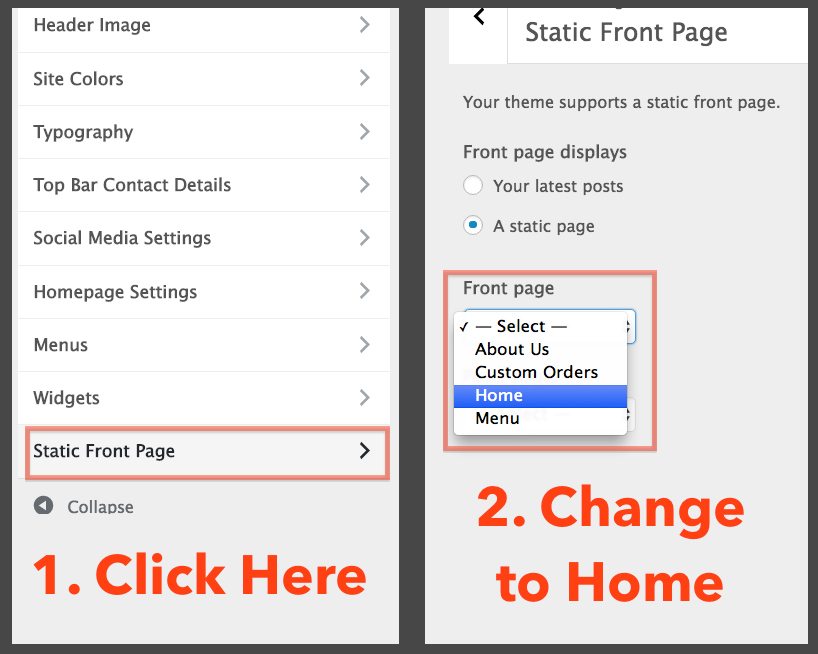
Există câteva moduri de a vă personaliza tema WordPress pe Bluehost. Puteți utiliza instrumentul de personalizare pentru a modifica culorile, fonturile și aspectul temei. De asemenea, puteți utiliza un plugin precum Theme Junkie pentru a adăuga CSS personalizat temei dvs. Dacă vă simțiți confortabil să codați, puteți edita și fișierele temei direct.

După ce selectați opțiunile Temă, veți vedea o filă numită Stil. Făcând clic pe el, puteți accesa panoul Stil. Folosind acest panou, puteți face orice modificări doriți asupra aspectului și aspectului site-ului dvs. În secțiunea Stil, aveți la dispoziție o serie de opțiuni. Culoarea, fontul și animația site-ului dvs. pot fi modificate. Pe lângă adăugarea sau eliminarea elementelor, puteți modifica titlul și meniul. Pentru a adăuga sau elimina elemente, trebuie mai întâi să accesați panoul Elemente de pagină. Acest panou poate fi găsit în colțul din stânga sus al Editorului Bluehost. Pictograma Elemente de pagină poate fi găsită în partea de sus a ecranului și poate fi accesată făcând clic pe ea. Puteți vedea o previzualizare a fiecărui element de pagină în panoul Elemente de pagină. Este posibil să schimbați culoarea, fonturile și animațiile fiecărui element. Există o modalitate de a adăuga sau elimina elemente de pe site-ul dvs. Pentru a începe să adăugați sau să eliminați pagini de pe site-ul dvs. web, trebuie mai întâi să accesați panoul Pagină. Pictograma Pagini poate fi găsită în partea de sus a ecranului, sub bara de instrumente. Puteți privi paginile de pe site-ul dvs. selectând o pagină din panoul Pagini. Fiecare pagină poate fi schimbată în ceea ce privește culoarea, fontul și animația. De asemenea, este posibil să adăugați și să eliminați pagini de pe site-ul dvs. web. Făcând clic pe pictograma din colțul din dreapta al panoului Pagini, puteți adăuga o pagină nouă pe site-ul dvs. Pentru a elimina o pagină de pe site, accesați Panoul de pagini și selectați pictograma –.
Personalizator Bluehost: Schimbați aspectul și senzația site-ului dvs. WordPress
Puteți personaliza aspectul site-ului dvs. WordPress utilizând Bluehost Customizer, care vă permite să schimbați aspectul și aspectul general al site-ului dvs. WordPress. Puteți folosi acest instrument pentru a obține o previzualizare live a modificărilor pe care le faceți, precum și pentru a naviga în jurul temei pentru a vedea cum funcționează. Pentru a testa efectele modificărilor dvs., selectați Încercați și personalizați. Temele pot fi vizualizate în secțiunea Teme din tabloul de bord Bluehost dacă ați instalat una. În această secțiune, veți găsi tema pe care ați ales-o, precum și opțiunile pe care le puteți alege pentru ao personaliza. Când faceți clic pe butonul de personalizare, veți vedea o pagină cu tema pe care ați instalat-o pe tabloul de bord. Tema poate fi editată și personalizată în timp real, precum și testată și salvată pe computer făcând clic pe butonul Încercați și personalizați.
Teme WordPress Bluehost
Există o serie de teme WordPress grozave disponibile pentru utilizatorii Bluehost. Fie că cauți o temă simplă, curată sau o opțiune mai complexă și bogată în funcții, cu siguranță va fi o temă potrivită pentru tine. Temele WordPress Bluehost sunt ușor de instalat și personalizat, astfel încât să vă puteți pune site-ul în funcțiune în cel mai scurt timp.
Temele WordPress sunt disponibile pe Piața Bluehost, care include peste 800 de teme premium. Când alegeți „Previzualizare live”, tema va apărea în acțiune și veți putea testa posibilitățile înainte de a vă proiecta propriul site web. Acest filtru de temă certificat Bluehost simplifică restrângerea opțiunilor de căutare. Bluehost va instala fișierele dvs. de teme premium WordPress direct în contul dvs. WordPress, astfel încât să le puteți utiliza fără a fi nevoie de instalare. Dacă nu sunteți pregătit, puteți selecta „Omite acum” și puteți descărca manual temele mai târziu. În plus, tema dvs. va include documentație detaliată a temei, care vă va ghida prin procesul de instalare a fișierelor de temă și de importare a conținutului demo al temei.
Bluehost, pe de altă parte, are câteva avantaje față de WordPress. Un nume de domeniu gratuit cu un cont de găzduire este o modalitate excelentă de a începe, la fel ca un nume de domeniu gratuit cu un cont de găzduire. Bluehost, pe lângă WordPress, oferă o gamă largă de funcții pe care WordPress nu le include, cum ar fi un panou de control care vă permite să gestionați setările site-ului și setările de securitate.
Bluehost este o alegere excelentă dacă doriți să creați un site web folosind un CMS. Cu toate acestea, dacă doriți să găzduiți un site WordPress, un furnizor bun de găzduire web va putea face acest lucru.
Bluehost către WordPress
Există câteva moduri diferite de a vă muta site-ul de la Bluehost la WordPress, dar cel mai simplu mod este să utilizați un plugin precum WordPress Importer. Acest lucru vă va ajuta să importați tot conținutul dvs. Bluehost în site-ul dvs. WordPress.
Bluehost este binecunoscut pentru planurile sale de găzduire WordPress, iar WordPress chiar l-a recomandat ca furnizor oficial de servicii de găzduire WordPress. Secțiunea Bluehost WordPress include o selecție de planuri WordPress și derulați în jos la secțiunea Alegeți drumul către WordPress pentru a găsi pe cel care vi se potrivește cel mai bine. Pentru a afla mai multe despre prețurile Bluehost, vă rugăm să vizitați secțiunea Prețuri. Indiferent dacă aveți numele de domeniu perfect sau dacă încă vă decideți, asigurați-vă că îl înregistrați înainte ca altcineva să o facă. După ce ați introdus adresa și informațiile de plată, vă puteți înscrie acum pentru contul dvs. Bluehost. Bluehost oferă instalare gratuită pentru WordPress, astfel încât să nu fie nevoie să-l instalați singur. Harry Clarkson-Bennett, de exemplu, care a instalat WordPress cu Bluehost, a fost unul dintre clienții noștri.
Panoul de control și interfața Bluehost sunt printre cele mai simple de utilizat, iar software-ul se integrează cu alte servicii. Conectați-vă la tabloul de bord Bluehost și apoi navigați la fila Site-urile mele din meniul din stânga. Potrivit lui Thomas Jepsen, Web Developer – Atlantic Aspiration, pluginurile SEO sunt o modalitate excelentă de a începe cu SEO. Bluehost facilitează instalarea WordPress, astfel încât nu veți avea probleme. Echipa de asistență pentru clienți a Bluehost este disponibilă 24 de ore pe zi, șapte zile pe săptămână și am fost foarte mulțumiți de asistența lor. Bluehost a primit un scor perfect de 5 din 5 în studiul nostru pentru asistență și sprijin. Majoritatea site-urilor web WordPress pot fi migrate fără a fi nevoie să plătiți Bluehost un ban.
Dacă nu vă calificați pentru o migrare gratuită, puteți fie să comutați manual la Bluehost, fie să plătiți Bluehost pentru a o face în locul dvs. Nu este mare lucru, dar dacă ești dispus să acorzi ceva timp, nu este prea dificil. Bluehost este serviciul care vine cu WP, așa că dacă doriți ca site-ul dvs. să funcționeze, veți avea nevoie de un cont Bluehost. Singurul lucru care trebuie achiziționat este software-ul pentru WordPress, care poate fi folosit gratuit fără a fi nevoie să achiziționați o gazdă web. Puteți vedea cum se compară Bluehost față de concurenții săi în recenzia noastră dacă încă nu sunteți sigur despre Bluehost.
Proprietarii de site-uri WordPress ar trebui să ia în considerare Bluehost pentru găzduirea site-ului lor.
WordPress necesită un server de încredere pentru a-și asigura funcționarea fără probleme. Bluehost a fost un furnizor WordPress de top de mulți ani, cu performanțe și fiabilitate excelente. Bluehost oferă o gamă completă de planuri și opțiuni de găzduire WordPress, ceea ce îl face alegerea ideală pentru orice site WordPress.