
Como criar um tema filho no WordPress Bluehost
Publicados: 2022-10-22Se você estiver usando o WordPress para criar um site, pode estar se perguntando como personalizar seu site para atender às suas necessidades e preferências específicas. Uma maneira de fazer isso é criando um tema filho. Um tema filho é um tema do WordPress que herda sua funcionalidade de outro tema do WordPress, chamado de tema pai. Os temas filhos são frequentemente usados quando as pessoas desejam personalizar um tema existente do WordPress sem perder a capacidade de atualizar o tema pai. Criar um tema filho é relativamente simples e requer apenas algumas etapas. Neste artigo, vamos orientá-lo no processo de criação de um tema filho no WordPress Bluehost. Criar um tema filho no WordPress Bluehost é uma ótima maneira de personalizar seu site sem perder a capacidade de atualizar o tema pai. Siga os passos abaixo para começar. 1. Crie uma nova pasta em seu diretório WordPress e nomeie-a como 'tema-filho'. 2. Crie uma nova folha de estilo e nomeie-a como 'style.css'. 3. Adicione o seguinte código ao seu arquivo 'style.css' e salve-o. 4. Ative seu tema filho. Agora que você criou seu tema filho, pode começar a personalizá-lo ao seu gosto. Lembre-se de fazer um backup do seu tema filho antes de fazer qualquer alteração, para que você sempre possa reverter se algo der errado.
No WordPress, um tema filho é um tema do WordPress que é modelado após um tema pai e inclui todas as suas funcionalidades, recursos e estilo. Aqueles que desejam personalizar temas do WordPress devem começar com temas filhos. Neste tutorial, veremos como construir um tema filho no WordPress. Neste tutorial, vamos orientá-lo nas etapas de criação de um tema filho do WordPress. O método de plug-in pode ser usado se você tiver dificuldade em obter os dois primeiros arquivos. Usando o Child Theme Configurator, você pode criar e personalizar rapidamente temas filhos usando o plug-in do WordPress. Você usará o plug-in para criar uma pasta para seus temas filhos e, em seguida, salvará os arquivos styles.html e functions.html, além de personalizar o tema posteriormente.
Antes de ativar o tema, certifique-se de que ele tenha uma boa aparência, não esteja quebrando seu site e não o estrague. Inspecionar o código HTML e CSS de uma página da Web pode ser um pouco difícil no começo. Use o Chrome ou o Inspetor do Firefox para encontrar esse código ou copie-o diretamente do arquivo style.css do tema pai. Quando mudamos a cor de fundo de uma página, o código original era – global – color-background. Essa variável é útil em diversas situações ao longo do tema. Podemos ver no style.css do tema pai que uma variedade de variáveis de cores foram definidas. Usando essas variáveis, você poderá personalizar de maneira rápida e fácil seu tema filho.
A cor desses locais pode ser alterada alterando o valor da variável em todos eles de uma só vez. Um modelo geralmente recebe o nome de uma área específica na qual é usado. Neste tutorial, adicionaremos uma nova área de widget ao nosso tema. Este trecho de código pode ser adicionado ao arquivo functions.php do nosso tema filho. Ao adicioná-lo ao tema pai, ele não será incluído em nenhuma atualização subsequente desse tema. Se você nunca fez um tema infantil antes, pode cometer alguns erros. Erros de sintaxe causados por um elemento negligenciado em seu código são os erros mais comuns que você encontrará. No caso de algo der errado, você sempre pode retornar à linha de partida. Se você excluir acidentalmente um arquivo do seu tema filho que seu tema pai requer, você pode reiniciá-lo e excluí-lo novamente.
Em um site, clique no botão Gerenciar Site. Clique na guia Temas na guia Temas para visualizá-los. A seção com seus temas adquiridos pode ser encontrada na parte inferior da página; role para baixo até a parte inferior da página. Ao clicar nele, você pode instalar o tema.
Qual é a diferença entre o tema WordPress e o tema filho?

O tema filho é essencialmente uma camada de conteúdo que você pode adicionar ao seu tema WordPress existente. É possível alterar um recurso ou aspecto dele, alterar seu design ou alterar sua aparência para não danificar seu tema pai.
Um tema filho é igual ao tema pai, mas não inclui todos os arquivos necessários para exibi-lo. É possível personalizar o tema filho, alterar seu estilo. CSS ou altere seus arquivos functions.php com base em suas necessidades e preferências específicas. Isso permite que desenvolvedores e designers personalizem o tema, mantendo o modelo de tema original. O tema filho, que é semelhante ao tema pai, é composto de pequenas alterações no tema pai, mantendo o modelo de tema pai original no lugar. Em termos de economia de tempo e aprendizado, um tema filho pode ser útil porque não possui muitos arquivos e possui apenas dois deles. Isso facilita a depuração porque você não precisa pesquisar muito.
Um tema pai tem um tema de trabalho independente, enquanto um tema filho depende do tema pai para funcionar. O tema filho tem apenas dois arquivos – style.html e functions.html – e nenhum dos arquivos está incluído. Se o seu tema for de código aberto, você poderá continuar a construí-lo mesmo depois que o desenvolvedor abandonar os temas pai .
Ao criar um tema filho, há algumas coisas em que pensar. Certifique-se de olhar através do repositório do seu tema filho para quaisquer arquivos ou ganchos necessários que você acredita que seu tema requer. Como último recurso, escolha um nome para o tema do seu filho que reflita as convenções de nomenclatura do tema pai. Certifique-se de que o códice do WordPress inclua os arquivos do tema do WordPress para quaisquer alterações que você possa precisar fazer. Gerenciadores de temas filho de terceiros também estão disponíveis, permitindo que você aproveite o poder de um tema pai sem se comprometer com a codificação. As ferramentas nesses pacotes simplificam o uso, a ativação e a desativação de seus temas filhos.
Qual é o propósito de um tema filho do WordPress?
Usando um tema filho, você pode adicionar novos elementos ao seu site WordPress e modificar a aparência do seu site WordPress sem editar diretamente os arquivos do tema.
Qual é a diferença entre o tema filho e pai?
Enquanto um tema pai é diferente de qualquer outro tema, um tema filho não é. De acordo com o nome, um tema filho é uma cópia do tema pai que não contém todos os arquivos e, portanto, depende do tema pai para funcionar.
Quando você usaria um tema filho?
Os temas filho permitem que você personalize o tema pai sem ter que modificar os arquivos principais. Como resultado, quando o tema pai é atualizado, essas alterações são protegidas.
Como faço para personalizar o Bluehost do meu tema WordPress?
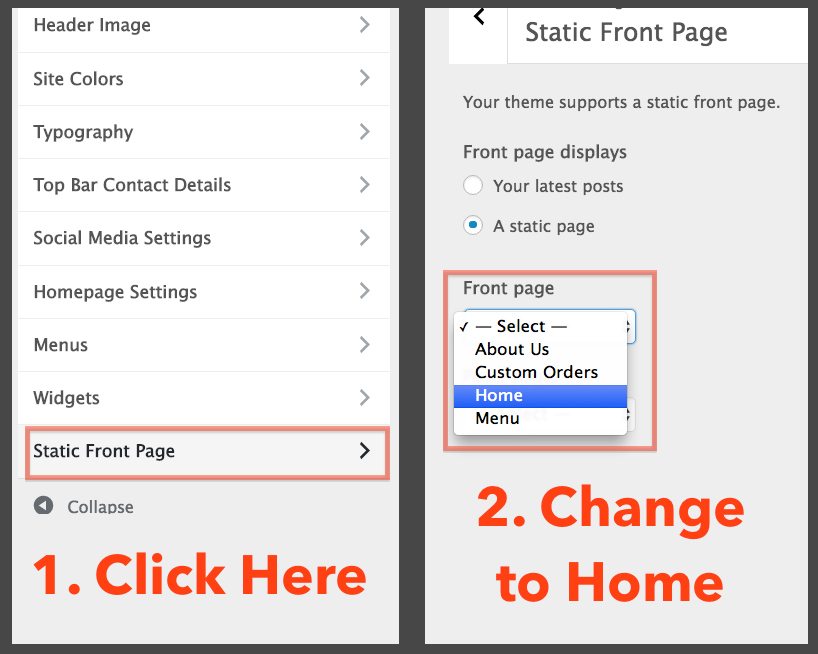
Existem algumas maneiras de personalizar seu tema WordPress no Bluehost. Você pode usar a ferramenta Personalizador para fazer alterações nas cores, fontes e layout do seu tema. Você também pode usar um plugin como Theme Junkie para adicionar CSS personalizado ao seu tema. Se você estiver familiarizado com a codificação, também poderá editar os arquivos do seu tema diretamente.

Depois de selecionar as opções de Tema, você verá uma guia chamada Estilo. Ao clicar nele, você pode acessar o painel Estilo. Ao usar este painel, você pode fazer as alterações desejadas na aparência e no ambiente do seu site. Na seção Estilo, você tem várias opções disponíveis. A cor, a fonte e a animação do seu site podem ser alteradas. Além de adicionar ou remover elementos, você pode alterar o título e o menu. Para adicionar ou remover elementos, você deve primeiro acessar o painel Elementos da página. Este painel pode ser encontrado no canto superior esquerdo do Editor Bluehost. O ícone Elementos da página pode ser encontrado na parte superior da tela e pode ser acessado clicando nele. Você pode ver uma visualização de cada elemento da página no painel Elementos da página. É possível alterar a cor, fontes e animações de cada elemento. Existe uma maneira de adicionar ou remover elementos do seu site. Para começar a adicionar ou remover páginas do seu site, primeiro você deve acessar o painel Página. O ícone Páginas pode ser encontrado na parte superior da tela, abaixo da barra de ferramentas. Você pode ver as páginas do seu site selecionando uma página no painel Páginas. Cada página pode ser alterada em termos de cor, fonte e animação. Também é possível adicionar e remover páginas do seu site. Ao clicar no ícone no canto direito do painel Páginas, você pode adicionar uma nova página ao seu site. Para remover uma página do seu site, vá para o Painel de Páginas e selecione o ícone –.
Bluehost Customizer: mude a aparência do seu site WordPress
Você pode personalizar a aparência do seu site WordPress usando o Bluehost Customizer, que permite alterar a aparência geral do seu site WordPress. Você pode usar essa ferramenta para obter uma visualização ao vivo das alterações que está fazendo, bem como navegar pelo tema para ver como ele funciona. Para testar os efeitos de suas alterações, selecione Experimentar e Personalizar. Os temas podem ser visualizados na seção Temas do painel do Bluehost, se você tiver instalado um. Nesta seção, você encontrará o tema que escolheu, bem como as opções que pode escolher para personalizá-lo. Ao clicar no botão personalizar, você verá uma página com o tema que você instalou em seu painel. O tema pode ser editado e personalizado em tempo real, bem como testado e salvo em seu computador clicando no botão Experimentar e personalizar.
Temas WordPress Bluehost
Há uma série de ótimos temas WordPress disponíveis para usuários do Bluehost. Esteja você procurando um tema simples e limpo ou uma opção mais complexa e rica em recursos, com certeza haverá um tema certo para você. Os temas WordPress do Bluehost são fáceis de instalar e personalizar, para que você possa colocar seu site em funcionamento rapidamente.
Os temas do WordPress estão disponíveis no Marketplace da Bluehost, que inclui mais de 800 temas premium. Ao escolher 'Visualização ao vivo', o tema aparecerá em ação e você poderá testar as possibilidades antes de criar seu próprio site. Este filtro de tema certificado Bluehost simplifica a redução de suas opções de pesquisa. O Bluehost instalará seus arquivos de tema premium do WordPress diretamente em sua conta do WordPress para que você possa usá-los sem a necessidade de instalação. Se ainda não estiver pronto, você pode selecionar 'Skip for Now' e baixar manualmente seus temas mais tarde. Além disso, seu tema incluirá documentação detalhada do tema, que o guiará pelo processo de instalação de arquivos de tema e importação de conteúdo de demonstração do tema.
Bluehost, por outro lado, tem algumas vantagens sobre o WordPress. Um nome de domínio gratuito com uma conta de hospedagem é uma ótima maneira de começar, assim como um nome de domínio gratuito com uma conta de hospedagem. Bluehost, além do WordPress, oferece uma ampla gama de recursos que o WordPress não inclui, como um painel de controle que permite gerenciar as configurações do seu site e as configurações de segurança.
Bluehost é uma excelente escolha se você deseja criar um site usando um CMS. No entanto, se você deseja hospedar um site WordPress, um bom provedor de hospedagem na web poderá fazê-lo.
Bluehost para WordPress
Existem algumas maneiras diferentes de mover seu site do Bluehost para o WordPress, mas a maneira mais fácil é usar um plugin como o WordPress Importer. Isso ajudará você a importar todo o conteúdo do Bluehost para o seu site WordPress.
Bluehost é bem conhecido por seus planos de hospedagem WordPress, e o WordPress até o recomendou como um provedor oficial de serviços de hospedagem WordPress. A seção Bluehost WordPress inclui uma seleção de planos WordPress e role para baixo até a seção Escolha seu caminho para o WordPress para encontrar o que melhor combina com você. Para saber mais sobre os preços do Bluehost, visite nossa seção de preços. Se você tem o nome de domínio perfeito ou ainda está decidindo, certifique-se de registrá-lo antes que alguém o faça. Depois de inserir seu endereço e informações de pagamento, agora você pode se inscrever na sua conta Bluehost. Bluehost fornece instalação gratuita do WordPress para que você não precise instalá-lo por conta própria. Harry Clarkson-Bennett, por exemplo, que instalou o WordPress com Bluehost, foi um de nossos clientes.
O painel de controle e a interface do Bluehost estão entre os mais simples de usar, e o software se integra a outros serviços. Faça login no painel do Bluehost e navegue até a guia Meus Sites no menu à esquerda. De acordo com Thomas Jepsen, Web Developer – Atlantic Aspiration, os plugins de SEO são uma ótima maneira de começar com SEO. O Bluehost facilita muito a instalação do WordPress, para que você não tenha problemas. A equipe de suporte ao cliente da Bluehost está disponível 24 horas por dia, sete dias por semana, e ficamos muito satisfeitos com sua assistência. Bluehost recebeu uma pontuação perfeita de 5 de 5 em nosso estudo para assistência e suporte. A maioria dos sites WordPress pode ser migrada sem ter que pagar um centavo à Bluehost.
Se você não se qualificar para uma migração gratuita, poderá alternar manualmente para o Bluehost ou pagar ao Bluehost para fazer isso por você. Não há muito para isso, mas se você estiver disposto a dedicar algum tempo, não é muito difícil. Bluehost é o serviço que vem com o WP, portanto, se você quiser que seu site esteja funcionando, precisará de uma conta Bluehost. A única coisa que precisa ser comprada é o software para WordPress, que é gratuito para usar sem ter que comprar um host. Você pode ver como o Bluehost se compara aos seus concorrentes em nossa análise, se ainda não tiver certeza sobre o Bluehost.
Os proprietários de sites WordPress devem considerar o Bluehost para hospedar seu site.
O WordPress requer um servidor confiável para garantir seu bom funcionamento. Bluehost tem sido um provedor WordPress de alto nível por muitos anos, com excelente desempenho e confiabilidade. Bluehost oferece uma gama completa de planos e opções de hospedagem WordPress, tornando-o a escolha ideal para qualquer site WordPress.