
WordPress Bluehostで子テーマを作成する方法
公開: 2022-10-22WordPress を使用して Web サイトを構築している場合、特定のニーズや好みに合わせてサイトをカスタマイズする方法を知りたいと思うかもしれません。 これを行う 1 つの方法は、子テーマを作成することです。 子テーマは、親テーマと呼ばれる別の WordPress テーマから機能を継承するWordPress テーマです。 子テーマは、親テーマを更新する機能を失うことなく、既存の WordPress テーマをカスタマイズしたい場合によく使用されます。 子テーマの作成は比較的簡単で、数ステップしか必要ありません。 この記事では、WordPress Bluehost で子テーマを作成するプロセスについて説明します。 WordPress Bluehost で子テーマを作成することは、親テーマを更新する機能を失わずにサイトをカスタマイズする優れた方法です。 以下の手順に従って開始してください。 1. WordPress ディレクトリに新しいフォルダーを作成し、「child-theme」という名前を付けます。 2. 新しいスタイルシートを作成し、「style.css」という名前を付けます。 3. 次のコードを「style.css」ファイルに追加して保存します。 4. 子テーマを有効化します。 子テーマを作成したので、好みに合わせてカスタマイズを開始できます。 変更を加える前に子テーマのバックアップを作成してください。何か問題が発生した場合にいつでも元に戻すことができます。
WordPress では、子テーマは親テーマをモデルにした WordPress テーマであり、そのすべての機能、特徴、スタイリングが含まれています。 WordPress テーマをカスタマイズしたい人は、子テーマから始めるべきです。 このチュートリアルでは、WordPress で子テーマを作成する方法について説明します。 このチュートリアルでは、WordPress の子テーマを作成する手順について説明します。 最初の 2 つのファイルの取得に問題がある場合は、プラグイン メソッドを使用できます。 Child Theme Configurator を使用すると、WordPress プラグインを使用して子テーマをすばやく作成およびカスタマイズできます。 プラグインを使用して子テーマ用のフォルダーを作成し、styles.html ファイルと functions.html ファイルを保存し、後でテーマをカスタマイズします。
テーマをアクティブ化する前に、それが見栄えがよく、サイトを壊していないこと、サイトを台無しにしていないことを確認してください。 Web ページの HTML および CSS コードの検査は、最初は少し難しい場合があります。 Chrome または Firefox のインスペクターを使用してそのコードを見つけるか、親テーマの style.css ファイルから直接コピーします。 ページの背景色を変更したとき、元のコードは – グローバル – color-background でした。 この変数は、テーマ全体のさまざまな状況で役立ちます。 親テーマの style.css で、さまざまな色変数が定義されていることがわかります。 これらの変数を使用すると、子テーマをすばやく簡単にカスタマイズできます。
それらの場所の色は、一度にすべての変数の値を変更することで変更できます。 テンプレートは通常、それが使用される特定の領域にちなんで命名されます。 このチュートリアルでは、新しいウィジェット エリアをテーマに追加します。 このコード スニペットは、子テーマの functions.php ファイルに追加できます。 親テーマに追加すると、そのテーマに対するその後の更新には含まれません。 これまでに子テーマを作成したことがない場合は、間違いを犯す可能性があります。 コード内の見落とされた要素によって引き起こされる構文エラーは、遭遇する最も一般的なエラーです。 万一の場合でも、いつでもスタートラインに戻れます。 親テーマが必要とするファイルを誤って子テーマから削除してしまった場合は、再起動して再度削除することができます。
サイトで、[サイトの管理] ボタンをクリックします。 それらを表示するには、 [テーマ] タブの下の [テーマ] タブをクリックします。 購入したテーマのセクションは、ページの下部にあります。 ページの一番下までスクロールします。 それをクリックすると、テーマをインストールできます。
WordPressテーマと子テーマの違いは何ですか?

子テーマは基本的に、既存の WordPress テーマに追加できるコンテンツのレイヤーです。 親テーマに損傷を与えないように、機能や側面を変更したり、デザインを変更したり、外観を変更したりすることができます。
子テーマは親テーマと同じですが、表示に必要なすべてのファイルが含まれているわけではありません。 子テーマをカスタマイズしたり、スタイルを変更したりできます。 CSS、または特定のニーズと好みに基づいてその functions.php ファイルを変更します。 これにより、開発者とデザイナーは、元のテーマ テンプレートを保持しながらテーマをカスタマイズできます。 親テーマに似ている子テーマは、元の親テーマのテンプレートを維持しながら、親テーマに小さな変更を加えて構成されています。 時間と学習の節約という点では、大量のファイルがなく、ファイルが 2 つしかない子テーマが役立ちます。 これにより、非常に広範囲に検索する必要がないため、デバッグが容易になります。
親テーマには独立した作業テーマがありますが、子テーマは親テーマに依存して機能します。 子テーマには style.html と functions.html の 2 つのファイルしかなく、いずれのファイルも含まれていません。 テーマがオープンソースの場合、開発者が親テーマを放棄した後でも引き続きビルドできます。
子テーマを作成する場合、考慮すべき点がいくつかあります。 子テーマのリポジトリを調べて、そのテーマが必要と思われる必要なファイルやフックがないか確認してください。 最後の手段として、親テーマの命名規則を反映する子テーマの名前を選択してください。 変更が必要な場合があるため、WordPress コーデックスに WordPress テーマのファイルが含まれていることを確認してください。 サードパーティの子テーマ マネージャーも利用できるため、コーディングを行わなくても親テーマの機能を活用できます。 これらのパッケージのツールにより、子テーマの使用、アクティブ化、および非アクティブ化が簡単になります。
WordPressの子テーマの目的は何ですか?
子テーマを使用すると、テーマ ファイルを直接編集しなくても、WordPress Web サイトに新しい要素を追加したり、WordPress Web サイトの外観を変更したりできます。
子テーマと親テーマの違いは何ですか?
親テーマは他のテーマとは異なりますが、子テーマはそうではありません。 名前によると、子テーマは親テーマのコピーであり、すべてのファイルが含まれているわけではないため、親テーマに依存して機能します。
いつ子テーマを使用しますか?
子テーマを使用すると、コア ファイルを変更せずに親テーマをパーソナライズできます。 その結果、親テーマが更新されると、これらの変更は保護されます。
WordPress テーマの Bluehost をカスタマイズするにはどうすればよいですか?
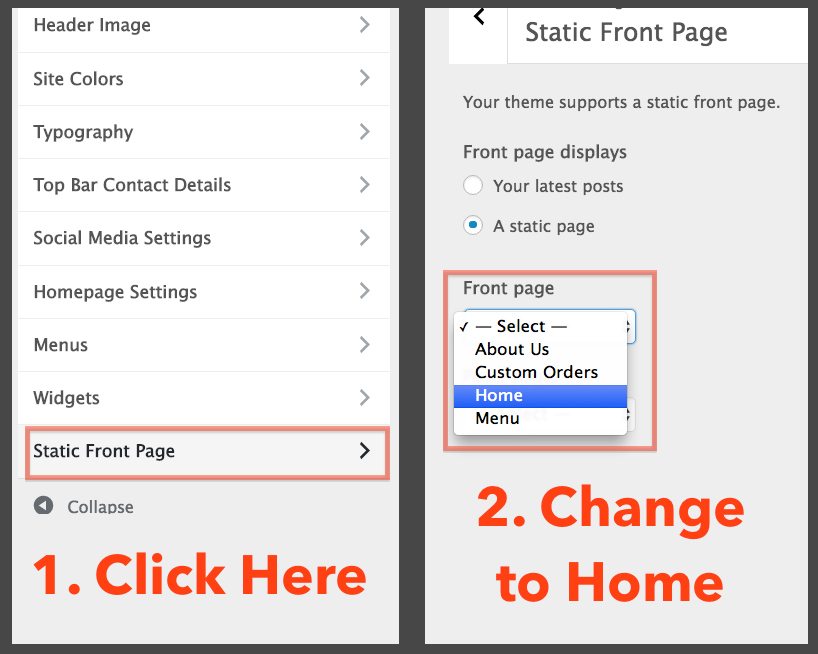
Bluehost で WordPress テーマをカスタマイズする方法はいくつかあります。 カスタマイザー ツールを使用して、テーマの色、フォント、およびレイアウトを変更できます。 Theme Junkie などのプラグインを使用して、カスタム CSS をテーマに追加することもできます。 コーディングに慣れている場合は、テーマのファイルを直接編集することもできます。

テーマ オプションを選択すると、[スタイル] というタブが表示されます。 それをクリックすると、スタイルパネルにアクセスできます。 このパネルを使用することで、サイトの外観や雰囲気に必要な変更を加えることができます。 [スタイル] セクションには、利用可能なオプションがいくつかあります。 サイトの色、フォント、アニメーションはすべて変更できます。 要素の追加または削除に加えて、タイトルとメニューを変更できます。 要素を追加または削除するには、まずページ要素パネルにアクセスする必要があります。 このパネルは、Bluehost エディターの左上隅にあります。 ページ要素アイコンは画面の上部にあり、クリックしてアクセスできます。 [ページ要素] パネルで、各ページ要素のプレビューを確認できます。 各要素の色、フォント、およびアニメーションを変更することが可能です。 Web サイトに要素を追加または削除する方法があります。 Web サイトにページを追加または削除するには、まず [ページ] パネルにアクセスする必要があります。 ページ アイコンは、画面上部のツールバーの下にあります。 [ページ] パネルからページを選択すると、Web サイトのページを見ることができます。 各ページは、色、フォント、およびアニメーションに関して変更できます。 Web サイトのページを追加および削除することもできます。 [ページ] パネルの右隅にあるアイコンをクリックすると、サイトに新しいページを追加できます。 サイトからページを削除するには、ページ パネルに移動して – アイコンを選択します。
Bluehost カスタマイザー: WordPress サイトのルック アンド フィールを変更する
Bluehost Customizer を使用して WordPress サイトのルック アンド フィールをカスタマイズできます。これにより、WordPress サイトの全体的な外観とフィールを変更できます。 このツールを使用して、行っている変更のライブ プレビューを取得したり、テーマ内を移動してその動作を確認したりできます。 変更の効果をテストするには、[Try and Customize] を選択します。 テーマをインストールしている場合は、Bluehost ダッシュボードの [テーマ]セクションでテーマを表示できます。 このセクションでは、選択したテーマと、それをカスタマイズするために選択できるオプションを見つけることができます. カスタマイズ ボタンをクリックすると、ダッシュボードにインストールしたテーマのページが表示されます。 テーマは、リアルタイムで編集およびカスタマイズできるだけでなく、[Try and Customize] ボタンをクリックしてテストし、コンピューターに保存することもできます。
Bluehost WordPress テーマ
Bluehost ユーザーが利用できる優れた WordPress テーマが多数あります。 シンプルでクリーンなテーマを探している場合でも、より複雑で機能豊富なオプションを探している場合でも、適切なテーマが必ず見つかります。 Bluehost の WordPress テーマは簡単にインストールしてカスタマイズできるため、すぐに Web サイトを立ち上げて実行できます。
WordPress テーマは、800 以上のプレミアム テーマを含む Bluehost のマーケットプレイスから入手できます。 「ライブ プレビュー」を選択すると、テーマが実際に表示され、独自の Web サイトをデザインする前に可能性を試すことができます。 この Bluehost 認定のテーマ フィルターを使用すると、検索オプションを簡単に絞り込むことができます。 Bluehost は、プレミアム WordPress テーマ ファイルを WordPress アカウントに直接インストールするので、インストールしなくても使用できます。 準備が整っていない場合は、[今すぐスキップ] を選択して、後でテーマを手動でダウンロードできます。 さらに、テーマには詳細なテーマ ドキュメントが含まれており、テーマ ファイルのインストールとテーマ デモ コンテンツのインポートのプロセスを順を追って説明しています。
一方、Bluehost には、WordPress よりも優れた点がいくつかあります。 ホスティング アカウント付きの無料ドメイン名は、ホスティング アカウント付きの無料ドメイン名と同様に、始めるのに最適な方法です。 Bluehost は、WordPress に加えて、サイトの設定やセキュリティ設定を管理できるコントロール パネルなど、WordPress にはない幅広い機能を提供します。
Bluehost は、CMS を使用して Web サイトを作成する場合に最適な選択肢です。 ただし、WordPress サイトをホストしたい場合は、優れた Web ホスティング プロバイダーがそれを行うことができます。
Bluehost から WordPress
ウェブサイトを Bluehost から WordPress に移行する方法はいくつかありますが、最も簡単な方法は、WordPress Importer などのプラグインを使用することです。 これは、Bluehost のすべてのコンテンツを WordPress サイトにインポートするのに役立ちます。
Bluehost は WordPress ホスティング プランでよく知られており、WordPress は公式の WordPress ホスティング サービス プロバイダーとして推奨しています。 Bluehost WordPress セクションには、選択した WordPress プランが含まれており、Choose Your Way to WordPress セクションまで下にスクロールして、最適なものを見つけてください。 Bluehost の価格について詳しくは、価格セクションをご覧ください。 完璧なドメイン名を持っている場合でも、まだ決定していない場合でも、他の誰かが行う前に必ず登録してください。 住所と支払い情報を入力したら、Bluehost アカウントにサインアップできます。 Bluehost は無料の WordPress インストールを提供するため、自分でインストールする必要はありません。 たとえば、Bluehost で WordPress をインストールした Harry Clarkson-Bennett は、私たちの顧客の 1 人でした。
Bluehost のコントロール パネルとインターフェイスは最も使いやすく、ソフトウェアは他のサービスと統合されています。 Bluehost ダッシュボードにサインインし、左側のメニューの [マイ サイト] タブに移動します。 Atlantic Aspiration の Web 開発者である Thomas Jepsen 氏によると、SEO プラグインは SEO を始めるのに最適な方法です。 Bluehost を使用すると、WordPress を簡単にインストールできるため、問題はありません。 Bluehost のカスタマー サポート チームは、1 日 24 時間年中無休で対応しており、彼らの支援に非常に満足しています。 Bluehost は、支援とサポートに関する調査で、5 点満点中 5 点の満点を獲得しました。 ほとんどの WordPress Web サイトは、Bluehost に 1 セントも支払うことなく移行できます。
無料移行の資格がない場合は、手動で Bluehost に切り替えるか、Bluehost に料金を支払って移行してもらうことができます。 それほど多くはありませんが、時間を割いても構わないと思っていれば、それほど難しいことではありません。 Bluehost は WP に付属するサービスであるため、サイトを稼働させたい場合は Bluehost アカウントが必要です。 購入する必要があるのは WordPress のソフトウェアだけです。これは Web ホストを購入しなくても無料で使用できます。 Bluehost についてまだよくわからない場合は、レビューで Bluehost が競合他社とどのように比較されるかを確認できます.
WordPress サイトの所有者は、サイトのホスティングに Bluehost を検討する必要があります。
WordPress がスムーズに動作するためには、信頼できるサーバーが必要です。 Bluehost は、優れたパフォーマンスと信頼性を備えた一流の WordPress プロバイダーであり続けています。 Bluehost はあらゆる WordPress ホスティング プランとオプションを提供しており、あらゆる WordPress サイトにとって理想的な選択肢となっています。