
Jak stworzyć motyw podrzędny na WordPress Bluehost
Opublikowany: 2022-10-22Jeśli używasz WordPressa do tworzenia strony internetowej, być może zastanawiasz się, jak dostosować ją do swoich konkretnych potrzeb i preferencji. Jednym ze sposobów na to jest utworzenie motywu potomnego. Motyw potomny to motyw WordPress , który dziedziczy swoją funkcjonalność z innego motywu WordPress, zwanego motywem nadrzędnym. Motywy potomne są często używane, gdy ludzie chcą dostosować istniejący motyw WordPress bez utraty możliwości aktualizacji motywu nadrzędnego. Tworzenie motywu potomnego jest stosunkowo proste i wymaga tylko kilku kroków. W tym artykule przeprowadzimy Cię przez proces tworzenia motywu potomnego na WordPress Bluehost. Tworzenie motywu potomnego na WordPress Bluehost to świetny sposób na dostosowanie witryny bez utraty możliwości aktualizacji motywu nadrzędnego. Aby rozpocząć, wykonaj poniższe czynności. 1. Utwórz nowy folder w katalogu WordPress i nazwij go „motywem podrzędnym”. 2. Utwórz nowy arkusz stylów i nazwij go „style.css”. 3. Dodaj następujący kod do pliku 'style.css' i zapisz go. 4. Aktywuj motyw potomny. Po utworzeniu motywu potomnego możesz zacząć dostosowywać go do własnych upodobań. Pamiętaj, aby przed wprowadzeniem jakichkolwiek zmian wykonać kopię zapasową motywu potomnego, aby zawsze móc przywrócić, jeśli coś pójdzie nie tak.
W WordPress motyw potomny jest motywem WordPress wzorowanym na motywie nadrzędnym i zawiera wszystkie jego funkcje, funkcje i styl. Ci, którzy chcą dostosować motywy WordPress, powinni zacząć od motywów potomnych. W tym samouczku omówimy, jak zbudować motyw podrzędny w WordPress. W tym samouczku przeprowadzimy Cię przez etapy tworzenia motywu potomnego WordPress. Metodę wtyczki można zastosować, jeśli masz trudności z pobraniem pierwszych dwóch plików. Korzystając z konfiguratora motywów potomnych, możesz szybko tworzyć i dostosowywać motywy potomne za pomocą wtyczki WordPress. Użyjesz wtyczki, aby utworzyć folder dla motywów podrzędnych, a następnie zapisać pliki styles.html i functions.html, a także później dostosować motyw.
Zanim aktywujesz motyw, upewnij się, że wygląda dobrze, nie psuje Twojej witryny i nie niszczy jej. Sprawdzanie kodu HTML i CSS strony internetowej może być początkowo trochę trudne. Użyj przeglądarki Chrome lub Firefox, aby znaleźć ten kod, lub skopiuj go bezpośrednio z pliku style.css motywu nadrzędnego. Kiedy zmieniliśmy kolor tła strony, oryginalny kod był – globalny – color-background. Ta zmienna jest przydatna w różnych sytuacjach w całym motywie. W pliku style.css motywu nadrzędnego widać, że zdefiniowano różne zmienne kolorów. Korzystając z tych zmiennych, będziesz mógł szybko i łatwo dostosować swój motyw potomny.
Kolor tych lokalizacji można zmienić, zmieniając wartość zmiennej we wszystkich na raz. Szablon jest zwykle nazwany po określonym obszarze, w którym jest używany. W tym samouczku dodamy nowy obszar widżetów do naszego motywu. Ten fragment kodu można dodać do pliku functions.php naszego motywu potomnego. Gdy dodasz go do motywu nadrzędnego, nie zostanie on uwzględniony w kolejnych aktualizacjach tego motywu. Jeśli nigdy wcześniej nie tworzyłeś motywu potomnego, możesz popełnić kilka błędów. Błędy składniowe spowodowane przez przeoczony element w kodzie są najczęstszymi błędami, jakie napotkasz. W przypadku, gdy coś pójdzie nie tak, zawsze możesz wrócić na linię startu. Jeśli przypadkowo usuniesz plik z motywu potomnego, którego wymaga motyw nadrzędny, możesz go ponownie uruchomić i ponownie usunąć.
W witrynie kliknij przycisk Zarządzaj witryną. Kliknij kartę Motywy pod kartą Motywy, aby je wyświetlić. Sekcja z zakupionymi motywami znajduje się na dole strony; przewiń w dół na dół strony. Klikając na niego, możesz zainstalować motyw.
Jaka jest różnica między motywem WordPress a motywem potomnym?

Motyw potomny to zasadniczo warstwa treści, którą można dodać do istniejącego motywu WordPress. Można zmienić jego cechę lub aspekt, zmienić jego projekt lub zmienić jego wygląd, aby nie uszkodzić motywu nadrzędnego.
Motyw potomny jest taki sam jak motyw nadrzędny, ale nie zawiera wszystkich plików potrzebnych do jego wyświetlenia. Istnieje możliwość dostosowania motywu potomnego, zmiany jego stylu. CSS lub zmień jego pliki functions.php w zależności od Twoich potrzeb i preferencji. Pozwala to programistom i projektantom na dostosowanie motywu przy zachowaniu oryginalnego szablonu motywu. Motyw potomny, który jest podobny do motywu nadrzędnego, składa się z niewielkich zmian w motywie nadrzędnym przy zachowaniu oryginalnego szablonu motywu nadrzędnego . Jeśli chodzi o oszczędność czasu i naukę, motyw potomny może być przydatny, ponieważ nie zawiera tony plików i ma tylko dwa z nich. Ułatwia to debugowanie, ponieważ nie musisz bardzo intensywnie wyszukiwać.
Motyw nadrzędny ma niezależny motyw roboczy, podczas gdy motyw potomny jest zależny od działania motywu nadrzędnego. Motyw potomny ma tylko dwa pliki — style.html i functions.html — i żaden z nich nie jest dołączony. Jeśli Twój motyw jest open source, możesz kontynuować jego tworzenie nawet po tym, jak programista porzuci motywy nadrzędne .
Tworząc motyw potomny, należy przemyśleć kilka rzeczy. Pamiętaj, aby przejrzeć repozytorium motywu potomnego w poszukiwaniu wymaganych plików lub elementów zaczepiających, które Twoim zdaniem wymaga tego motywu. W ostateczności wybierz nazwę motywu dziecka, która odzwierciedla konwencje nazewnictwa motywu nadrzędnego. Upewnij się, że kodeks WordPress zawiera pliki motywu WordPress dla wszelkich zmian, które możesz wprowadzić. Dostępne są również menedżery motywów potomnych innych firm , które pozwalają wykorzystać moc motywu nadrzędnego bez konieczności kodowania. Narzędzia w tych pakietach ułatwiają korzystanie, aktywację i dezaktywację motywów podrzędnych.
Jaki jest cel motywu potomnego WordPress?
Używając motywu potomnego, możesz dodawać nowe elementy do swojej witryny WordPress i modyfikować wygląd swojej witryny WordPress bez bezpośredniej edycji plików motywu.
Jaka jest różnica między motywem potomnym a nadrzędnym?
Motyw nadrzędny różni się od innych motywów, ale motyw podrzędny nie. Zgodnie z nazwą motyw potomny jest kopią motywu nadrzędnego, która nie zawiera wszystkich plików, a zatem jest zależna od działania motywu nadrzędnego.
Kiedy użyjesz motywu potomnego?
Motywy potomne pozwalają spersonalizować motyw nadrzędny bez konieczności modyfikowania plików podstawowych. Dzięki temu, gdy motyw nadrzędny jest aktualizowany, zmiany te są chronione.
Jak dostosować mój motyw WordPress Bluehost?
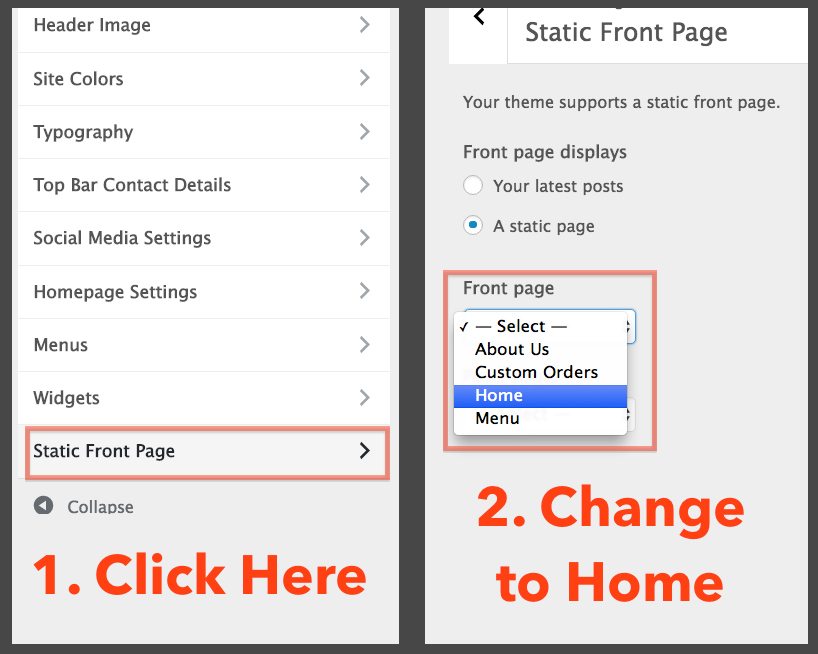
Istnieje kilka sposobów na dostosowanie motywu WordPress na Bluehost. Możesz użyć narzędzia Customizer, aby wprowadzić zmiany w kolorach, czcionkach i układzie motywu. Możesz także użyć wtyczki, takiej jak Theme Junkie, aby dodać niestandardowy CSS do swojego motywu. Jeśli nie masz nic przeciwko programowaniu, możesz również bezpośrednio edytować pliki swojego motywu.

Po wybraniu opcji motywu zobaczysz kartę o nazwie Styl. Klikając go, możesz uzyskać dostęp do panelu Styl. Korzystając z tego panelu, możesz wprowadzić dowolne zmiany w wyglądzie i stylu swojej witryny. W sekcji Styl masz do dyspozycji szereg opcji. Można zmienić kolor, czcionkę i animację witryny. Oprócz dodawania lub usuwania elementów możesz zmienić tytuł i menu. Aby dodać lub usunąć elementy, musisz najpierw uzyskać dostęp do panelu Elementy strony. Ten panel można znaleźć w lewym górnym rogu edytora Bluehost. Ikonę elementów strony można znaleźć u góry ekranu i można uzyskać do niej dostęp, klikając ją. Możesz zobaczyć podgląd każdego elementu strony w panelu Elementy strony. Możliwa jest zmiana koloru, czcionek i animacji każdego elementu. Istnieje sposób na dodawanie lub usuwanie elementów z Twojej witryny. Aby rozpocząć dodawanie lub usuwanie stron z witryny, musisz najpierw uzyskać dostęp do panelu Strona. Ikonę stron można znaleźć u góry ekranu, pod paskiem narzędzi. Możesz przeglądać strony w swojej witrynie, wybierając stronę z panelu Strony. Każdą stronę można zmienić pod względem koloru, czcionki i animacji. Możliwe jest również dodawanie i usuwanie stron z Twojej witryny. Klikając ikonę w prawym rogu panelu Strony, możesz dodać nową stronę do swojej witryny. Aby usunąć stronę ze swojej witryny, przejdź do Panelu Strony i wybierz ikonę –.
Bluehost Customizer: Zmień wygląd swojej witryny WordPress
Możesz dostosować wygląd swojej witryny WordPress za pomocą narzędzia Bluehost Customizer, które umożliwia zmianę ogólnego wyglądu i stylu witryny WordPress. Możesz użyć tego narzędzia, aby uzyskać podgląd na żywo wprowadzanych zmian, a także poruszać się po motywie, aby zobaczyć, jak działa. Aby przetestować efekty wprowadzonych zmian, wybierz Wypróbuj i Dostosuj. Motywy można wyświetlić w sekcji Motywy na pulpicie nawigacyjnym Bluehost, jeśli go zainstalowałeś. W tej sekcji znajdziesz wybrany motyw, a także opcje, które możesz wybrać, aby go dostosować. Po kliknięciu przycisku Dostosuj zobaczysz stronę z motywem, który zainstalowałeś na pulpicie nawigacyjnym. Motyw można edytować i dostosowywać w czasie rzeczywistym, a także testować i zapisywać na komputerze, klikając przycisk Wypróbuj i dostosuj.
Motywy WordPress Bluehost
Istnieje wiele świetnych motywów WordPress dostępnych dla użytkowników Bluehost. Niezależnie od tego, czy szukasz prostego, przejrzystego motywu , czy bardziej złożonej i bogatej w funkcje opcji, na pewno znajdziesz motyw odpowiedni dla Ciebie. Motywy WordPress Bluehost są łatwe w instalacji i dostosowywaniu, dzięki czemu możesz błyskawicznie uruchomić swoją witrynę.
Motywy WordPress są dostępne w sklepie Bluehost's Marketplace, który zawiera ponad 800 motywów premium. Gdy wybierzesz „Podgląd na żywo”, motyw pojawi się w akcji i będziesz mógł przetestować możliwości przed zaprojektowaniem własnej witryny. Ten certyfikowany filtr motywów Bluehost ułatwia zawężenie opcji wyszukiwania. Bluehost zainstaluje pliki motywów premium WordPress bezpośrednio na Twoim koncie WordPress, dzięki czemu będziesz mógł z nich korzystać bez potrzeby instalacji. Jeśli nie jesteś jeszcze gotowy, możesz wybrać opcję „Pomiń na razie” i ręcznie pobrać motywy później. Ponadto Twój motyw będzie zawierał szczegółową dokumentację motywu, która przeprowadzi Cię przez proces instalacji plików motywu i importowania zawartości demonstracyjnej motywu.
Z drugiej strony Bluehost ma pewne zalety w stosunku do WordPressa. Bezpłatna nazwa domeny z kontem hostingowym to świetny sposób na rozpoczęcie pracy, podobnie jak bezpłatna nazwa domeny z kontem hostingowym. Bluehost, oprócz WordPressa, oferuje szeroką gamę funkcji, których WordPress nie zawiera, takich jak panel sterowania, który pozwala zarządzać ustawieniami witryny i ustawieniami bezpieczeństwa.
Bluehost to doskonały wybór, jeśli chcesz stworzyć stronę internetową za pomocą CMS. Jeśli jednak chcesz hostować witrynę WordPress, dobry dostawca usług hostingowych będzie w stanie to zrobić.
Bluehost do WordPress
Istnieje kilka różnych sposobów przeniesienia witryny z Bluehost do WordPress, ale najprostszym sposobem jest użycie wtyczki, takiej jak WordPress Importer. Pomoże to zaimportować całą zawartość Bluehost do witryny WordPress.
Bluehost jest dobrze znany ze swoich planów hostingowych WordPress, a WordPress polecił go nawet jako oficjalnego dostawcę usług hostingowych WordPress. Sekcja Bluehost WordPress zawiera wybór planów WordPress i przewiń w dół do sekcji Wybierz drogę do WordPressa, aby znaleźć ten, który najbardziej Ci odpowiada. Aby dowiedzieć się więcej o cenach Bluehost, odwiedź naszą sekcję Ceny. Niezależnie od tego, czy masz idealną nazwę domeny, czy wciąż się decydujesz, upewnij się, że zarejestrujesz ją, zanim zrobi to ktoś inny. Po wprowadzeniu adresu i informacji o płatności, możesz teraz zarejestrować swoje konto Bluehost. Bluehost zapewnia darmową instalację WordPressa, więc nie musisz instalować go samodzielnie. Na przykład Harry Clarkson-Bennett, który zainstalował WordPress z Bluehost, był jednym z naszych klientów.
Panel sterowania i interfejs Bluehost należą do najprostszych w użyciu, a oprogramowanie integruje się z innymi usługami. Zaloguj się do pulpitu nawigacyjnego Bluehost, a następnie przejdź do zakładki Moje witryny w menu po lewej stronie. Według Thomasa Jepsena, Web Developera – Atlantic Aspiration, wtyczki SEO to świetny sposób na rozpoczęcie pracy z SEO. Bluehost sprawia, że instalacja WordPressa jest dziecinnie prosta, więc nie będziesz mieć żadnych problemów. Zespół obsługi klienta Bluehost jest dostępny 24 godziny na dobę, siedem dni w tygodniu i byliśmy bardzo zadowoleni z ich pomocy. Bluehost otrzymał w naszym badaniu doskonały wynik 5 na 5 za pomoc i wsparcie. Większość witryn WordPress można migrować bez konieczności płacenia Bluehost ani grosza.
Jeśli nie kwalifikujesz się do bezpłatnej migracji, możesz ręcznie przełączyć się na Bluehost lub zapłacić Bluehost, aby zrobił to za Ciebie. Nie ma w tym wiele, ale jeśli chcesz poświęcić trochę czasu, nie jest to zbyt trudne. Bluehost to usługa dostarczana z WP, więc jeśli chcesz, aby Twoja witryna działała i działała, potrzebujesz konta Bluehost. Jedyną rzeczą, którą należy kupić, jest oprogramowanie WordPress, z którego można korzystać bezpłatnie bez konieczności zakupu hosta internetowego. Możesz zobaczyć, jak Bluehost wypada na tle konkurencji w naszej recenzji, jeśli nadal nie masz pewności co do Bluehost.
Właściciele witryn WordPress powinni rozważyć Bluehost za hosting swojej witryny.
WordPress wymaga niezawodnego serwera, aby zapewnić jego płynne działanie. Bluehost od wielu lat jest czołowym dostawcą WordPressa, z doskonałą wydajnością i niezawodnością. Bluehost oferuje pełną gamę planów i opcji hostingu WordPress, co czyni go idealnym wyborem dla każdej witryny WordPress.