
Comment créer un thème enfant sur WordPress Bluehost
Publié: 2022-10-22Si vous utilisez WordPress pour créer un site Web, vous vous demandez peut-être comment vous pouvez personnaliser votre site pour qu'il corresponde à vos besoins et préférences spécifiques. Une façon de le faire est de créer un thème enfant. Un thème enfant est un thème WordPress qui hérite ses fonctionnalités d'un autre thème WordPress, appelé thème parent. Les thèmes enfants sont souvent utilisés lorsque les utilisateurs souhaitent personnaliser un thème WordPress existant sans perdre la possibilité de mettre à jour le thème parent. Créer un thème enfant est relativement simple et ne nécessite que quelques étapes. Dans cet article, nous vous expliquerons le processus de création d'un thème enfant sur WordPress Bluehost. Créer un thème enfant sur WordPress Bluehost est un excellent moyen de personnaliser votre site sans perdre la possibilité de mettre à jour le thème parent. Suivez les étapes ci-dessous pour commencer. 1. Créez un nouveau dossier dans votre répertoire WordPress et nommez-le 'enfant-thème'. 2. Créez une nouvelle feuille de style et nommez-la 'style.css'. 3. Ajoutez le code suivant à votre fichier 'style.css' et enregistrez-le. 4. Activez votre thème enfant. Maintenant que vous avez créé votre thème enfant, vous pouvez commencer à le personnaliser à votre guise. N'oubliez pas de faire une sauvegarde de votre thème enfant avant d'apporter des modifications, afin que vous puissiez toujours revenir en arrière si quelque chose ne va pas.
Dans WordPress, un thème enfant est un thème WordPress qui s'inspire d'un thème parent et inclut toutes ses fonctionnalités, ses caractéristiques et son style. Ceux qui souhaitent personnaliser les thèmes WordPress doivent commencer par les thèmes enfants. Dans ce tutoriel, nous verrons comment créer un thème enfant dans WordPress. Dans ce tutoriel, nous vous guiderons à travers les étapes de création d'un thème enfant WordPress. La méthode du plugin peut être utilisée si vous rencontrez des difficultés pour obtenir les deux premiers fichiers. À l'aide de Child Theme Configurator, vous pouvez rapidement créer et personnaliser des thèmes enfants à l'aide du plugin WordPress. Vous utiliserez le plugin pour créer un dossier pour vos thèmes enfants, puis enregistrerez les fichiers styles.html et functions.html et personnaliserez le thème ultérieurement.
Avant d'activer le thème, assurez-vous qu'il a l'air bien, qu'il ne casse pas votre site et qu'il ne le ruine pas. L'inspection du code HTML et CSS d'une page Web peut être un peu difficile au début. Utilisez Chrome ou l'inspecteur de Firefox pour trouver ce code, ou copiez-le directement à partir du fichier style.css du thème parent. Lorsque nous avons modifié la couleur de fond d'une page, le code d'origine était – global – color-background. Cette variable est utile dans une variété de situations tout au long du thème. Nous pouvons voir dans le style.css du thème parent qu'une variété de variables de couleur ont été définies. Grâce à ces variables, vous pourrez personnaliser rapidement et facilement votre thème enfant.
La couleur de ces emplacements peut être modifiée en modifiant la valeur de la variable dans chacun d'eux à la fois. Un modèle porte généralement le nom d'un domaine spécifique dans lequel il est utilisé. Dans ce didacticiel, nous allons ajouter une nouvelle zone de widgets à notre thème. Cet extrait de code peut être ajouté au fichier functions.php de notre thème enfant. Lorsque vous l'ajoutez au thème parent, il ne sera pas inclus dans les mises à jour ultérieures de ce thème. Si vous n'avez jamais créé de thème enfant auparavant, vous risquez de faire des erreurs. Les erreurs de syntaxe causées par un élément négligé dans votre code sont les erreurs les plus courantes que vous rencontrerez. En cas de problème, vous pouvez toujours revenir à la ligne de départ. Si vous supprimez accidentellement un fichier de votre thème enfant requis par votre thème parent, vous pouvez le redémarrer et le supprimer à nouveau.
Sur un site, cliquez sur le bouton Gérer le site. Cliquez sur l' onglet Thèmes sous l'onglet Thèmes pour les afficher. La section avec vos thèmes achetés se trouve en bas de la page ; faites défiler vers le bas de la page. En cliquant dessus, vous pouvez installer le thème.
Quelle est la différence entre le thème WordPress et le thème enfant ?

Le thème enfant est essentiellement une couche de contenu que vous pouvez ajouter à votre thème WordPress existant. Il est possible de changer une fonctionnalité ou un aspect de celui-ci, de changer son design, ou de changer son apparence afin de ne pas abîmer votre thème parent.
Un thème enfant est identique au thème parent, mais n'inclut pas tous les fichiers nécessaires pour l'afficher. Il est possible de personnaliser le thème enfant, de changer son style. CSS, ou modifier ses fichiers functions.php en fonction de vos besoins et préférences spécifiques. Cela permet aux développeurs et aux concepteurs de personnaliser le thème tout en conservant le modèle de thème d'origine. Le thème enfant, qui est similaire au thème parent, est constitué de petites modifications apportées au thème parent tout en conservant le modèle de thème parent d'origine en place. En termes de gain de temps et d'apprentissage, un thème enfant peut être utile car il n'a pas une tonne de fichiers et n'en a que deux. Cela facilite le débogage car vous n'avez pas à effectuer de recherches très approfondies.
Un thème parent a un thème de travail indépendant, tandis qu'un thème enfant dépend du thème parent pour fonctionner. Le thème enfant n'a que deux fichiers - style.html et functions.html - et aucun des fichiers n'est inclus. Si votre thème est open source, vous pouvez continuer à le créer même après que le développeur a abandonné les thèmes parents .
Lors de la création d'un thème enfant, il y a quelques éléments à prendre en compte. Assurez-vous de parcourir le référentiel de votre thème enfant pour tous les fichiers ou crochets requis dont vous pensez que son thème a besoin. En dernier recours, choisissez un nom pour le thème de votre enfant qui reflète les conventions de dénomination du thème parent. Assurez-vous que le codex WordPress inclut les fichiers du thème WordPress pour toutes les modifications que vous devrez peut-être apporter. Des gestionnaires de thèmes enfants tiers sont également disponibles, vous permettant de tirer parti de la puissance d'un thème parent sans vous engager dans le codage. Les outils de ces packages simplifient l'utilisation, l'activation et la désactivation de vos thèmes enfants.
A quoi sert un thème enfant WordPress ?
En utilisant un thème enfant, vous pouvez ajouter de nouveaux éléments à votre site Web WordPress et modifier l'apparence de votre site Web WordPress sans modifier directement les fichiers de thème.
Quelle est la différence entre le thème enfant et parent ?
Alors qu'un thème parent est distinct de tout autre thème, un thème enfant ne l'est pas. Selon le nom, un thème enfant est une copie du thème parent qui ne contient pas tous les fichiers et dépend donc du thème parent pour fonctionner.
Quand utiliseriez-vous un thème enfant ?
Les thèmes enfants permettent de personnaliser le thème parent sans avoir à modifier les fichiers core. Par conséquent, lorsque le thème parent est mis à jour, ces modifications sont protégées.
Comment personnaliser mon thème WordPress Bluehost ?
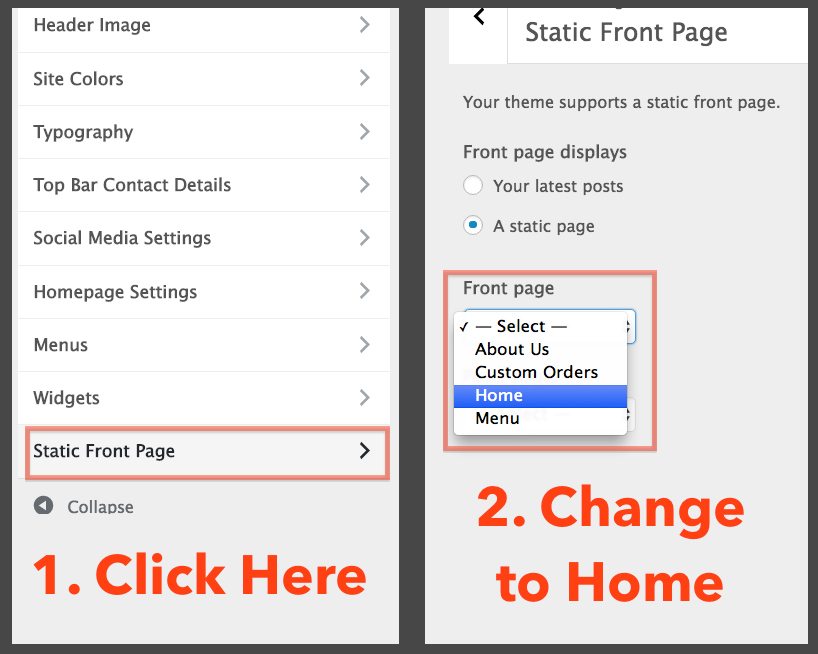
Il existe plusieurs façons de personnaliser votre thème WordPress sur Bluehost. Vous pouvez utiliser l'outil de personnalisation pour modifier les couleurs, les polices et la mise en page de votre thème. Vous pouvez également utiliser un plugin comme Theme Junkie pour ajouter du CSS personnalisé à votre thème. Si vous êtes à l'aise avec le codage, vous pouvez également modifier directement les fichiers de votre thème.

Après avoir sélectionné les options de thème, vous verrez un onglet appelé Style. En cliquant dessus, vous accédez au panneau Style. En utilisant ce panneau, vous pouvez apporter les modifications souhaitées à l'apparence et à la convivialité de votre site. Dans la section Style, plusieurs options s'offrent à vous. La couleur, la police et l'animation de votre site peuvent toutes être modifiées. En plus d'ajouter ou de supprimer des éléments, vous pouvez modifier le titre et le menu. Pour ajouter ou supprimer des éléments, vous devez d'abord accéder à votre panneau Éléments de page. Ce panneau se trouve dans le coin supérieur gauche de l'éditeur Bluehost. L'icône des éléments de page se trouve en haut de votre écran et est accessible en cliquant dessus. Vous pouvez voir un aperçu de chaque élément de page dans le panneau Éléments de page. Il est possible de changer la couleur, les polices et les animations de chaque élément. Il existe un moyen d'ajouter ou de supprimer des éléments de votre site Web. Pour commencer à ajouter ou à supprimer des pages de votre site Web, vous devez d'abord accéder au panneau Page. L'icône Pages se trouve en haut de l'écran, sous la barre d'outils. Vous pouvez consulter les pages de votre site Web en sélectionnant une page dans le panneau Pages. Chaque page peut être modifiée en termes de couleur, de police et d'animation. Il est également possible d'ajouter et de supprimer des pages de votre site Web. En cliquant sur l'icône dans le coin droit du panneau Pages, vous pouvez ajouter une nouvelle page à votre site. Pour supprimer une page de votre site, accédez au panneau de page et sélectionnez l'icône –.
Bluehost Customizer : Changez l'apparence de votre site WordPress
Vous pouvez personnaliser l'apparence de votre site WordPress en utilisant le Bluehost Customizer, qui vous permet de modifier l'apparence générale de votre site WordPress. Vous pouvez utiliser cet outil pour obtenir un aperçu en direct des modifications que vous apportez ainsi que pour naviguer dans le thème pour voir comment cela fonctionne. Pour tester les effets de vos modifications, sélectionnez Essayer et personnaliser. Les thèmes peuvent être visualisés dans la section Thèmes de votre tableau de bord Bluehost si vous en avez installé un. Dans cette section, vous trouverez le thème que vous avez choisi ainsi que les options que vous pouvez choisir pour le personnaliser. Lorsque vous cliquez sur le bouton personnaliser, vous verrez une page avec le thème que vous avez installé sur votre tableau de bord. Le thème peut être modifié et personnalisé en temps réel ainsi que testé et enregistré sur votre ordinateur en cliquant sur le bouton Essayer et personnaliser.
Thèmes WordPress Bluehost
Il existe un certain nombre de grands thèmes WordPress disponibles pour les utilisateurs de Bluehost. Que vous recherchiez un thème simple et propre ou une option plus complexe et riche en fonctionnalités, il y a certainement un thème qui vous convient. Les thèmes WordPress de Bluehost sont faciles à installer et à personnaliser, vous pouvez donc rendre votre site Web opérationnel en un rien de temps.
Les thèmes WordPress sont disponibles sur le marché de Bluehost, qui comprend plus de 800 thèmes premium. Lorsque vous choisissez "Aperçu en direct", le thème apparaîtra en action et vous pourrez tester les possibilités avant de concevoir votre propre site Web. Ce filtre de thème certifié Bluehost simplifie l'affinement de vos options de recherche. Bluehost installera vos fichiers de thème WordPress premium directement sur votre compte WordPress afin que vous puissiez les utiliser sans avoir besoin d'installation. Si vous n'êtes pas tout à fait prêt, vous pouvez sélectionner "Ignorer pour l'instant" et télécharger manuellement vos thèmes plus tard. De plus, votre thème comprendra une documentation détaillée sur le thème, qui vous guidera tout au long du processus d'installation des fichiers de thème et d'importation du contenu de démonstration du thème.
Bluehost, en revanche, présente certains avantages par rapport à WordPress. Un nom de domaine gratuit avec un compte d'hébergement est un excellent moyen de commencer, tout comme un nom de domaine gratuit avec un compte d'hébergement. Bluehost, en plus de WordPress, offre un large éventail de fonctionnalités que WordPress n'inclut pas, comme un panneau de contrôle qui vous permet de gérer les paramètres et les paramètres de sécurité de votre site.
Bluehost est un excellent choix si vous souhaitez créer un site Web à l'aide d'un CMS. Cependant, si vous souhaitez héberger un site WordPress, un bon fournisseur d'hébergement Web pourra le faire.
Bluehost vers WordPress
Il existe plusieurs façons de déplacer votre site Web de Bluehost vers WordPress, mais le moyen le plus simple consiste à utiliser un plugin comme WordPress Importer. Cela vous aidera à importer tout votre contenu Bluehost dans votre site WordPress.
Bluehost est bien connu pour ses plans d'hébergement WordPress, et WordPress l'a même recommandé en tant que fournisseur officiel de services d'hébergement WordPress. La section Bluehost WordPress comprend une sélection de plans WordPress et faites défiler jusqu'à la section Choisissez votre chemin vers WordPress pour trouver celui qui vous convient le mieux. Pour en savoir plus sur les tarifs de Bluehost, veuillez visiter notre section Tarifs. Que vous ayez le nom de domaine parfait ou que vous soyez encore en train de décider, assurez-vous de l'enregistrer avant que quelqu'un d'autre ne le fasse. Après avoir entré votre adresse et vos informations de paiement, vous pouvez maintenant vous inscrire à votre compte Bluehost. Bluehost fournit une installation gratuite de WordPress afin que vous n'ayez pas à l'installer vous-même. Harry Clarkson-Bennett, par exemple, qui a installé WordPress avec Bluehost, était l'un de nos clients.
Le panneau de contrôle et l'interface de Bluehost sont parmi les plus simples à utiliser, et le logiciel s'intègre à d'autres services. Connectez-vous à votre tableau de bord Bluehost, puis accédez à l'onglet Mes sites dans le menu de gauche. Selon Thomas Jepsen, développeur Web - Atlantic Aspiration, les plugins SEO sont un excellent moyen de démarrer avec le référencement. Bluehost facilite l'installation de WordPress, vous n'aurez donc aucun problème. L'équipe de support client de Bluehost est disponible 24 heures sur 24, sept jours sur sept, et nous avons été très satisfaits de leur aide. Bluehost a reçu une note parfaite de 5 sur 5 dans notre étude pour l'assistance et le soutien. La plupart des sites Web WordPress peuvent être migrés sans avoir à payer un centime à Bluehost.
Si vous n'êtes pas éligible pour une migration gratuite, vous pouvez soit passer manuellement à Bluehost, soit payer Bluehost pour le faire pour vous. Il n'y a pas grand-chose à faire, mais si vous êtes prêt à y consacrer du temps, ce n'est pas trop difficile. Bluehost est le service fourni avec WP, donc si vous voulez que votre site soit opérationnel, vous aurez besoin d'un compte Bluehost. La seule chose qui doit être achetée est le logiciel pour WordPress, qui est gratuit à utiliser sans avoir à acheter un hébergeur. Vous pouvez voir comment Bluehost se compare à ses concurrents dans notre examen si vous n'êtes toujours pas sûr de Bluehost.
Les propriétaires de sites WordPress devraient envisager Bluehost pour héberger leur site.
WordPress nécessite un serveur fiable pour assurer son bon fonctionnement. Bluehost est un fournisseur WordPress de premier ordre depuis de nombreuses années, avec d'excellentes performances et fiabilité. Bluehost propose une gamme complète de plans et d'options d'hébergement WordPress, ce qui en fait le choix idéal pour tout site WordPress.