
Cómo crear un tema hijo en WordPress Bluehost
Publicado: 2022-10-22Si está utilizando WordPress para crear un sitio web, es posible que se pregunte cómo puede personalizar su sitio para que coincida con sus necesidades y preferencias específicas. Una forma de hacerlo es creando un tema hijo. Un tema hijo es un tema de WordPress que hereda su funcionalidad de otro tema de WordPress, llamado tema padre. Los temas secundarios a menudo se usan cuando las personas desean personalizar un tema de WordPress existente sin perder la capacidad de actualizar el tema principal. Crear un tema hijo es relativamente simple y solo requiere unos pocos pasos. En este artículo, lo guiaremos a través del proceso de creación de un tema secundario en WordPress Bluehost. Crear un tema secundario en WordPress Bluehost es una excelente manera de personalizar su sitio sin perder la capacidad de actualizar el tema principal. Siga los pasos a continuación para comenzar. 1. Cree una nueva carpeta en su directorio de WordPress y asígnele el nombre 'child-theme'. 2. Cree una nueva hoja de estilo y asígnele el nombre 'style.css'. 3. Agregue el siguiente código a su archivo 'style.css' y guárdelo. 4. Activa tu tema hijo. Ahora que ha creado su tema hijo, puede comenzar a personalizarlo a su gusto. Recuerde hacer una copia de seguridad de su tema hijo antes de realizar cualquier cambio, para que siempre pueda volver atrás si algo sale mal.
En WordPress, un tema secundario es un tema de WordPress que sigue el modelo de un tema principal e incluye todas sus funciones, características y estilos. Aquellos que quieran personalizar los temas de WordPress deben comenzar con los temas secundarios. En este tutorial, repasaremos cómo crear un tema hijo en WordPress. En este tutorial, lo guiaremos a través de los pasos para crear un tema secundario de WordPress. El método del complemento se puede usar si tiene dificultades para obtener los dos primeros archivos. Usando Child Theme Configurator, puede crear y personalizar rápidamente temas secundarios usando el complemento de WordPress. Utilizará el complemento para crear una carpeta para sus temas secundarios y luego guardará los archivos styles.html y functions.html y personalizará el tema más adelante.
Antes de activar el tema, asegúrese de que se vea bien, no rompa su sitio y no lo arruine. Inspeccionar el código HTML y CSS de una página web puede ser un poco difícil al principio. Use el Inspector de Chrome o Firefox para encontrar ese código, o cópielo directamente desde el archivo style.css del tema principal. Cuando cambiamos el color de fondo de una página, el código original era – global – color-background. Esta variable es útil en una variedad de situaciones a lo largo del tema. Podemos ver en el archivo style.css del tema principal que se ha definido una variedad de variables de color. Usando estas variables, podrá personalizar rápida y fácilmente su tema hijo.
El color de esas ubicaciones se puede cambiar cambiando el valor de la variable en todas ellas a la vez. Una plantilla suele tener el nombre de un área específica en la que se utiliza. En este tutorial, agregaremos una nueva área de widgets a nuestro tema. Este fragmento de código se puede agregar al archivo functions.php de nuestro tema secundario. Cuando lo agregue al tema principal, no se incluirá con ninguna actualización posterior de ese tema. Si nunca antes ha creado un tema infantil, es posible que cometa algunos errores. Los errores de sintaxis causados por un elemento pasado por alto en su código son los errores más comunes que encontrará. En el caso de que algo salga mal, siempre puedes volver a la línea de salida. Si elimina accidentalmente un archivo de su tema secundario que requiere su tema principal, puede reiniciarlo y eliminarlo nuevamente.
En un sitio, haga clic en el botón Administrar sitio. Haga clic en la pestaña Temas debajo de la pestaña Temas para verlos. La sección con los temas comprados se puede encontrar en la parte inferior de la página; desplácese hacia abajo hasta la parte inferior de la página. Al hacer clic en él, puede instalar el tema.
¿Cuál es la diferencia entre el tema de WordPress y el tema infantil?

El tema secundario es esencialmente una capa de contenido que puede agregar a su tema de WordPress existente. Es posible cambiar una característica o aspecto del mismo, cambiar su diseño o cambiar su apariencia para no dañar su tema principal.
Un tema secundario es el mismo que el tema principal, pero no incluye todos los archivos necesarios para mostrarlo. Es posible personalizar el tema hijo, cambiar su estilo. CSS, o cambie sus archivos functions.php según sus necesidades y preferencias específicas. Esto permite a los desarrolladores y diseñadores personalizar el tema manteniendo la plantilla del tema original. El tema secundario, que es similar al tema principal, se compone de pequeños cambios en el tema principal y mantiene la plantilla del tema principal original en su lugar. En términos de ahorro de tiempo y aprendizaje, un tema hijo puede ser útil porque no tiene una tonelada de archivos y solo tiene dos. Esto facilita la depuración porque no tiene que buscar mucho.
Un tema principal tiene un tema de trabajo independiente, mientras que un tema secundario depende del tema principal para funcionar. El tema secundario tiene solo dos archivos, style.html y functions.html, y ninguno de los archivos está incluido. Si su tema es de código abierto, puede continuar desarrollándolo incluso después de que el desarrollador abandone los temas principales .
Al crear un tema hijo, hay algunas cosas en las que pensar. Asegúrese de buscar en el repositorio de su tema hijo los archivos o ganchos requeridos que cree que requiere su tema. Como último recurso, elija un nombre para el tema de su hijo que refleje las convenciones de nombres del tema principal. Asegúrese de que el códice de WordPress incluya los archivos del tema de WordPress para cualquier cambio que necesite hacer. Los administradores de temas secundarios de terceros también están disponibles, lo que le permite aprovechar el poder de un tema principal sin comprometerse con la codificación. Las herramientas de estos paquetes facilitan el uso, la activación y la desactivación de sus temas secundarios.
¿Cuál es el propósito de un tema hijo de WordPress?
Con un tema secundario, puede agregar nuevos elementos a su sitio web de WordPress y modificar la apariencia de su sitio web de WordPress sin editar directamente los archivos del tema.
¿Cuál es la diferencia entre el tema infantil y el tema principal?
Mientras que un tema principal es distinto de cualquier otro tema, un tema secundario no lo es. Según el nombre, un tema secundario es una copia del tema principal que no contiene todos los archivos y, por lo tanto, depende del tema principal para funcionar.
¿Cuándo usarías un tema infantil?
Los temas secundarios le permiten personalizar el tema principal sin tener que modificar los archivos principales. Como resultado, cuando se actualiza el tema principal, estos cambios están protegidos.
¿Cómo personalizo mi tema de WordPress Bluehost?
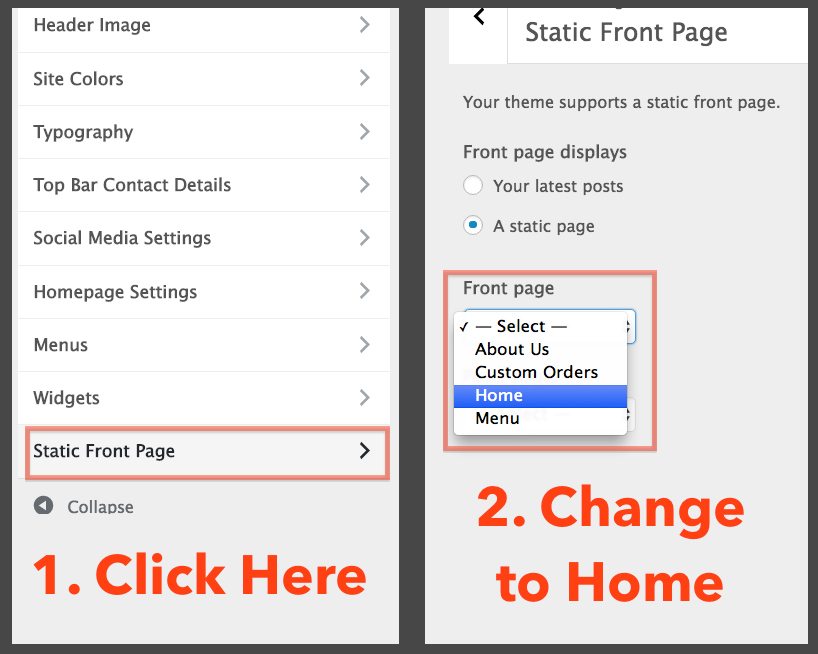
Hay algunas formas de personalizar su tema de WordPress en Bluehost. Puede usar la herramienta Personalizador para realizar cambios en los colores, las fuentes y el diseño de su tema. También puede usar un complemento como Theme Junkie para agregar CSS personalizado a su tema. Si se siente cómodo codificando, también puede editar los archivos de su tema directamente.

Después de seleccionar las opciones de Tema, verá una pestaña llamada Estilo. Al hacer clic en él, puede acceder al panel Estilo. Mediante el uso de este panel, puede realizar los cambios que desee en la apariencia y el estilo de su sitio. En la sección Estilo, tiene varias opciones disponibles. El color, la fuente y la animación de su sitio pueden modificarse. Además de agregar o eliminar elementos, puede cambiar el título y el menú. Para agregar o eliminar elementos, primero debe acceder a su panel Elementos de la página. Este panel se puede encontrar en la esquina superior izquierda del Editor Bluehost. El icono de Elementos de la página se encuentra en la parte superior de la pantalla y se puede acceder a él haciendo clic en él. Puede ver una vista previa de cada elemento de la página en el panel Elementos de la página. Es posible cambiar el color, las fuentes y las animaciones de cada elemento. Hay una manera de agregar o eliminar elementos de su sitio web. Para comenzar a agregar o eliminar páginas de su sitio web, primero debe acceder al panel Página. El ícono de Páginas se puede encontrar en la parte superior de la pantalla, debajo de la barra de herramientas. Puede ver las páginas de su sitio web seleccionando una página del panel Páginas. Cada página se puede cambiar en términos de color, fuente y animación. También es posible agregar y eliminar páginas de su sitio web. Al hacer clic en el ícono en la esquina derecha del panel Páginas, puede agregar una nueva página a su sitio. Para eliminar una página de su sitio, vaya al Panel de página y seleccione el ícono –.
Personalizador de Bluehost: cambie la apariencia de su sitio de WordPress
Puede personalizar la apariencia de su sitio de WordPress utilizando el Personalizador de Bluehost, que le permite cambiar la apariencia general de su sitio de WordPress. Puede usar esta herramienta para obtener una vista previa en vivo de los cambios que está realizando, así como para navegar por el tema y ver cómo funciona. Para probar los efectos de sus cambios, seleccione Probar y personalizar. Los temas se pueden ver en la sección Temas de su panel de Bluehost si ha instalado uno. En esta sección encontrarás el tema que has elegido, así como las opciones que puedes elegir para personalizarlo. Cuando haga clic en el botón personalizar, verá una página con el tema que ha instalado en su tablero. El tema se puede editar y personalizar en tiempo real, así como probarlo y guardarlo en su computadora haciendo clic en el botón Probar y personalizar.
Temas de WordPress de Bluehost
Hay una serie de excelentes temas de WordPress disponibles para los usuarios de Bluehost. Ya sea que esté buscando un tema simple y limpio o una opción más compleja y rica en funciones, seguramente habrá un tema adecuado para usted. Los temas de WordPress de Bluehost son fáciles de instalar y personalizar, por lo que puede poner en marcha su sitio web en muy poco tiempo.
Los temas de WordPress están disponibles en el Marketplace de Bluehost, que incluye más de 800 temas premium. Cuando elija 'Vista previa en vivo', el tema aparecerá en acción y podrá probar las posibilidades antes de diseñar su propio sitio web. Este filtro de tema certificado por Bluehost simplifica la reducción de las opciones de búsqueda. Bluehost instalará sus archivos de temas premium de WordPress directamente en su cuenta de WordPress para que pueda usarlos sin necesidad de instalación. Si aún no está listo, puede seleccionar 'Omitir por ahora' y descargar manualmente sus temas más tarde. Además, su tema incluirá documentación detallada del tema, que lo guiará a través del proceso de instalación de archivos de tema e importación de contenido de demostración de tema.
Bluehost, por otro lado, tiene algunas ventajas sobre WordPress. Un nombre de dominio gratuito con una cuenta de alojamiento es una excelente manera de comenzar, al igual que un nombre de dominio gratuito con una cuenta de alojamiento. Bluehost, además de WordPress, ofrece una amplia gama de funciones que WordPress no incluye, como un panel de control que le permite administrar la configuración de su sitio y la configuración de seguridad.
Bluehost es una excelente opción si desea crear un sitio web utilizando un CMS. Sin embargo, si desea alojar un sitio de WordPress, un buen proveedor de alojamiento web podrá hacerlo.
Bluehost a WordPress
Hay algunas formas diferentes de mover su sitio web de Bluehost a WordPress, pero la forma más fácil es usar un complemento como WordPress Importer. Esto lo ayudará a importar todo su contenido de Bluehost en su sitio de WordPress.
Bluehost es conocido por sus planes de alojamiento de WordPress, y WordPress incluso lo ha recomendado como proveedor oficial de servicios de alojamiento de WordPress. La sección de WordPress de Bluehost incluye una selección de planes de WordPress y desplácese hacia abajo hasta la sección Elija su camino a WordPress para encontrar el que mejor se adapte a sus necesidades. Para obtener más información sobre los precios de Bluehost, visite nuestra sección Precios. Ya sea que tenga el nombre de dominio perfecto o aún esté decidiendo, asegúrese de registrarlo antes de que alguien más lo haga. Después de ingresar su dirección e información de pago, ahora puede registrarse para obtener su cuenta de Bluehost. Bluehost proporciona instalación gratuita de WordPress para que no tenga que instalarlo por su cuenta. Harry Clarkson-Bennett, por ejemplo, quien instaló WordPress con Bluehost, fue uno de nuestros clientes.
El panel de control y la interfaz de Bluehost se encuentran entre los más simples de usar, y el software se integra con otros servicios. Inicie sesión en su panel de control de Bluehost y luego navegue a la pestaña Mis sitios en el menú de la izquierda. Según Thomas Jepsen, desarrollador web de Atlantic Aspiration, los complementos de SEO son una excelente manera de comenzar con el SEO. Bluehost hace que la instalación de WordPress sea muy sencilla, por lo que no tendrá ningún problema. El equipo de atención al cliente de Bluehost está disponible las 24 horas del día, los siete días de la semana, y estamos muy satisfechos con su asistencia. Bluehost recibió una puntuación perfecta de 5 sobre 5 en nuestro estudio por asistencia y soporte. La mayoría de los sitios web de WordPress se pueden migrar sin tener que pagar un centavo a Bluehost.
Si no califica para una migración gratuita, puede cambiar manualmente a Bluehost o pagarle a Bluehost para que lo haga por usted. No hay mucho que hacer, pero si estás dispuesto a dedicar algo de tiempo, no es demasiado difícil. Bluehost es el servicio que viene con WP, por lo que si desea que su sitio esté en funcionamiento, necesitará una cuenta de Bluehost. Lo único que debe comprarse es el software para WordPress, que es de uso gratuito sin tener que comprar un servidor web. Puede ver cómo Bluehost se compara con sus competidores en nuestra revisión si aún no está seguro acerca de Bluehost.
Los propietarios de sitios de WordPress deberían considerar Bluehost para alojar su sitio.
WordPress requiere un servidor confiable para garantizar su buen funcionamiento. Bluehost ha sido un proveedor de WordPress de primer nivel durante muchos años, con excelente rendimiento y confiabilidad. Bluehost ofrece una gama completa de planes y opciones de alojamiento de WordPress, lo que lo convierte en la opción ideal para cualquier sitio de WordPress.