
WordPress Bluehost'ta Çocuk Teması Nasıl Oluşturulur
Yayınlanan: 2022-10-22Bir web sitesi oluşturmak için WordPress kullanıyorsanız, sitenizi özel ihtiyaç ve tercihlerinize göre nasıl özelleştirebileceğinizi merak ediyor olabilirsiniz. Bunu yapmanın bir yolu, bir alt tema oluşturmaktır. Alt tema, işlevselliğini ana tema adı verilen başka bir WordPress temasından devralan bir WordPress temasıdır. Alt temalar genellikle, insanlar ana temayı güncelleme yeteneğini kaybetmeden mevcut bir WordPress temasını özelleştirmek istediğinde kullanılır. Bir alt tema oluşturmak nispeten basittir ve yalnızca birkaç adım gerektirir. Bu makalede, WordPress Bluehost'ta bir alt tema oluşturma sürecinde size yol göstereceğiz. WordPress Bluehost'ta bir alt tema oluşturmak, sitenizi ana temayı güncelleme yeteneğini kaybetmeden özelleştirmenin harika bir yoludur. Başlamak için aşağıdaki adımları izleyin. 1. WordPress dizininizde yeni bir klasör oluşturun ve onu 'alt tema' olarak adlandırın. 2. Yeni bir stil sayfası oluşturun ve ona 'style.css' adını verin. 3. Aşağıdaki kodu 'style.css' dosyanıza ekleyin ve kaydedin. 4. Alt temanızı etkinleştirin. Artık alt temanızı oluşturduğunuza göre, onu beğeninize göre özelleştirmeye başlayabilirsiniz. Herhangi bir değişiklik yapmadan önce alt temanızın yedeğini almayı unutmayın, böylece bir şeyler ters giderse her zaman geri dönebilirsiniz.
WordPress'te alt tema, bir ana temadan sonra modellenen ve tüm işlevselliğini, özelliklerini ve stilini içeren bir WordPress temasıdır. WordPress temalarını özelleştirmek isteyenler, alt temalarla başlamalıdır. Bu derste, WordPress'te bir alt temanın nasıl oluşturulacağını gözden geçireceğiz. Bu eğitimde, bir WordPress alt teması oluşturma adımlarında size yol göstereceğiz. İlk iki dosyayı almakta zorluk çekiyorsanız, eklenti yöntemi kullanılabilir. Child Theme Configurator'ı kullanarak, WordPress eklentisini kullanarak alt temaları hızlı bir şekilde oluşturabilir ve özelleştirebilirsiniz. Alt temalarınız için bir klasör oluşturmak için eklentiyi kullanacaksınız ve ardından style.html ve functions.html dosyalarını kaydedecek ve temayı daha sonra özelleştireceksiniz.
Temayı etkinleştirmeden önce iyi göründüğünden, sitenizi bozmadığından ve mahvetmediğinden emin olun. Bir web sayfasının HTML ve CSS kodunu incelemek ilk başta biraz zor olabilir. Bu kodu bulmak için Chrome veya Firefox'un Denetçisini kullanın veya doğrudan ana temanın style.css dosyasından kopyalayın. Bir sayfanın arka plan rengini değiştirdiğimizde, orijinal kod – global – color-background idi. Bu değişken, tema boyunca çeşitli durumlarda kullanışlıdır. Ana temanın style.css dosyasında çeşitli renk değişkenlerinin tanımlandığını görebiliriz. Bu değişkenleri kullanarak alt temanızı hızlı ve kolay bir şekilde özelleştirebileceksiniz.
Bu konumların rengi, hepsinde değişkenin değeri bir kerede değiştirilerek değiştirilebilir. Bir şablon, genellikle kullanıldığı belirli bir alandan sonra adlandırılır. Bu eğitimde, temamıza yeni bir widget alanı ekleyeceğiz. Bu kod parçacığı, alt temamızın functions.php dosyasına eklenebilir. Ana temaya eklediğinizde, o temanın sonraki güncellemelerine dahil edilmeyecektir. Daha önce hiç çocuk teması yapmadıysanız, bazı hatalar yapabilirsiniz. Kodunuzda gözden kaçan bir öğenin neden olduğu sözdizimi hataları, karşılaşacağınız en yaygın hatalardır. Bir şeyler ters giderse, her zaman başlangıç çizgisine dönebilirsiniz. Ana temanızın gerektirdiği bir dosyayı alt temanızdan yanlışlıkla silerseniz, dosyayı yeniden başlatabilir ve tekrar silebilirsiniz.
Bir sitede, Siteyi Yönet düğmesini tıklayın. Bunları görüntülemek için Temalar sekmesinin altındaki Temalar sekmesine tıklayın. Satın aldığınız temaların bulunduğu bölüm sayfanın alt kısmında bulunabilir; sayfanın en altına doğru kaydırın. Üzerine tıklayarak temayı yükleyebilirsiniz.
WordPress Teması ve Çocuk Teması Arasındaki Fark Nedir?

Alt tema, esasen mevcut WordPress temanıza ekleyebileceğiniz bir içerik katmanıdır. Ana temanıza zarar vermemek için bir özelliğini veya yönünü değiştirmek, tasarımını değiştirmek veya görünümünü değiştirmek mümkündür.
Alt tema, ana tema ile aynıdır, ancak onu görüntülemek için gereken tüm dosyaları içermez. Alt temayı kişiselleştirmek, stilini değiştirmek mümkündür. CSS'yi kullanın veya function.php dosyalarını özel ihtiyaçlarınıza ve tercihlerinize göre değiştirin. Bu, geliştiricilerin ve tasarımcıların orijinal tema şablonunu korurken temayı özelleştirmesine olanak tanır. Ana temaya benzeyen alt tema, orijinal ana tema şablonunu yerinde tutarken ana temada yapılan küçük değişikliklerden oluşur. Bir çocuk teması, bir ton dosyaya sahip olmadığı ve yalnızca iki tanesine sahip olduğu için zaman tasarrufu ve öğrenme açısından faydalı olabilir. Bu, çok kapsamlı arama yapmanız gerekmediğinden hata ayıklamayı kolaylaştırır.
Bir ana temanın bağımsız bir çalışma teması vardır, oysa bir alt temanın çalışması ana temaya bağlıdır. Alt temanın yalnızca iki dosyası vardır – style.html ve functions.html – ve hiçbir dosya dahil edilmez. Temanız açık kaynaksa, geliştirici ana temaları terk ettikten sonra bile onu oluşturmaya devam edebilirsiniz.
Bir çocuk teması oluştururken düşünülmesi gereken birkaç şey vardır. Temanın gerektirdiğini düşündüğünüz tüm gerekli dosyalar veya kancalar için alt temanızın deposuna baktığınızdan emin olun. Son çare olarak, çocuğunuzun teması için ana temanın adlandırma kurallarını yansıtan bir isim seçin. WordPress kodeksinin, yapmanız gerekebilecek tüm değişiklikler için WordPress temasının dosyalarını içerdiğinden emin olun. Üçüncü taraf alt tema yöneticileri de mevcuttur ve kodlamaya bağlı kalmadan bir ana temanın gücünden yararlanmanıza olanak tanır. Bu paketlerdeki araçlar, alt temalarınızı kullanmayı, etkinleştirmeyi ve devre dışı bırakmayı kolaylaştırır.
WordPress Child Temasının Amacı Nedir?
Bir alt tema kullanarak, WordPress web sitenize yeni öğeler ekleyebilir ve tema dosyalarını doğrudan düzenlemeden WordPress web sitenizin görünümünü değiştirebilirsiniz.
Çocuk ve Ebeveyn Teması Arasındaki Fark Nedir?
Bir ana tema diğer herhangi bir temadan farklı olsa da, bir alt tema değildir. Adına göre, bir alt tema, ana temanın tüm dosyaları içermeyen bir kopyasıdır ve bu nedenle çalışması için ana temaya bağlıdır.
Bir Çocuk Temasını Ne Zaman Kullanırsınız?
Alt temalar, çekirdek dosyaları değiştirmek zorunda kalmadan ana temayı kişiselleştirmenize olanak tanır. Sonuç olarak, ana tema güncellendiğinde bu değişiklikler korunur.
WordPress Temamı Bluehost'u Nasıl Özelleştiririm?
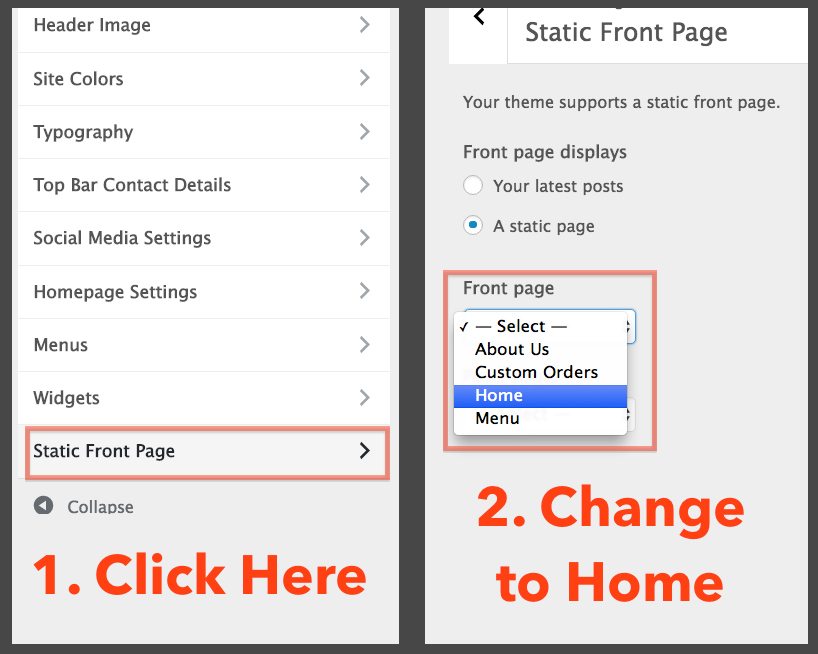
Bluehost'ta WordPress temanızı özelleştirmenin birkaç yolu vardır. Temanızın renklerinde, yazı tiplerinde ve düzeninde değişiklik yapmak için Özelleştirici aracını kullanabilirsiniz. Temanıza özel CSS eklemek için Theme Junkie gibi bir eklenti de kullanabilirsiniz. Kodlama konusunda rahatsanız, temanızın dosyalarını da doğrudan düzenleyebilirsiniz.

Tema seçeneklerini seçtikten sonra Stil adlı bir sekme göreceksiniz. Üzerine tıklayarak Stil paneline erişebilirsiniz. Bu paneli kullanarak sitenizin görünümünde ve hissinde istediğiniz değişiklikleri yapabilirsiniz. Stil bölümünde, kullanabileceğiniz bir dizi seçeneğiniz vardır. Sitenizin rengi, yazı tipi ve animasyonu tamamen değiştirilebilir. Öğe eklemeye veya çıkarmaya ek olarak, başlığı ve menüyü değiştirebilirsiniz. Öğe eklemek veya kaldırmak için önce Sayfa Öğeleri panelinize erişmeniz gerekir. Bu panel, Bluehost Düzenleyicinin sol üst köşesinde bulunabilir. Sayfa Öğeleri simgesi, ekranınızın üst kısmında bulunabilir ve buna tıklayarak erişilebilir. Sayfa Öğeleri panelinde her sayfa öğesinin bir önizlemesini görebilirsiniz. Her öğenin rengini, yazı tiplerini ve animasyonlarını değiştirmek mümkündür. Web sitenize öğe eklemenin veya kaldırmanın bir yolu vardır. Web sitenize sayfa eklemeye veya sayfa kaldırmaya başlamak için önce Sayfa paneline erişmeniz gerekir. Sayfalar simgesi, ekranın üst kısmında, araç çubuğunun altında bulunabilir. Sayfalar panelinden bir sayfa seçerek web sitenizdeki sayfalara bakabilirsiniz. Her sayfa renk, yazı tipi ve animasyon açısından değiştirilebilir. Web sitenize sayfa eklemek ve çıkarmak da mümkündür. Sayfalar panelinin sağ köşesindeki simgesine tıklayarak sitenize yeni bir sayfa ekleyebilirsiniz. Sitenizden bir sayfayı kaldırmak için Sayfa Paneline gidin ve – simgesini seçin.
Bluehost Özelleştirici: WordPress Sitenizin Görünümünü ve Hissini Değiştirin
WordPress sitenizin genel görünümünü ve verdiği hissi değiştirmenizi sağlayan Bluehost Özelleştirici'yi kullanarak WordPress sitenizin görünümünü ve verdiği hissi özelleştirebilirsiniz. Bu aracı, yaptığınız değişikliklerin canlı bir önizlemesini almak ve temanın nasıl çalıştığını görmek için gezinmek için kullanabilirsiniz. Değişikliklerinizin etkilerini test etmek için Dene ve Özelleştir'i seçin. Temalar yüklediyseniz, Bluehost kontrol panelinizin Temalar bölümünde görüntülenebilir. Bu bölümde, seçtiğiniz temayı ve onu özelleştirmek için seçebileceğiniz seçenekleri bulacaksınız. Özelleştir düğmesine tıkladığınızda, panonuza yüklediğiniz temanın bulunduğu bir sayfa göreceksiniz. Tema, gerçek zamanlı olarak düzenlenebilir ve özelleştirilebilir, ayrıca Dene ve özelleştir düğmesine tıklayarak bilgisayarınızda test edilebilir ve kaydedilebilir.
Bluehost WordPress Temaları
Bluehost kullanıcıları için çok sayıda harika WordPress teması bulunmaktadır. İster basit, temiz bir tema , ister daha karmaşık ve zengin özelliklere sahip bir seçenek arıyorsanız, size uygun bir tema mutlaka vardır. Bluehost'un WordPress temalarının kurulumu ve özelleştirilmesi kolaydır, böylece web sitenizi kısa sürede hazır hale getirebilirsiniz.
WordPress Temaları, 800'den fazla premium tema içeren Bluehost's Marketplace'ten edinilebilir. 'Canlı Önizleme'yi seçtiğinizde, tema hareket halinde görünecek ve kendi web sitenizi tasarlamadan önce olasılıkları test edebileceksiniz. Bu Bluehost sertifikalı tema filtresi, arama seçeneklerinizi daraltmayı kolaylaştırır. Bluehost, premium WordPress tema dosyalarınızı doğrudan WordPress hesabınıza yükleyecektir, böylece bunları kuruluma gerek kalmadan kullanabilirsiniz. Tam olarak hazır değilseniz, 'Şimdilik Atla'yı seçebilir ve temalarınızı daha sonra manuel olarak indirebilirsiniz. Ayrıca temanız, tema dosyalarını yükleme ve tema demo içeriğini içe aktarma sürecinde size yol gösterecek ayrıntılı tema belgeleri içerecektir.
Bluehost ise WordPress'e göre bazı avantajlara sahiptir. Bir barındırma hesabına sahip ücretsiz bir alan adı, bir barındırma hesabına sahip ücretsiz bir alan adı gibi, başlamak için harika bir yoldur. Bluehost, WordPress'e ek olarak, sitenizin ayarlarını ve güvenlik ayarlarını yönetmenize olanak tanıyan bir kontrol paneli gibi WordPress'in içermediği çok çeşitli özellikler sunar.
Bir CMS kullanarak bir web sitesi oluşturmak istiyorsanız Bluehost mükemmel bir seçimdir. Ancak, bir WordPress sitesi barındırmak istiyorsanız, iyi bir web barındırma sağlayıcısı bunu yapabilir.
Bluehost'tan WordPress'e
Web sitenizi Bluehost'tan WordPress'e taşımanın birkaç farklı yolu vardır, ancak en kolay yol WordPress Importer gibi bir eklenti kullanmaktır. Bu, tüm Bluehost içeriğinizi WordPress sitenize aktarmanıza yardımcı olacaktır.
Bluehost, WordPress barındırma planları ile ünlüdür ve WordPress, onu resmi bir WordPress Barındırma Hizmet Sağlayıcısı olarak bile tavsiye etmiştir. Bluehost WordPress bölümü, bir dizi WordPress planı içerir ve size en uygun olanı bulmak için WordPress'e Giden Yolunuzu Seçin bölümüne gidin. Bluehost fiyatlandırması hakkında daha fazla bilgi edinmek için lütfen Fiyatlandırma bölümümüzü ziyaret edin. İster mükemmel alan adına sahip olun, ister hala karar veriyor olun, başka biri olmadan önce kaydettirdiğinizden emin olun. Adresinizi ve ödeme bilgilerinizi girdikten sonra artık Bluehost hesabınıza kaydolabilirsiniz. Bluehost ücretsiz WordPress kurulumu sağlar, böylece kendi başınıza kurmanıza gerek kalmaz. Örneğin WordPress'i Bluehost ile kuran Harry Clarkson-Bennett, müşterilerimizden biriydi.
Bluehost'un kontrol paneli ve arayüzü, kullanımı en basit olanlar arasındadır ve yazılım diğer servislerle bütünleşir. Bluehost kontrol panelinizde oturum açın ve ardından soldaki menüden Sitelerim sekmesine gidin. Web Developer – Atlantic Aspiration, Thomas Jepsen'e göre, SEO Eklentileri SEO'ya başlamak için harika bir yoldur. Bluehost, WordPress'i yüklemeyi çok kolaylaştırır, böylece herhangi bir sorun yaşamazsınız. Bluehost'un müşteri destek ekibi haftanın yedi günü, günün 24 saati hizmetinizdedir ve yardımlarından çok memnun kaldık. Bluehost, yardım ve destek için çalışmamızda 5 üzerinden 5 mükemmel bir puan aldı. Çoğu WordPress web sitesi, Bluehost'a bir kuruş ödemek zorunda kalmadan taşınabilir.
Ücretsiz geçiş için uygun değilseniz, manuel olarak Bluehost'a geçebilir veya bunu sizin için yapması için Bluehost'a ödeme yapabilirsiniz. Çok fazla bir şey yok, ama biraz zaman ayırmaya istekliyseniz, çok zor değil. Bluehost, WP ile birlikte gelen hizmettir, bu nedenle sitenizin çalışır durumda olmasını istiyorsanız bir Bluehost hesabına ihtiyacınız olacaktır. Satın alınması gereken tek şey, bir web barındırma satın almak zorunda kalmadan kullanımı ücretsiz olan WordPress yazılımıdır. Bluehost hakkında hala emin değilseniz, incelememizde Bluehost'un rakiplerine karşı nasıl biriktiğini görebilirsiniz.
WordPress Site Sahipleri, Sitelerini Barındırma İçin Bluehost'u Düşünmelidir.
WordPress, sorunsuz çalışmasını sağlamak için güvenilir bir sunucu gerektirir. Bluehost, mükemmel performans ve güvenilirlik ile uzun yıllardır birinci sınıf bir WordPress sağlayıcısı olmuştur. Bluehost, çok çeşitli WordPress barındırma planları ve seçenekleri sunar ve bu da onu herhangi bir WordPress sitesi için ideal seçim haline getirir.