
如何修復 WordPress 主題代碼問題
已發表: 2022-10-22如果您是 WordPress 用戶,您的 WordPress 主題代碼可能會遇到問題。 如果您的主題代碼無法正常工作,您可以採取一些措施來修復它。 首先,您應該檢查問題是否出在主題代碼本身。 如果問題出在主題代碼上,您可以嘗試尋找新主題或自行編輯代碼。 如果您無法找到新主題或自行編輯代碼,您可以聯繫主題開發人員尋求幫助。 另一種選擇是使用 WordPress 插件來糾正問題。 有一些 WordPress 插件可以幫助您解決主題代碼問題。 如果您的主題代碼仍有問題,您可以聯繫 WordPress 開發人員尋求幫助。
不允許博主訪問或編輯存儲在我們主題的 WordPress 模板中的任何 HTML 或 PHP 文件。 維護一個不升級的 COM 博客。 每個博客都遵循與另一個博客上使用的模板相同的模板。 您可以購買 Business 升級或 Premium 升級,其中包括僅編輯有限數量的 CSS 字段的能力。 每個 WordPress 站點都有一個指向其管理儀表板的鏈接。 每個 WordPress 的網站地址如下: http://wpNAME_BLOG.com/ COM 博客完全由其所有者控制,所有者使用用戶名帳戶和關聯的電子郵件地址註冊它。 要查看使用同一用戶名註冊的所有博客,請單擊此鏈接。 id est(讀作它是)這個詞源自拉丁語,意思是 id est; 即 id est 的縮寫 作為線程管理員,我有責任讓您隨時了解您的問題、疑慮和反饋。 聯繫註冊網站的人並說服他們完成所需的步驟可能會減少花在您帳戶上的時間。
我可以編輯 WordPress 主題代碼嗎?

是的,您可以編輯 WordPress 主題代碼。 但是,除非您知道自己在做什麼,否則不建議這樣做。 如果你犯了一個錯誤,你可能會破壞你的網站。
如何在不編輯代碼的情況下更改您的 WordPress 主題
如何在沒有任何編碼的情況下更改 wordpress 主題? 可以通過從 SFTP 菜單的外觀部分或從主題編輯器中選擇主題來更改主題。 您應該記住,對子主題的源代碼進行直接代碼更改可能會有風險,並且如果這樣做會導致問題。 您的儀表板通常是進行這些更改的最佳位置。
如何編輯我的 WordPress 網站的代碼?
如果您想更改整個帖子的 HTML,可以使用 WordPress 塊編輯器中的“代碼編輯器”。 單擊右上角的三點選項可以訪問代碼編輯器。 從下拉菜單中,選擇“代碼編輯器”。
為了在各種情況下取得成功,了解如何在 WordPress 中編輯 HTML 至關重要。 您的網站受到惡意軟件的攻擊,或者您更新了插件,導致它崩潰。 例如,PHP、CSS 和 JavaScript 都可以在這種情況下安全地進行修改,前提是人們了解如何使用它們。 通過在 WordPress 中編輯 HTML,您可以更好地控制 WordPress 網站的設計、管理和維護。 使用 WordPress 經典編輯器所要做的就是從可視化編輯器移至後端的文本編輯器。 在這篇文章中,我們將了解如何以比其他一些技術更安全的方式編輯 HTML。 當您編輯 WordPress 主題的源代碼時,您有兩個選擇:您可以保存它,也可以下載它。
從 WordPress 主題編輯器開始,我們將逐一介紹這些方法。 例如,您可以將 HTML 添加到 WordPress 站點的側邊欄或頁腳並進行相應的配置。 在 WordPress 上,您可以通過內置編輯器更改主題文件。 主題編輯器允許您查看與主題相關的所有開發相關文件,包括 PHP、CSS、JavaScript 和所有其他開發相關文件。 與稍後將介紹的通過 FTP 編輯 WordPress 代碼相比,您可以在此處進行。 如果您編寫自己的 JavaScript,您將能夠訪問您的WordPress 作品。 調用 JavaScript 文件時,最好將其用於預期用途。
它易於實施,並且可以在您的網站上多次實施。 在許多第三方工具中,需要在您的網站標題中添加代碼。 使用 Genesis 框架,您可以使用其內置編輯器添加頁眉和頁腳腳本。 由於 WordPress 在更新期間會覆蓋您的 header.html 文件,因此您將從這種方法中受益。 無需手動添加代碼即可更新 WordPress Core。 該站點是一個免費資源,用於將簡單代碼添加到您網站的頁眉或頁腳。 PHP 和 JavaScript 都有允許您編輯 WordPress 網站 CSS 的進程。

根據編輯的程度,您可以即時進行,也可以在編輯過程中進行。 一種方法是將自定義字段功能包含為 WordPress JavaScript 小部件。 除了使用WordPress Customizer之外,您還可以修改 CSS。 您可以使用 WordPress 主題編輯器更改 WordPress 網站的樣式和佈局。 ftp://www.yourwebsite.com/ 在這種情況下,必須將修改後的文件再次上傳到宿主環境,然後才能在本地進行更改。 FileZilla 是 FTP 客戶端的一個很好的例子。 第二步是輸入 FTP 的主機名、用戶名和密碼。
第三步是單擊快速連接按鈕,它將連接到您的服務器。 您可以使用 WordPress Customizer 自定義 WordPress 源文件。 YellowPencil 插件的免費增值版本非常適合那些尋求視覺風格編輯器的人。 您可以使用此WordPress CSS 樣式編輯器插件輕鬆自定義 WordPress 網站的外觀。 如果您使用的是 Elementor 或 Beaver Builder 等頁面構建器,Ultimate Tweaker 將是理想的選擇。 此插件允許您以實時方式使用 WordPress 的 CSS 功能,允許您編輯響應式網格和點擊內容。 可以通過 WordPress 主題編輯器或 FTP 訪問 WordPress 網站的源代碼。 您將能夠使用此功能完全自定義網站的外觀。 在 WP Buffs,我們提供護理計劃和 24×7 支持,以在訂閱的各個方面為您提供幫助。
如何編輯 WordPress 代碼
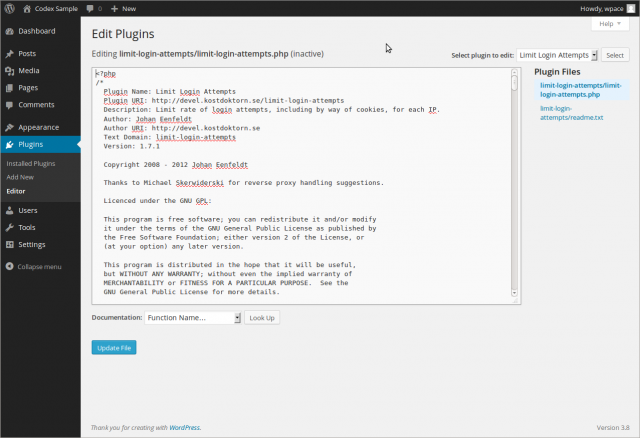
如果您想更改 WordPress 網站的外觀或功能,您可以編輯您的 WordPress 代碼來執行此操作。 您可以使用新的塊編輯器和經典編輯器來更改單個帖子或頁面上的HTML 代碼。 如果要更改 WordPress 主題的源代碼,請使用子主題。 單擊外觀後,您可以訪問主題編輯器。 從屏幕中選擇代碼編輯器以及右側的側邊欄。 從側邊欄中選擇任何主題文件後,更改它們。 只需編輯要顯示 wordpress 頁面代碼的博客文章或頁面。 通過單擊帖子編輯按鈕將新代碼塊添加到您的帖子中。 代碼片段現已添加到塊的文本區域。 要查看運行中的代碼塊,請保存您的博客文章,然後進行預覽。
如何在 WordPress 中編輯 Html 頭部?

通過轉到 WP-content,您可以找到並編輯該文件。 在此步驟中,您將能夠打開它並編輯所需的任何更改。
因為 WordPress 是一個開源平台,您可以輕鬆地自己編輯它。 頁眉在右上角顯示頁面的可見部分。 頁面的標題和 HTML 標題都存在於 WordPress 中。 您應該在WordPress 頁腳中包含此類腳本標籤。 在 WordPress 中,當編輯標題時,我們必須區分向 HTML 標題添加新代碼和更改站點的視覺外觀。 有三種方法可以修改 WordPress 標頭。 將代碼添加到 header.php 文件或使用其中一個插件來修改主題的代碼。
在本節中,我們將介紹如何使用頁眉和頁腳腳本插件逐步添加代碼。 HTML 頭部和結束標記以及開始和結束標記位於末尾。 這個包中包含一個 WordPress 鉤子,它是一個名為 WP_head 的 WordPress 函數。 通過鏈接這些元素,您可以將其他元素添加到 HTML 頭部。 對於樣式表和腳本,順序非常重要。 要加載額外的腳本或樣式表,您應該直接在 WordPress 標頭中包含代碼片段。 這必須以這樣一種方式完成,即加載腳本的順序被認為是關鍵的。
建議您在為 WordPress 主題創建代碼時包含子主題。 由於組件的組合,子主題和父主題之間存在顯著重疊。 您可以將子主題設計為個人或編碼團隊的一部分。 營銷人員更喜歡這種方法,因為它允許他們指定將在其 HTML 頭部中使用的代碼,而無需依賴專業的代碼編輯器。 此外,可以在不覆蓋原始主題的情況下進行更新。
你準備好了!
完成編輯後,單擊編輯器底部的“保存更改”按鈕。 是時候離開了。