
Come risolvere i problemi con il codice del tema di WordPress
Pubblicato: 2022-10-22Se sei un utente di WordPress, potresti aver riscontrato un problema con il codice del tuo tema WordPress. Se il codice del tuo tema non funziona correttamente, ci sono alcune cose che puoi fare per risolverlo. Innanzitutto, dovresti verificare se il problema riguarda il codice del tema stesso. Se il problema riguarda il codice del tema, puoi provare a trovare un nuovo tema o modificare il codice tu stesso. Se non riesci a trovare un nuovo tema o a modificare il codice da solo, puoi contattare lo sviluppatore del tema per assistenza. Un'altra opzione è utilizzare un plugin per WordPress per correggere il problema. Ci sono alcuni plugin di WordPress che possono aiutarti a risolvere i problemi del codice del tema. Se hai ancora problemi con il codice del tuo tema, puoi contattare uno sviluppatore di WordPress per chiedere aiuto.
Ai blogger non è consentito accedere o modificare file HTML o PHP archiviati all'interno dei modelli WordPress alla base dei nostri temi. Mantenere un blog COM senza aggiornamenti. Ogni blog segue un modello identico a quello utilizzato nell'altro blog. Puoi acquistare l'aggiornamento Business o l'aggiornamento Premium, che include la possibilità di modificare solo un numero limitato di campi CSS. Ogni sito WordPress ha un collegamento alla sua dashboard di amministrazione. Gli indirizzi dei siti Web per ogni WordPress sono i seguenti: http://wpNAME_BLOG.com/ Il blog COM è controllato esclusivamente dal suo proprietario, che lo ha registrato con un account nome utente e un indirizzo e-mail associato. Per visualizzare tutti i blog registrati con lo stesso nome utente, fare clic su questo collegamento. La parola id est (pronunciato è) deriva dal latino che significa id est; ie un'abbreviazione di id est È mia responsabilità come amministratore del thread tenerti informato sui tuoi problemi, preoccupazioni e feedback. Contattare la persona che ha registrato il sito e convincerla a completare i passaggi richiesti comporterà probabilmente una riduzione del tempo speso sul tuo account.
Posso modificare il codice del tema di WordPress?

Sì, puoi modificare il codice del tema di WordPress. Tuttavia, non è raccomandato a meno che tu non sappia cosa stai facendo. Se commetti un errore, potresti danneggiare il tuo sito.
Come modificare il tuo tema WordPress senza modificare il codice
Come posso modificare un tema wordpress senza alcuna codifica? Un tema può essere modificato selezionandolo dalla sezione Aspetto del menu SFTP o dall'Editor temi . Tieni presente che apportare modifiche dirette al codice al codice sorgente di un tema figlio può essere rischioso e causare problemi in tal caso. La tua dashboard è solitamente il posto migliore per apportare queste modifiche.
Come posso modificare il codice del mio sito WordPress?
Se desideri modificare l'HTML dell'intero post, puoi utilizzare l'"Editor di codice" nell'editor di blocchi di WordPress. È possibile accedere all'editor di codice facendo clic sull'opzione dei tre punti nell'angolo in alto a destra. Dal menu a discesa, seleziona "Editor di codice".
È fondamentale capire come modificare l'HTML in WordPress per avere successo in una varietà di situazioni. Il tuo sito viene attaccato con malware dannoso o aggiorni un plug-in, causandone l'arresto anomalo. PHP, CSS e JavaScript, ad esempio, possono essere tutti modificati in questi casi in modo sicuro se si comprende come usarli. Modificando l'HTML in WordPress, puoi ottenere un maggiore controllo sulla progettazione, gestione e manutenzione del tuo sito WordPress. Tutto quello che devi fare con l'editor classico di WordPress è passare dall'editor visivo all'editor di testo sul back-end. In questo post, vedremo come modificare l'HTML in modo più sicuro rispetto ad altre tecniche. Quando modifichi il codice sorgente per il tuo tema WordPress, hai due opzioni: puoi salvarlo o scaricarlo.
A partire dall'editor di temi di WordPress, esamineremo ciascuno di questi metodi. Ad esempio, puoi aggiungere HTML alla barra laterale o al piè di pagina del tuo sito WordPress e configurarlo di conseguenza. Su WordPress, puoi apportare modifiche ai file del tuo tema tramite l'editor integrato. L'editor del tema ti consente di visualizzare tutti i file relativi allo sviluppo associati al tuo tema, inclusi PHP, CSS, JavaScript e tutti gli altri file relativi allo sviluppo. A differenza della modifica del codice WordPress tramite FTP, di cui parleremo in seguito, puoi farlo qui. Potrai accedere al tuo lavoro WordPress se scrivi il tuo JavaScript. Quando si chiama il file JavaScript, è meglio usarlo per ciò che è destinato a fare.
È semplice da implementare e può essere implementato più di una volta nel tuo sito. In molti strumenti di terze parti, è necessario aggiungere un codice all'intestazione del tuo sito web. Con Genesis Framework, puoi aggiungere script di intestazione e piè di pagina utilizzando il suo editor integrato. Poiché WordPress sovrascrive il tuo file header.html durante gli aggiornamenti, trarrai vantaggio da questo metodo. È possibile aggiornare WordPress Core senza dover aggiungere manualmente il codice. Questo sito è una risorsa gratuita per aggiungere codice semplice all'intestazione o al piè di pagina del tuo sito web. PHP e JavaScript hanno entrambi processi che ti consentono di modificare il CSS del tuo sito WordPress.

A seconda dell'entità della modifica, puoi farlo al volo o durante il processo di modifica. Un modo per farlo è includere la funzione Campi personalizzati come widget JavaScript di WordPress. Oltre a utilizzare WordPress Customizer , puoi modificare il tuo CSS. Puoi modificare lo stile e il layout del tuo sito WordPress utilizzando l'editor di temi di WordPress. ftp://www.yourwebsite.com/ In questo caso, i file modificati devono essere caricati nuovamente nell'ambiente di hosting prima di poter apportare le modifiche localmente. FileZilla è un buon esempio di client FTP. Il secondo passaggio consiste nell'inserire il nome host, il nome utente e la password dell'FTP.
Il terzo passaggio consiste nel fare clic sul pulsante Quickconnect, che ti collegherà al tuo server. Puoi personalizzare i file sorgente di WordPress utilizzando il Personalizzatore di WordPress. Una versione freemium del plugin YellowPencil è l'ideale per chi cerca un editor di stile visivo. Puoi facilmente personalizzare l'aspetto del tuo sito WordPress con questo plugin per l'editor di stile CSS di WordPress . Ultimate Tweaker sarebbe l'ideale se stessi utilizzando un generatore di pagine come Elementor o Beaver Builder. Questo plug-in ti consente di utilizzare la funzionalità CSS per WordPress in modo live, consentendoti di modificare griglie reattive e contenuti punta e clicca. È possibile accedere al codice sorgente del tuo sito Web WordPress tramite l'editor di temi di WordPress o FTP. Sarai in grado di personalizzare completamente l'aspetto del tuo sito Web con questa funzione. A WP Buffs, forniamo piani di assistenza e supporto 24×7 per assisterti in tutti gli aspetti del tuo abbonamento.
Come modificare il codice di WordPress
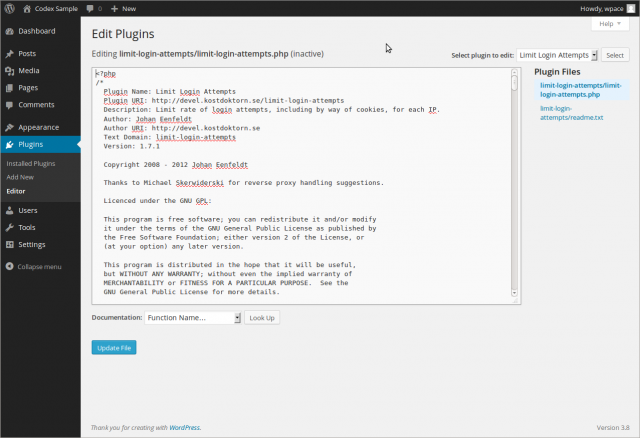
Se vuoi cambiare l'aspetto o la funzione del tuo sito WordPress, puoi modificare il tuo codice WordPress per farlo. Puoi utilizzare il nuovo editor di blocchi e l'editor classico per modificare il codice HTML su singoli post o pagine. Se desideri modificare il codice sorgente di un tema WordPress, utilizza un tema figlio. Dopo aver fatto clic su Aspetto, puoi accedere al tuo editor di temi. Seleziona l'editor di codice, così come la barra laterale a destra, dallo schermo. Dopo aver selezionato uno qualsiasi dei file del tema dalla barra laterale, cambiali. Modifica semplicemente il post del blog o la pagina in cui desideri visualizzare il codice per la pagina wordpress. Aggiungi un nuovo blocco di codice al tuo post facendo clic sul pulsante di modifica del post. Lo snippet di codice è stato ora aggiunto all'area di testo del blocco. Per vedere il blocco di codice in azione, salva il post del blog e visualizzalo in anteprima.
Come posso modificare la testa HTML in WordPress?

Andando su WP-content, puoi trovare e modificare il file. In questo passaggio, sarai in grado di aprirlo e modificare le modifiche necessarie.
Poiché WordPress è una piattaforma open source, puoi modificarla facilmente da solo. L'intestazione mostra la sezione visibile di una pagina nell'angolo in alto a destra. L'intestazione della pagina e l'intestazione HTML sono entrambe presenti in WordPress. Dovresti includere tali tag di script nel footer di WordPress . In WordPress, durante la modifica di un'intestazione, dobbiamo distinguere tra l'aggiunta di nuovo codice all'intestazione HTML e la modifica dell'aspetto visivo del sito. Esistono tre modi per modificare l'intestazione di WordPress. Aggiungi il codice al file header.php o usa uno dei plugin per modificare il codice del tema.
In questa sezione, esamineremo come aggiungere codice passo dopo passo utilizzando il plug-in Header and Footer Scripts. L'intestazione HTML e i tag di chiusura, così come i tag di apertura e chiusura, si trovano alla fine. In questo pacchetto è incluso un hook di WordPress, che è una funzione di WordPress chiamata WP_head. Collegando questi elementi, puoi aggiungere altri elementi all'intestazione HTML. Quando si tratta di fogli di stile e script, l'ordine è molto importante. Per caricare uno script o un foglio di stile aggiuntivo, dovresti includere uno snippet di codice direttamente nell'intestazione di WordPress. Questo deve essere fatto in modo tale che l'ordine in cui vengono caricati gli script sia considerato critico.
Si consiglia di includere un tema figlio durante la creazione del codice per un tema WordPress. C'è una significativa sovrapposizione tra temi figlio e temi genitore a causa della combinazione di componenti. Puoi progettare un tema figlio come individuo o come parte del tuo team di programmazione. Gli esperti di marketing preferiscono questo metodo perché consente loro di specificare il codice che verrà utilizzato nella loro testata HTML senza dover fare affidamento su editor di codice professionisti. Inoltre, gli aggiornamenti possono essere effettuati senza sovrascrivere il tema originale.
Sei pronto per partire!
Al termine della modifica, fai clic sul pulsante "Salva modifiche" nella parte inferiore dell'editor. È ora di partire.