
Как исправить проблемы с кодом темы WordPress
Опубликовано: 2022-10-22Если вы являетесь пользователем WordPress, возможно, вы столкнулись с проблемой в коде темы WordPress. Если код вашей темы работает неправильно, вы можете исправить это несколькими способами. Во-первых, вы должны проверить, не связана ли проблема с самим кодом темы. Если проблема связана с кодом темы, вы можете попробовать найти новую тему или отредактировать код самостоятельно. Если вы не можете найти новую тему или отредактировать код самостоятельно, вы можете обратиться за помощью к разработчику темы. Другой вариант — использовать плагин WordPress для решения проблемы. Есть несколько плагинов WordPress, которые могут помочь вам решить проблемы с кодом темы. Если у вас по-прежнему возникают проблемы с кодом темы, вы можете обратиться за помощью к разработчику WordPress.
Блоггерам не разрешен доступ или редактирование каких-либо файлов HTML или PHP, которые хранятся в шаблонах WordPress, лежащих в основе наших тем. Ведите COM-блог без обновлений. Каждый блог следует шаблону, который идентичен тому, который используется в другом блоге. Вы можете купить обновление Business или Premium, которое включает в себя возможность редактировать только ограниченное количество полей CSS. Каждый сайт WordPress имеет ссылку на панель администратора. Адреса веб-сайтов для каждого WordPress следующие: http://wpNAME_BLOG.com/ COM-блог контролируется исключительно его владельцем, который зарегистрировал его под учетной записью с именем пользователя и соответствующим адресом электронной почты. Чтобы просмотреть все блоги, зарегистрированные под одним и тем же именем пользователя, нажмите эту ссылку. Слово id est (произносится как «есть») происходит от латинского значения id est; т.е. аббревиатура от id est Я как администратор темы обязан информировать вас о ваших проблемах, проблемах и отзывах. Если вы обратитесь к человеку, зарегистрировавшему сайт, и убедите его выполнить необходимые действия, вероятно, вы сократите время, затрачиваемое на вашу учетную запись.
Могу ли я редактировать код темы WordPress?

Да, вы можете редактировать код темы WordPress. Тем не менее, это не рекомендуется, если вы не знаете, что делаете. Если вы сделаете ошибку, вы можете сломать свой сайт.
Как изменить тему WordPress без редактирования кода
Как изменить тему WordPress без программирования? Тему можно изменить, выбрав ее в разделе «Внешний вид» меню SFTP или в редакторе тем. Вы должны помнить, что внесение прямых изменений в исходный код дочерней темы может быть рискованным и вызвать проблемы, если вы это сделаете. Ваша панель инструментов обычно является лучшим местом для внесения этих изменений.
Как мне отредактировать код моего сайта WordPress?
Если вы хотите изменить HTML всей публикации, вы можете использовать «Редактор кода» в редакторе блоков WordPress. Доступ к редактору кода можно получить, нажав кнопку с тремя точками в правом верхнем углу. В раскрывающемся меню выберите «Редактор кода».
Крайне важно понимать, как редактировать HTML в WordPress, чтобы добиться успеха в различных ситуациях. Ваш сайт атакован вредоносными программами или вы обновляете плагин, что приводит к его сбою. Например, PHP, CSS и JavaScript можно безопасно модифицировать в таких случаях, если понять, как их использовать. Редактируя HTML в WordPress, вы можете получить больше контроля над дизайном, управлением и обслуживанием вашего сайта WordPress. Все, что вам нужно сделать с классическим редактором WordPress, — это перейти из визуального редактора в текстовый редактор на задней панели. В этом посте мы рассмотрим, как редактировать HTML более безопасным способом, чем некоторые другие методы. Когда вы редактируете исходный код своей темы WordPress, у вас есть два варианта: вы можете сохранить его или загрузить.
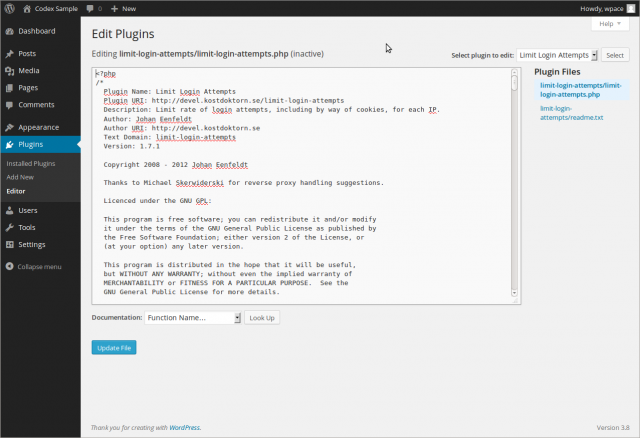
Начиная с редактора тем WordPress, мы рассмотрим каждый из этих методов. Вы можете, например, добавить HTML на боковую панель или нижний колонтитул вашего сайта WordPress и настроить его соответствующим образом. В WordPress вы можете вносить изменения в файлы вашей темы с помощью встроенного редактора. Редактор темы позволяет вам просматривать все файлы, связанные с разработкой, связанные с вашей темой, включая PHP, CSS, JavaScript и все другие файлы, связанные с разработкой. В отличие от редактирования кода WordPress через FTP, о котором речь пойдет позже, вы можете сделать это здесь. Вы сможете получить доступ к своей работе WordPress , если напишете свой собственный JavaScript. При вызове вашего файла JavaScript лучше всего использовать его для того, для чего он предназначен.
Он прост в реализации и может быть реализован более одного раза на вашем сайте. Во многих сторонних инструментах необходимо добавить код в шапку вашего сайта. С помощью Genesis Framework вы можете добавлять сценарии верхнего и нижнего колонтитула с помощью встроенного редактора. Поскольку WordPress перезаписывает ваш файл header.html во время обновлений, вам будет полезен этот метод. Можно обновить WordPress Core без необходимости вручную добавлять код. Этот сайт является бесплатным ресурсом для добавления простого кода в верхний или нижний колонтитул вашего веб-сайта. И PHP, и JavaScript имеют процессы, которые позволяют вам редактировать CSS вашего сайта WordPress.

В зависимости от степени редактирования вы можете сделать это либо на лету, либо в процессе редактирования. Один из способов сделать это — включить функцию «Пользовательские поля» в качестве виджета WordPress JavaScript. Помимо использования WordPress Customizer , вы можете изменить свой CSS. Вы можете изменить стиль и макет вашего сайта WordPress с помощью редактора тем WordPress. ftp://www.yourwebsite.com/ В этом случае измененные файлы необходимо снова загрузить в среду хостинга, прежде чем изменения можно будет внести локально. FileZilla — хороший пример FTP-клиента. Второй шаг — ввести имя хоста FTP, имя пользователя и пароль.
Третий шаг — нажать кнопку Quickconnect, которая соединит вас с вашим сервером. Вы можете настроить исходные файлы WordPress с помощью настройщика WordPress. Бесплатная версия плагина YellowPencil идеально подходит для тех, кто ищет редактор визуального стиля. Вы можете легко настроить внешний вид своего сайта WordPress с помощью этого плагина для редактирования стилей WordPress CSS . Ultimate Tweaker был бы идеальным, если бы вы использовали конструктор страниц, такой как Elementor или Beaver Builder. Этот плагин позволяет вам использовать функциональные возможности CSS для WordPress в режиме реального времени, позволяя вам редактировать адаптивные сетки и контент «укажи и щелкни». Доступ к исходному коду вашего веб-сайта WordPress можно получить через редактор тем WordPress или FTP. С помощью этой функции вы сможете полностью настроить внешний вид вашего сайта. В WP Buffs мы предоставляем планы обслуживания и круглосуточную поддержку 7 дней в неделю, чтобы помочь вам во всех аспектах вашей подписки.
Как редактировать код WordPress
Если вы хотите изменить внешний вид или функции своего сайта WordPress, вы можете отредактировать код WordPress для этого. Вы можете использовать новый редактор блоков и классический редактор для изменения HTML-кода в отдельных сообщениях или страницах. Если вы хотите изменить исходный код темы WordPress, используйте дочернюю тему. После того, как вы нажали «Внешний вид», вы можете получить доступ к редактору своей темы. Выберите редактор кода, а также боковую панель справа на экране. Выбрав любой из файлов темы на боковой панели, измените их. Просто отредактируйте сообщение в блоге или страницу, на которой вы хотите отобразить код для страницы WordPress. Добавьте новый блок кода в свой пост, нажав кнопку редактирования поста. Фрагмент кода добавлен в текстовую область блока. Чтобы увидеть блок кода в действии, сохраните сообщение в блоге, а затем просмотрите его.
Как отредактировать заголовок HTML в WordPress?

Зайдя в WP-content, вы сможете найти и отредактировать файл. На этом этапе вы сможете открыть его и внести необходимые изменения.
Поскольку WordPress является платформой с открытым исходным кодом, вы можете легко редактировать ее самостоятельно. Заголовок отображает видимую часть страницы в правом верхнем углу. Заголовок страницы и заголовок HTML присутствуют в WordPress. Вы должны включить такие теги сценария в нижний колонтитул WordPress . В WordPress при редактировании заголовка мы должны различать добавление нового кода в заголовок HTML и изменение внешнего вида сайта. Есть три способа изменить заголовок WordPress. Добавьте код в файл header.php или используйте один из плагинов для изменения кода темы.
В этом разделе мы рассмотрим, как шаг за шагом добавлять код с помощью плагина Header and Footer Scripts. Заголовок HTML и закрывающие теги, а также открывающий и закрывающий теги расположены в конце. В этот пакет включен хук WordPress, представляющий собой функцию WordPress под названием WP_head. Связав эти элементы, вы можете добавить другие элементы в заголовок HTML. Когда дело доходит до таблиц стилей и скриптов, порядок очень важен. Чтобы загрузить дополнительный скрипт или таблицу стилей, вы должны включить фрагмент кода непосредственно в заголовок WordPress. Это необходимо сделать таким образом, чтобы порядок загрузки скриптов считался критическим.
Рекомендуется включать дочернюю тему при создании кода для темы WordPress. Существует значительное совпадение между дочерними и родительскими темами из-за комбинации компонентов. Вы можете создать дочернюю тему как индивидуально, так и в составе своей команды программистов. Маркетологи предпочитают этот метод, потому что он позволяет им указать код, который будет использоваться в голове HTML, не полагаясь на профессиональных редакторов кода. Кроме того, обновления могут быть сделаны без перезаписи исходной темы.
Вы готовы к работе!
После того, как вы закончите редактирование, нажмите кнопку «Сохранить изменения» в нижней части редактора. Пора уходить.