
Cum să eliminați un subsol din WordPress
Publicat: 2022-10-04Presupunând că doriți un articol despre cum să eliminați un subsol dintr-o temă WordPress: Majoritatea temelor WordPress vin cu un subsol deja proiectat și instalat. Cu toate acestea, pot exista ocazii când doriți să eliminați subsolul, fie că este vorba de a-l înlocui cu propriul design personalizat sau pur și simplu pentru a scăpa de el. Din fericire, eliminarea unui subsol din WordPress este relativ simplă. În acest articol, vă vom arăta cum să eliminați un subsol din WordPress, atât cu cât și fără un plugin.
Dacă nu doriți ca clienții dvs. să fie distrași de textul și linkurile suplimentare din subsolul dvs. WordPress, îl puteți dezactiva sau bloca conținutul. Este un proces în trei pași pentru multe teme WordPress. Este posibil ca tema dvs. să nu vă permită să dezactivați codul Footer.php; totuși, dacă se întâmplă, îl puteți schimba folosind un editor de text. Trebuie să puteți crea și edita fișiere web într-un mod simplu și eficient. Pentru a încărca fișiere pe site-ul dvs., veți avea nevoie de FTP. Elementele tematice pentru copii sunt puternic influențate de tema lor parentală. Orice modificare făcută de dezvoltatorii temei dvs. părinte nu va afecta tema secundară .
Opțiunea Aspect > Personalizare poate fi găsită în panoul de administrare WordPress. Selectați Niciunul din meniu. Selectând setarea Nici unul din meniul Preferințe subsol , puteți elimina subsolul.
Caseta de dialog Creare șablon este situată în partea de jos a modalului. Puteți salva șablonul fără a adăuga nimic la el făcând clic pe Adăugare subsol personalizat. Dacă salvați modificările, subsolul implicit Divi va fi eliminat din paginile pe care le selectați. În toate celelalte cazuri, subsolul va rămâne așa cum a fost întotdeauna.
Când se folosește un atribut ascuns, numele obiectului (subsolul) este complet ascuns. Puteți folosi fie „ascuns” (fără valoare) fie „ascuns=ascuns”. Ambele sunt valabile într-un mod valid. Când ascundeți un subsol> pe o pagină web, acesta rămâne ascuns și se afișează în poziția sa.
Cum editez subsolul în tema WordPress?
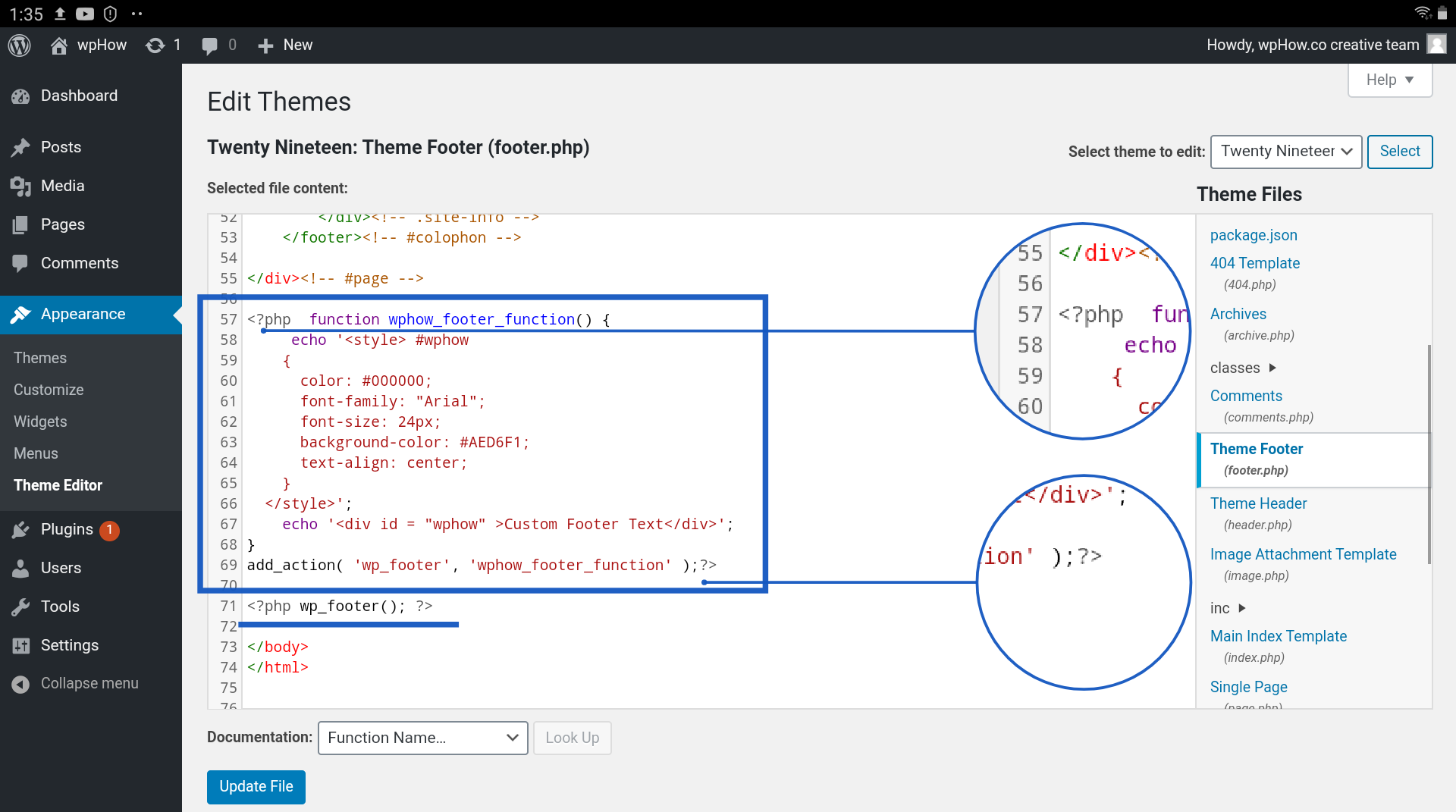
Trebuie să vă conectați la tabloul de bord WordPress. Puteți modifica aspectul paginii accesând Aspect > Personalizare. Subsolul este un instrument pe care îl puteți selecta din meniul de personalizare a site-ului web. Puteți adăuga noi secțiuni la subsol folosind widget-uri sau puteți modifica stilul și conținutul barei de subsol folosind widget-uri.
Subsolul este o secțiune a unei pagini web care apare în partea de jos a unei pagini. Există, de asemenea, un link către informații suplimentare și o pagină în care vizitatorii pot găsi conținut suplimentar. HTML sau CSS este codul folosit pentru a crea conținutul subsolului în fișierul footer.php al temei WordPress. Puteți edita subsolul în WordPress folosind fie un widget, fie un Personalizator WordPress, sau puteți utiliza un plugin. Pentru a accesa zona de widget-uri, faceți clic pe Aspect și selectați widget-ul din tabloul de bord WordPress. Asigurați-vă că tema pe care o alegeți este de altă dimensiune decât cea afișată mai sus. În plus, utilizatorii WordPress pot personaliza aspectul subsolului folosind Personalizatorul încorporat.
Aveți opțiunea de a schimba sau elimina mesajul „Powered by WordPress” din subsol. Făcând clic pe pictograma listă din colțul din stânga sus al ecranului, puteți rearanja cu ușurință blocurile din subsol. Dacă editați manual fișierele PHP ale temei WordPress, îi puteți adăuga scripturi personalizate. Deși veți avea anumite cunoștințe despre HTML, CSS, JavaScript și design și dezvoltare web, va trebui, de asemenea, să aveți cunoștințe solide în design. Folosind Inserați anteturi și subsoluri, puteți adăuga cod și scripturi la tema dvs. fără a fi nevoie să modificați fișierele. Interfața acestui plugin este foarte ușor de utilizat, făcându-l ușor de învățat pentru începători. Codul CSS, HTML și JavaScript personalizat, precum și cele generate de Google AdSense și Twitter, sunt toate acceptate.

Subsol Mega Grid Columns , un plugin, afișează widget-uri într-o grilă orizontală, care ajută la organizarea conținutului subsolului dvs. Pentru a afișa conținut în subsolul vizualizării grilă, pur și simplu trageți și plasați un widget. Taxa anuală include, printre altele, posibilitatea de a adăuga opțiuni de culoare, mai multe grile și un editor CSS personalizat.
Accesați secțiunea Aspect > Meniuri pentru a crea un nou meniu pe site-ul dvs. web; apoi, sub linkul „Creați un meniu nou”, alegeți opțiunea „Meniu nou”. Vă rugăm să furnizați un nume pentru noul dvs. meniu în WordPress. Când vedeți butonul „Creați meniu”, alegeți locația relevantă de subsol și introduceți un nume care vă va ajuta să găsiți rapid acest meniu. Pentru a continua, va trebui să furnizați câteva detalii suplimentare despre meniul dvs. Ar trebui să începeți prin a denumi meniul. Veți vedea acest nume în meniul Aspect. Meniul poate fi găsit în partea de jos a acestei pagini. Va trebui să specificați ce tip de meniu doriți. Puteți crea trei tipuri de meniuri în Elementor: meniuri principale, submeniuri și suplimente. Un nume și locația de pe site-ul dvs. în care va apărea meniul sunt necesare dacă doriți un meniu principal. Pentru a crea un submeniu, trebuie să includeți un nume, locația de pe site-ul dvs. unde va apărea și nivelul de submeniu la care doriți să ajungă (1-4). Un supliment trebuie, de asemenea, să fie numit, locația lui pe site-ul dvs. unde va apărea și tipul de supliment (tip post, taxonomie, tip post personalizat). După ce ați creat meniul, va trebui să adăugați elemente. Pentru a adăuga un articol într-un meniu principal, accesați mai întâi meniul Aspect și apoi faceți clic pe butonul „Adăugați un articol”. Apăsând tasta Enter, puteți crea o casetă de dialog Adăugați un articol. Introducând numele articolului pe care doriți să-l adăugați în meniu, îl puteți adăuga aici. Introduceți titlul elementului de meniu în câmpul „Titlul articolelor”. Pentru a introduce descrierea articolului de meniu, vă rugăm să introduceți o descriere scurtă și precisă. Navigați la câmpul „Locație” și introduceți adresa URL a elementului de meniu. Introduceți adresa URL a pictogramei în câmpul „pictogramă” pentru a afișa elementul de meniu dorit. Puteți adăuga un element la un submeniu accesând Aspect. Linkul „Adăugați un articol” poate fi găsit în meniu.
Cum elimin subsolul de mai sus din WordPress?
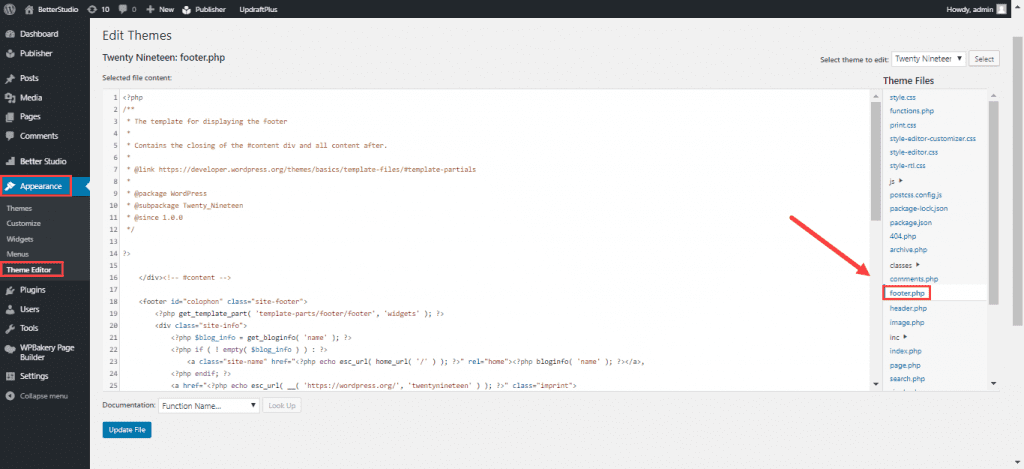
Nu există un răspuns unic la această întrebare, deoarece metoda de eliminare a subsolului va varia în funcție de tema pe care o utilizați. Cu toate acestea, în general, puteți elimina subsolul prin editarea fișierelor șablon ale temei. Mai exact, va trebui să editați fișierul footer.php și să eliminați codul care afișează subsolul. Odată ce ați salvat modificările, subsolul nu ar trebui să mai apară pe site-ul dvs. WordPress.
Folosind CSS, pot scăpa de spațiul alb de sub subsolul unui site WordPress. Această eroare mi-a apărut în plus față de eroarea care a apărut la crearea unui subsol Elemetor pe wordpress. Pentru a rezolva problema, pur și simplu accesați pagina de subsol și faceți clic pe Editare cu elementor și apoi vor apărea toate secțiunile din subsolul meu. Puteți găsi overflow accesând meniul derulant și selectându-l, apoi selectând repetarea ascunsă pentru toate secțiunile din subsol și apoi actualizarea paginii.
Cum să eliminați spațiul dintre zona de conținut și secțiunea de subsol în WordPress
Dacă zona de conținut și secțiunile de subsol ale site-ului dvs. WordPress sunt separate printr-un spațiu, există o soluție pentru această problemă. Setarea pentru partea de jos a căptușelii ar trebui să fie setată la 0 în Aspect. Zona de conținut va fi depășită ca urmare a secțiunii de subsol. Pe lângă ascunderea secțiunii de subsol, o puteți selecta ca Ascuns în setarea de overflow. Odată ce aceste modificări au fost făcute, faceți clic pe Actualizare pentru a le aplica.