
Cum să eliminați creditul de subsol din WordPress
Publicat: 2022-10-04Dacă doriți să eliminați creditul de subsol din tema dvs. WordPress, există câteva metode pe care le puteți încerca. Una este să editați pur și simplu fișierul footer.php din tema dvs. și să eliminați sau să comentați linia care include creditul subsolului. O altă metodă este să utilizați un plugin precum Footer Putter, care vă permite să eliminați cu ușurință creditul de subsol fără a fi nevoie să editați niciun cod. Metoda pe care o utilizați va depinde de nivelul dvs. de confort cu editarea codului și dacă doriți să faceți o schimbare permanentă sau temporară. Dacă nu vă simțiți confortabil cu editarea codului, utilizarea unui plugin este probabil cea mai bună opțiune.
Acordăm credit dezvoltatorului sau companiei din spatele instrumentului atunci când acordăm credit pentru subsolul creierului . Cu toate acestea, putem adăuga sau scădea cu ușurință credite din subsolul oricărei teme WordPress folosind un plugin numit „Găsire și înlocuire în timp real”. Unele teme gratuite vă cer să acordați credite pentru utilizarea temei lor sau a oricăror alte instrumente înainte de a elimina credite din orice După instalarea pluginului Găsire și înlocuire în timp real, faceți clic pe el. Puteți modifica textul care înlocuiește un text în secțiunea Înlocuire tastând textul de înlocuire în caseta de căutare. După cum se arată în imaginea de mai jos, vom lipi codul creditelor de subsol, care poate fi copiat cu ușurință din sursa paginii. Codul Creditelor de subsol poate fi copiat făcând clic dreapta pe sursa de pe site-ul dvs. într-o filă nouă și folosind mouse-ul pentru a selecta o copie.
Pe tabloul de bord blogger, selectați editorul HTML. Pentru a continua, apăsați CTRL F și tastați conceput de sau creat de așa cum este scris în zona de subsol , apoi veți vedea acest cod. Pasul 4 este să adăugați adresa URL a site-ului dvs. și să introduceți codul.
Pot elimina tema din subsolul WordPress?
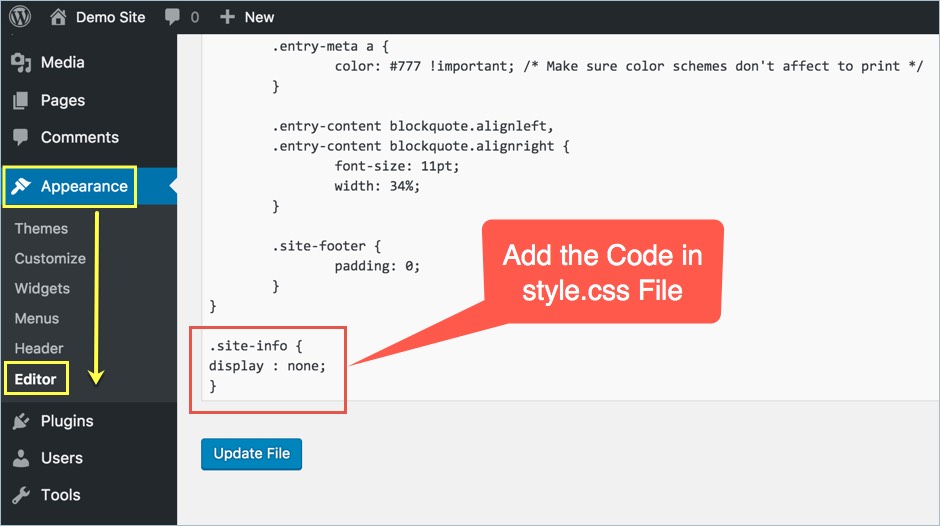
Pagina Aspect > Personalizare poate fi găsită în panoul de administrare WordPress. Dacă doriți să eliminați antetul, accesați pagina antet și faceți clic pe linkul Eliminare antet din bara laterală. Subsolul poate fi eliminat făcând clic pe Subsol > Aspect subsol și apoi selectând niciunul din opțiunile de Aspect.
Dacă nu doriți ca clienții dvs. să fie distrași de text și linkuri suplimentare din subsolul dvs. WordPress , puteți bloca conținutul sau îl puteți dezactiva. Multe teme WordPress urmează un proces în trei pași pentru aceasta. Dacă tema dvs. nu vă permite să dezactivați Footer.php, puteți utiliza un editor de text pentru a face acest lucru. Pentru a vă simți confortabil cu editarea fișierelor web, va trebui să înțelegeți elementele fundamentale. De asemenea, va trebui să utilizați FTP dacă intenționați să încărcați fișiere pe site-ul dvs. web. Pentru a crea o temă secundară, veți avea nevoie de temele dvs. actuale, care sunt denumite teme părinte. Nu vor fi aduse modificări de către dezvoltatorii temei pentru copil la tema temei părinte.
Cum să personalizați subsolul site-ului dvs
Pentru a adăuga o nouă secțiune în bara laterală, selectați widgetul Subsol de sub Adăugare widget nou. Introduceți textul care doriți să apară lângă titlul site-ului web sub widgetul Subsol. De asemenea, puteți utiliza link-uri către paginile site-ului dvs., postări și alt conținut. Pentru a schimba conținutul și stilul barei de subsol, faceți clic pe butoanele de stil din partea de sus a widgetului Subsol. Schimbați textul, fontul și culoarea barei de subsol după cum este necesar. În plus, puteți modifica alinierea textului și dimensiunea barei de subsol. Pentru a schimba poziția subsolului site-ului, utilizați glisorul. Subsolurile pot fi mutate din partea de jos a paginii în orice parte a zonei de conținut. Apare întotdeauna sub titlul site-ului ca subsol.
Cum editez subsolul în tema WordPress?
Conectați-vă la contul dvs. WordPress făcând clic pe butonul „Conectați-vă”. Setările pot fi personalizate accesând Aspect. Subsolul poate fi găsit în meniul de personalizare al site-ului. Adăugarea de noi secțiuni la subsol se poate face prin widget, sau actualizarea conținutului și stilului barei de subsol se poate face prin editor.
Un subsol este o secțiune a paginii care se află în partea de jos a paginii. Acesta include informații suplimentare despre site și link-uri către pagini relevante care pot ajuta vizitatorii. Conținutul subsolului poate fi găsit în fișierul footer.php al unei teme WordPress și poate fi generat HTML sau CSS. De asemenea, puteți edita un subsol în WordPress folosind un widget, WordPress Customizer sau un plugin. Puteți accesa zona de widget-uri trecând mouse-ul peste Aspect și selectând widget-ul din tabloul de bord WordPress. Este important să rețineți că zona de subsol a unei teme pe care o utilizați poate diferi de cea afișată mai sus. Personalizatorul încorporat în WordPress poate fi folosit și pentru a edita aspectul subsolului.

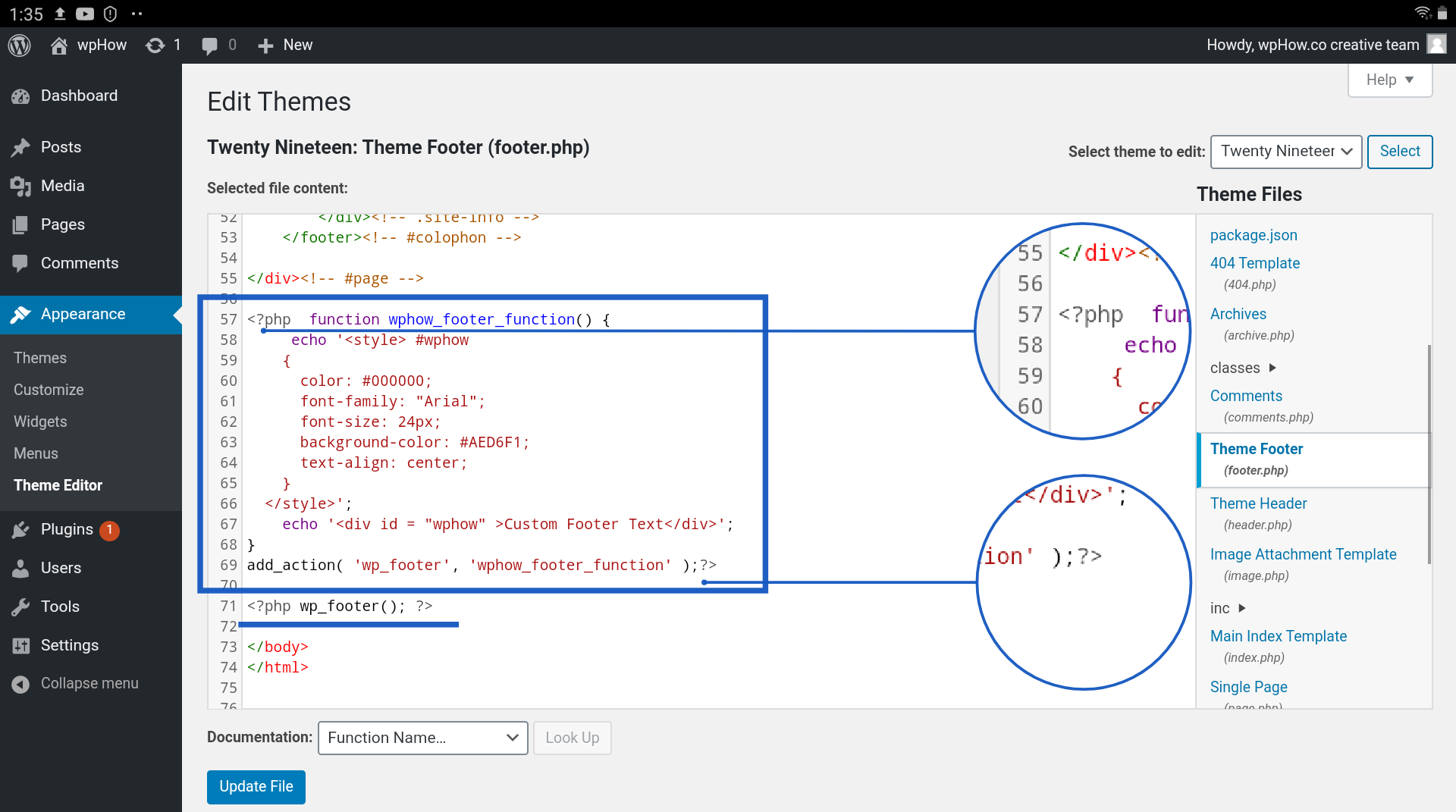
Puteți modifica sau elimina mesajul alimentat de WordPress din subsolul dvs. Blocurile din subsol pot fi rearanjate făcând clic pe pictograma listă din colțul din stânga sus al ecranului. Dacă editați fișierul PHP al temei WordPress, puteți adăuga manual scripturi personalizate. Pentru a avea succes, veți avea nevoie de cunoștințe de HTML, CSS, JavaScript, precum și de design și dezvoltare web. Inserați antetul și subsolurile sunt pluginuri care pot fi folosite pentru a adăuga cod și scripturi la o temă fără a fi nevoie să editați fișierele acesteia. Interfața acestui plugin este foarte simplu de utilizat, făcându-l potrivit pentru începători. Codurile CustomCSS, HTML și JavaScript sunt disponibile pentru toate serviciile, inclusiv Google AdSense și Twitter.
Pluginul Footer Mega Grid Columns afișează widget-uri într-o grilă orizontală, facilitând organizarea conținutului subsolului. Tragând un widget din coloană în subsol și trăgând-l în sus, puteți afișa conținutul subsolului în vizualizarea grilă. Mai multe funcții, cum ar fi opțiunile de culoare, grile multiple și un editor CSS personalizat, sunt disponibile pentru 119 USD pe an după aceea.
Acum poate fi adăugat un nou mesaj text sau titlu pentru Subsol. După aceea, faceți clic pe butonul „Salvare” pentru a salva pagina. Noul Subsol este vizibil în bara laterală a fiecărei pagini de Subsol.
Cum elimin conținutul din subsol?

Pentru a elimina conținutul din subsol, pur și simplu ștergeți conținutul din zona de subsol din editorul de pagini.
Subsolurile pot fi folosite pentru a adăuga context documentelor cu mai multe pagini. Ele pot fi folosite pentru a descrie situații sau pentru a indica când sunt scadente datele sau numerele de revizuire. Indiferent dacă lucrați pe o platformă sau nu, subsolurile sunt la fel de simplu de eliminat, precum și de adăugat. În antetul Word, faceți clic pe subsolul sau antetul Word. De asemenea, puteți ajusta poziția, conținutul și subsolurile din fereastra respectivă. Pentru a utiliza pe deplin subsolurile în documente, va trebui să fiți extrem de atenți când le formatați.
Puteți deconecta un antet sau un subsol de la pagină din Microsoft Word.
De asemenea, puteți face clic dreapta (sau Control-clic) pe antet sau subsol și să alegeți Deconectare din meniul Pagină.
Eliminați pluginul de credit de subsol
Există câteva motive pentru care ați putea dori să eliminați pluginul de credit de subsol : 1. Nu vă place aspectul creditului de subsol 2. Doriți să puneți propriul credit personalizat în subsol 3. Creditul de subsol provoacă conflicte cu alte pluginuri sau teme Dacă oricare dintre acestea se aplică în cazul dvs., atunci puteți urma instrucțiunile de mai jos pentru a elimina pluginul de credit de subsol. 1. Conectați-vă la tabloul de bord WordPress 2. Accesați Plugins -> Pluginuri instalate 3. Găsiți pluginul de credit de subsol și faceți clic pe „Dezactivați” 4. Asta este! Pluginul de credit de subsol a fost acum eliminat.
Este o idee bună să eliminați sau să înlocuiți creditele de subsol (sau orice alt tip de text sau HTML) înainte de a randa pagina. O modificare footer.php , de exemplu, poate duce la ruperea site-ului dvs., iar noile actualizări ale temei vă vor bloca modificările. Cu acest plugin, nu trebuie să modificați footer.php. Opțiunile acestui plugin pentru a menține lucrurile simple și simplu de utilizat sunt extrem de limitate. Eliminarea creditului de subsol este posibilă de software-ul open source. Acest plugin a fost pus la dispoziție gratuit de un număr de colaboratori. Actualizarea este acum în vigoare și totul a revenit la normal. În casetă, trebuie să copiați și să lipiți codul pentru portul de subsol pe care doriți să îl mutați. Din cauza actualizării temei Lightning, programul nu poate rula pe ea.
Cum să vă schimbați creditul de subsol în WordPress
Dacă doriți să utilizați un credit personalizat creat la Pasul 1, completați câmpul Credit de subsol . Dacă doriți să utilizați creditul prestabilit pentru subsolul WordPress, introduceți „WordPress” în câmpul Credit pentru subsol. Navigați la pagina Salvare modificări și faceți clic pe Salvare modificări.