
Come rimuovere il credito del piè di pagina in WordPress
Pubblicato: 2022-10-04Se stai cercando di rimuovere il credito del piè di pagina dal tuo tema WordPress, ci sono alcuni metodi che puoi provare. Uno è semplicemente modificare il file footer.php nel tuo tema e rimuovere o commentare la riga che include il credito del footer. Un altro metodo consiste nell'utilizzare un plug-in come Footer Putter che consente di rimuovere facilmente il credito del footer senza dover modificare alcun codice. Il metodo che utilizzi dipenderà dal tuo livello di comfort con la modifica del codice e dal fatto che desideri apportare una modifica permanente o temporanea. Se non ti senti a tuo agio con la modifica del codice, l'utilizzo di un plug-in è probabilmente l'opzione migliore.
Diamo credito allo sviluppatore o all'azienda dietro lo strumento quando diamo credito al footer del cervello . Tuttavia, possiamo facilmente aggiungere o sottrarre crediti dal piè di pagina di qualsiasi tema WordPress utilizzando un plug-in chiamato "Trova e sostituisci in tempo reale". Alcuni temi gratuiti richiedono l'assegnazione di crediti per l'utilizzo del loro tema o di qualsiasi altro strumento prima di rimuovere crediti da qualsiasi. Dopo aver installato il plug-in Trova e sostituisci in tempo reale, fai clic su di esso. Puoi modificare il testo che sostituisce un testo nella sezione Sostituisci digitando il testo sostitutivo nella casella di ricerca. Come mostrato nell'immagine qui sotto, incolleremo il codice dei crediti del footer, che può essere facilmente copiato dal sorgente della pagina. Il codice Footer Credits può essere copiato facendo clic con il pulsante destro del mouse sulla fonte dal tuo sito Web in una nuova scheda e utilizzando il mouse per selezionare una copia.
Nella dashboard del blogger, seleziona l'editor HTML. Per procedere, premi CTRL F e digita design by o crafted by come scritto nell'area footer , quindi vedrai questo codice. Il passaggio 4 consiste nell'aggiungere l'URL del tuo sito Web e inserire il codice.
Posso rimuovere il tema dal piè di pagina di WordPress?
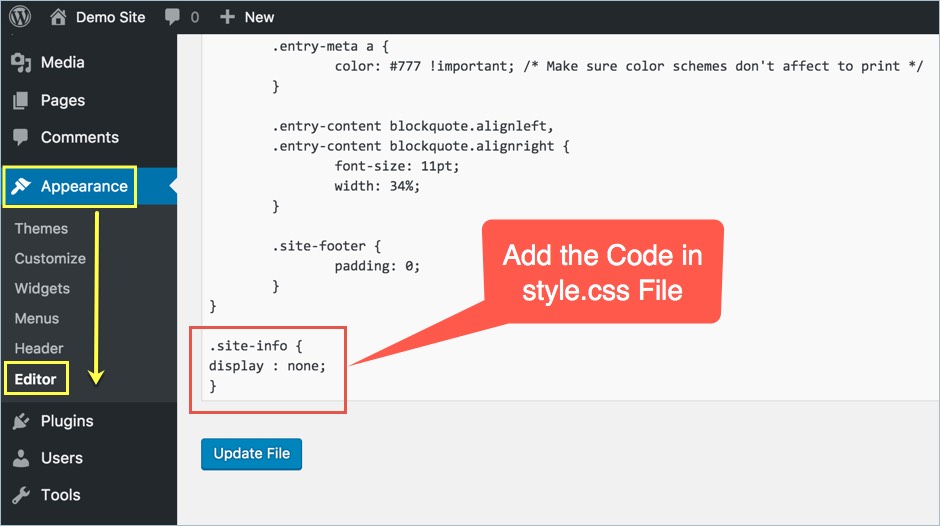
La pagina Aspetto > Personalizza si trova nel pannello di amministrazione di WordPress. Se desideri rimuovere l'intestazione, vai alla pagina dell'intestazione e fai clic sul collegamento Rimuovi intestazione nella barra laterale. Il piè di pagina può essere rimosso facendo clic su Piè di pagina > Layout del piè di pagina e quindi selezionando nessuno dalle opzioni di layout.
Se non vuoi che i tuoi clienti vengano distratti da testo e link aggiuntivi nel footer di WordPress , puoi bloccare il contenuto o disabilitarlo. Molti temi WordPress seguono un processo in tre fasi per questo. Se il tuo tema non ti consente di disabilitare Footer.php, puoi utilizzare un editor di testo per farlo. Per acquisire familiarità con la modifica dei file Web, dovrai comprendere i fondamenti. Dovrai anche utilizzare FTP se intendi caricare file sul tuo sito web. Per creare un tema figlio, avrai bisogno dei tuoi temi attuali, che sono indicati come temi principali. Non ci saranno modifiche apportate dagli sviluppatori del tuo tema figlio al tema del tuo tema principale.
Come personalizzare il foote del tuo sito web
Per aggiungere una nuova sezione alla barra laterale, seleziona il widget Piè di pagina sotto Aggiungi nuovo widget. Inserisci il testo che vuoi che appaia accanto al titolo del sito web sotto il widget Piè di pagina. Puoi anche utilizzare collegamenti alle pagine, ai post e ad altri contenuti del tuo sito web. Per modificare il contenuto e lo stile della barra del piè di pagina, fai clic sui pulsanti di stile nella parte superiore del widget del piè di pagina. Modifica il testo, il carattere e il colore della barra del piè di pagina secondo necessità. Inoltre, puoi modificare l'allineamento del testo e la dimensione della barra a piè di pagina. Per modificare la posizione del piè di pagina del sito Web, utilizzare il dispositivo di scorrimento. I piè di pagina possono essere spostati dalla parte inferiore della pagina a qualsiasi parte dell'area del contenuto. Appare sempre sotto il titolo del sito Web come piè di pagina.
Come posso modificare il piè di pagina nel tema di WordPress?
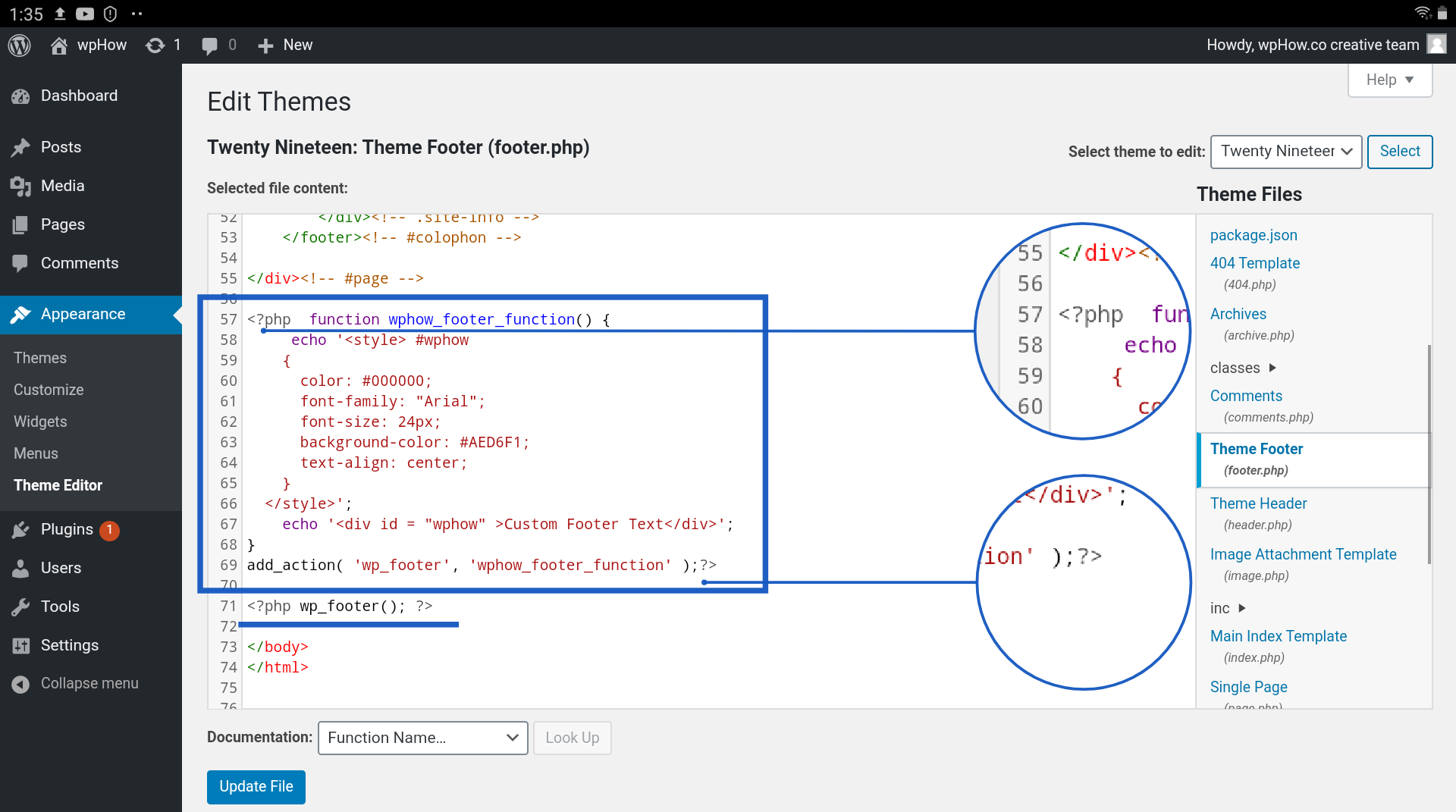
Accedi al tuo account WordPress facendo clic sul pulsante "Accedi". Le impostazioni possono essere personalizzate andando su Aspetto. Il footer può essere trovato nel menu di personalizzazione del sito web. L'aggiunta di nuove sezioni al footer può essere eseguita tramite widget o l'aggiornamento del contenuto e dello stile della barra del footer tramite editor.
Un piè di pagina è una sezione della pagina che si trova in fondo alla pagina. Include informazioni aggiuntive sul sito e collegamenti a pagine pertinenti che potrebbero aiutare i visitatori. Il contenuto del footer si trova nel file footer.php di un tema WordPress e può essere generato da HTML o CSS. Puoi anche modificare un piè di pagina in WordPress utilizzando un widget, un Personalizzatore di WordPress o un plug-in. Puoi accedere all'area dei widget passando il mouse sopra Aspetto e selezionando il widget dalla dashboard di WordPress. È importante notare che l'area del piè di pagina di un tema utilizzato potrebbe differire da quella mostrata sopra. Il Customizer integrato in WordPress può essere utilizzato anche per modificare l'aspetto del piè di pagina.

Puoi modificare o rimuovere il messaggio powered by WordPress dal tuo footer. I blocchi a piè di pagina possono essere riorganizzati facendo clic sull'icona dell'elenco nell'angolo in alto a sinistra dello schermo. Se modifichi il file PHP del tema WordPress, puoi aggiungere manualmente script personalizzati. Per avere successo, avrai bisogno della conoscenza di HTML, CSS, JavaScript, nonché di progettazione e sviluppo web. Inserisci intestazione e piè di pagina sono plug-in che possono essere utilizzati per aggiungere codice e script a un tema senza dover modificare i suoi file. L'interfaccia di questo plugin è molto semplice da usare, il che lo rende adatto ai principianti. I codici CustomCSS, HTML e JavaScript sono disponibili per tutti i servizi, inclusi Google AdSense e Twitter.
Il plug-in Footer Mega Grid Columns mostra i widget in una griglia orizzontale, semplificando l'organizzazione del contenuto del piè di pagina. Trascinando un widget dalla colonna al piè di pagina e trascinandolo verso l'alto, puoi visualizzare il contenuto nel piè di pagina nella vista griglia. Altre funzionalità, come opzioni di colore, griglie multiple e un editor CSS personalizzato, sono disponibili per $ 119 all'anno in seguito.
È ora possibile aggiungere un nuovo messaggio di testo o titolo per il piè di pagina. Successivamente, fai clic sul pulsante "Salva" per salvare la pagina. Il nuovo piè di pagina è visibile sulla barra laterale di ciascuna delle tue pagine piè di pagina.
Come rimuovo il contenuto dal piè di pagina?

Per rimuovere il contenuto dal piè di pagina, elimina semplicemente il contenuto dall'area del piè di pagina nell'editor di pagina.
I piè di pagina possono essere utilizzati per aggiungere contesto a documenti di più pagine. Possono essere usati per descrivere situazioni o per indicare quando sono dovute date o numeri di revisione. Indipendentemente dal fatto che tu stia lavorando su una piattaforma o meno, i piè di pagina sono tanto semplici da rimuovere quanto da aggiungere. Nell'intestazione di Word, fai clic sul piè di pagina o sull'intestazione di Word. Puoi anche regolare la posizione, il contenuto e i piè di pagina in quella finestra. Per utilizzare appieno i piè di pagina nei tuoi documenti, dovrai prestare molta attenzione durante la formattazione.
Puoi scollegare un'intestazione o un piè di pagina dalla pagina in Microsoft Word.
Puoi anche fare clic con il pulsante destro del mouse (o fare clic tenendo premuto il tasto Ctrl) sull'intestazione o sul piè di pagina e scegliere Scollega dal menu Pagina.
Rimuovere il plug-in di credito del piè di pagina
Ci sono alcuni motivi per cui potresti voler rimuovere il plug-in del credito del piè di pagina : 1. Non ti piace l'aspetto del credito del piè di pagina 2. Vuoi mettere il tuo credito personalizzato nel piè di pagina 3. Il credito del piè di pagina sta causando conflitti con altri plug-in o temi Se uno di questi si applica al tuo caso, puoi seguire le istruzioni seguenti per rimuovere il plug-in del credito a piè di pagina. 1. Accedi alla dashboard di WordPress 2. Vai su Plugin -> Plugin installati 3. Trova il plug-in di credito a piè di pagina e fai clic su "Disattiva" 4. Il gioco è fatto! Il plug-in del credito a piè di pagina è stato ora rimosso.
È una buona idea rimuovere o sostituire i crediti del piè di pagina (o qualsiasi altro tipo di testo o HTML) prima di eseguire il rendering della pagina. Una modifica a footer.php , ad esempio, può causare l'interruzione del tuo sito e i nuovi aggiornamenti del tema bloccheranno le tue modifiche. Con questo plugin, non è necessario modificare footer.php. Le opzioni di questo plugin per mantenere le cose semplici e semplici da usare sono estremamente limitate. La rimozione del credito a piè di pagina è resa possibile dal software open source. Questo plugin è stato reso disponibile gratuitamente da diversi contributori. L'aggiornamento è ora in vigore e tutto è tornato alla normalità. Nella casella, devi copiare e incollare il codice per la porta del footer che desideri spostare. A causa dell'aggiornamento del tema Lightning, il programma non può essere eseguito su di esso.
Come modificare il credito del piè di pagina in WordPress
Se desideri utilizzare un credito personalizzato creato nel passaggio 1, compila il campo Credito a piè di pagina . Se desideri utilizzare il credito del piè di pagina predefinito di WordPress, inserisci "WordPress" nel campo Credito del piè di pagina. Passare alla pagina Salva modifiche e fare clic su Salva modifiche.