
Comment supprimer le crédit de pied de page dans WordPress
Publié: 2022-10-04Si vous cherchez à supprimer le crédit de pied de page de votre thème WordPress, vous pouvez essayer plusieurs méthodes. L'une consiste simplement à modifier le fichier footer.php dans votre thème et à supprimer ou à commenter la ligne qui inclut le crédit du pied de page. Une autre méthode consiste à utiliser un plugin comme Footer Putter qui vous permet de supprimer facilement le crédit du pied de page sans avoir à modifier le code. La méthode que vous utiliserez dépendra de votre niveau de confort avec l'édition de code et si vous souhaitez apporter une modification permanente ou temporaire. Si vous n'êtes pas à l'aise avec l'édition de code, l'utilisation d'un plugin est probablement la meilleure option.
Nous donnons du crédit au développeur ou à l'entreprise derrière l'outil lorsque nous donnons du crédit au pied de page du cerveau . Cependant, nous pouvons facilement ajouter ou soustraire des crédits du pied de page de n'importe quel thème WordPress à l'aide d'un plugin appelé "Rechercher et remplacer en temps réel". Certains thèmes gratuits nécessitent que vous donniez des crédits pour l'utilisation de leur thème ou de tout autre outil avant de supprimer des crédits de n'importe quel Après avoir installé le plug-in Recherche et remplacement en temps réel, cliquez dessus. Vous pouvez modifier le texte qui remplace un texte dans la section Remplacer en tapant le texte de remplacement dans la zone de recherche. Comme le montre l'image ci-dessous, nous allons coller le code des crédits de pied de page, qui peut être facilement copié à partir de la source de la page. Le code des crédits de pied de page peut être copié en cliquant avec le bouton droit de la souris sur la source de votre site Web dans un nouvel onglet et en utilisant la souris pour sélectionner une copie.
Sur le tableau de bord du blogueur, sélectionnez l'éditeur HTML. Pour continuer, appuyez sur CTRL F et tapez conçu par ou fabriqué par comme écrit dans la zone de pied de page , puis vous verrez ce code. L'étape 4 consiste à ajouter l'URL de votre site Web et à saisir le code.
Puis-je supprimer un thème du pied de page WordPress ?
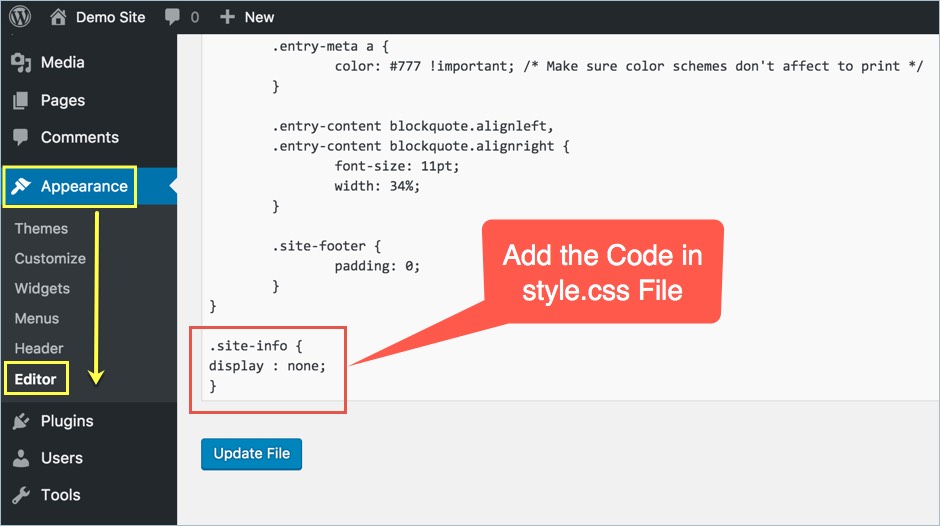
La page Apparence > Personnaliser se trouve dans le panneau d'administration de WordPress. Si vous souhaitez supprimer l'en-tête, accédez à la page d'en-tête et cliquez sur le lien Supprimer l'en-tête dans la barre latérale. Le pied de page peut être supprimé en cliquant sur Pied de page > Disposition du pied de page, puis en sélectionnant aucun dans les options de mise en page.
Si vous ne voulez pas que vos clients soient distraits par du texte et des liens supplémentaires dans votre pied de page WordPress , vous pouvez bloquer le contenu ou le désactiver. De nombreux thèmes WordPress suivent un processus en trois étapes pour cela. Si votre thème ne vous permet pas de désactiver Footer.php, vous pouvez utiliser un éditeur de texte pour le faire. Pour vous familiariser avec l'édition de fichiers Web, vous devrez comprendre les principes de base. Vous devrez également utiliser FTP si vous avez l'intention de télécharger des fichiers sur votre site Web. Pour créer un thème enfant, vous aurez besoin de vos thèmes actuels, appelés thèmes parents. Il n'y aura aucune modification apportée par les développeurs de votre thème enfant au thème de votre thème parent.
Comment personnaliser le pied de page de votre site Web
Pour ajouter une nouvelle section à la barre latérale, sélectionnez le widget Pied de page sous Ajouter un nouveau widget. Entrez le texte que vous souhaitez voir apparaître à côté du titre du site Web sous le widget Footer. Vous pouvez également utiliser des liens vers les pages, publications et autres contenus de votre site Web. Pour modifier le contenu et le style de la barre de pied de page, cliquez sur les boutons de style en haut du widget Pied de page. Modifiez le texte, la police et la couleur de la barre de pied de page selon vos besoins. De plus, vous pouvez modifier l'alignement du texte et la taille de la barre de pied de page. Pour modifier la position du pied de page du site Web, utilisez le curseur. Les pieds de page peuvent être déplacés du bas de la page vers n'importe quelle partie de la zone de contenu. Il apparaît toujours sous le titre du site Web en tant que pied de page.
Comment modifier le pied de page dans le thème WordPress ?
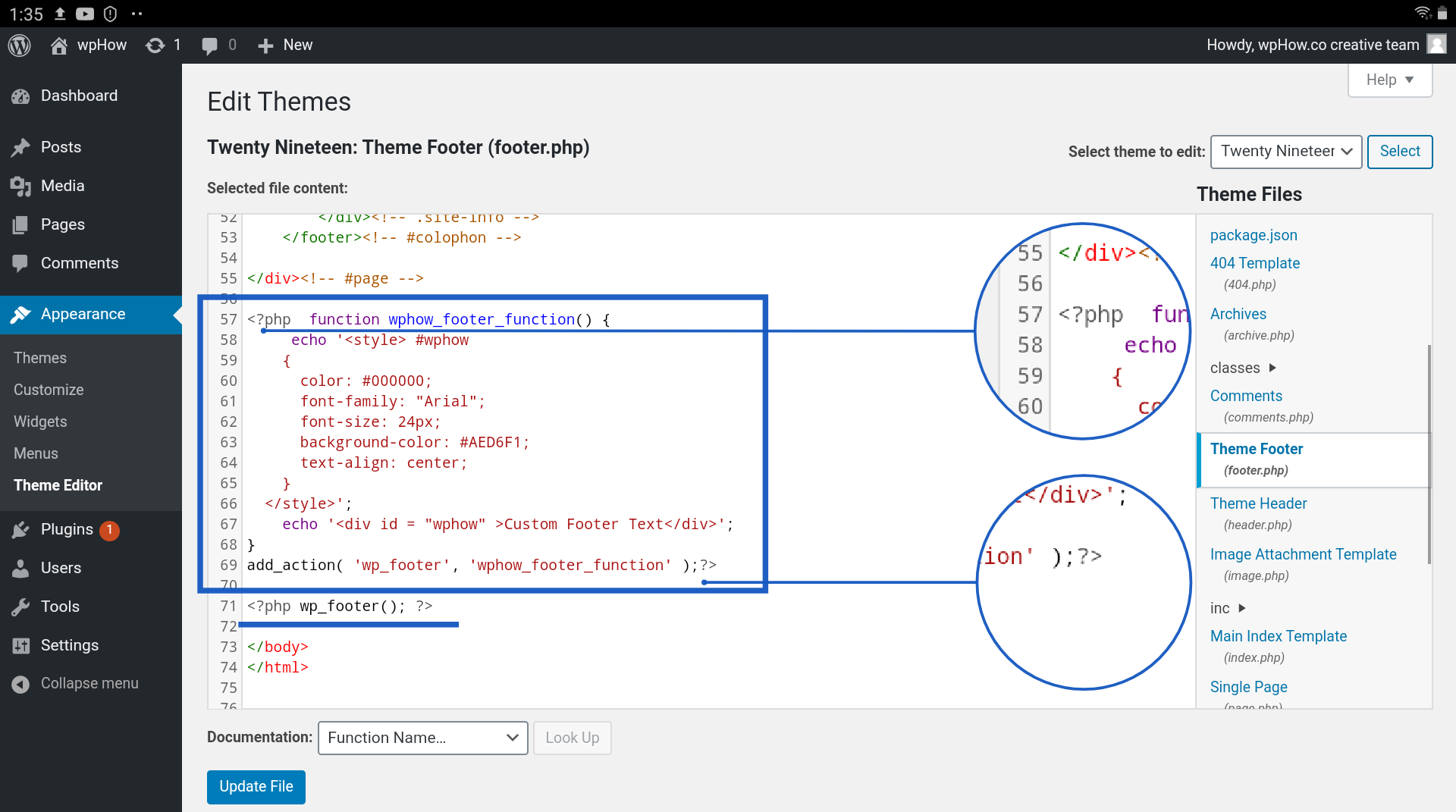
Connectez-vous à votre compte WordPress en cliquant sur le bouton « Se connecter ». Les paramètres peuvent être personnalisés en allant dans Apparence. Le pied de page se trouve dans le menu de personnalisation du site Web. L'ajout de nouvelles sections au pied de page peut être effectué via un widget, ou la mise à jour du contenu et du style de la barre de pied de page peut être effectuée via l'éditeur.
Un pied de page est une section de la page qui se trouve en bas de la page. Il comprend des informations supplémentaires sur le site et des liens vers des pages pertinentes qui peuvent aider les visiteurs. Le contenu du pied de page se trouve dans le fichier footer.php d'un thème WordPress, et il peut être HTML ou CSS généré. Vous pouvez également modifier un pied de page dans WordPress à l'aide d'un widget, WordPress Customizer ou d'un plugin. Vous pouvez accéder à la zone des widgets en passant votre souris sur Apparence et en sélectionnant le widget dans le tableau de bord WordPress. Il est important de noter que la zone de pied de page d'un thème que vous utilisez peut différer de celle illustrée ci-dessus. Le Customizer intégré à WordPress peut également être utilisé pour modifier l'apparence du pied de page.

Vous pouvez modifier ou supprimer le message propulsé par WordPress de votre pied de page. Les blocs du pied de page peuvent être réorganisés en cliquant sur l'icône de liste dans le coin supérieur gauche de l'écran. Si vous modifiez le fichier PHP du thème WordPress, vous pouvez ajouter des scripts personnalisés manuellement. Pour réussir, vous aurez besoin de connaissances en HTML, CSS, JavaScript, ainsi qu'en conception et développement Web. Les en-têtes et pieds de page d'insertion sont des plugins qui peuvent être utilisés pour ajouter du code et des scripts à un thème sans avoir à modifier ses fichiers. L'interface de ce plugin est très simple à utiliser, ce qui le rend adapté aux débutants. Les codes CustomCSS, HTML et JavaScript sont disponibles pour tous les services, y compris Google AdSense et Twitter.
Le plugin Footer Mega Grid Columns affiche les widgets dans une grille horizontale, ce qui facilite l'organisation du contenu de votre pied de page. En faisant glisser un widget de la colonne vers le pied de page et en le faisant glisser vers le haut, vous pouvez afficher le contenu du pied de page dans la vue grille. Plus de fonctionnalités, telles que des options de couleur, plusieurs grilles et un éditeur CSS personnalisé, sont disponibles pour 119 $ par an par la suite.
Un nouveau message texte ou titre pour votre pied de page peut maintenant être ajouté. Après cela, cliquez sur le bouton "Enregistrer" pour enregistrer la page. Le nouveau pied de page est visible dans la barre latérale de chacune de vos pages de pied de page.
Comment supprimer du contenu du pied de page ?

Pour supprimer du contenu du pied de page, supprimez simplement le contenu de la zone de pied de page dans l'éditeur de page.
Les pieds de page peuvent être utilisés pour ajouter du contexte à des documents de plusieurs pages. Ils peuvent être utilisés pour décrire des situations ou pour indiquer quand les dates ou les numéros de révision sont dus. Que vous travailliez sur une plateforme ou non, les pieds de page sont aussi simples à supprimer qu'à ajouter. Dans l'en-tête Word, cliquez sur le pied de page ou l'en-tête Word. Vous pouvez également ajuster la position, le contenu et les pieds de page dans cette fenêtre. Pour utiliser pleinement les pieds de page dans vos documents, vous devrez être extrêmement prudent lors de leur formatage.
Vous pouvez dissocier un en-tête ou un pied de page de la page dans Microsoft Word.
Vous pouvez également cliquer avec le bouton droit de la souris (ou Ctrl-clic) sur l'en-tête ou le pied de page et choisir Dissocier dans le menu Page.
Supprimer le plugin de crédit de pied de page
Il y a plusieurs raisons pour lesquelles vous pourriez vouloir supprimer le plugin de crédit de pied de page : 1. Vous n'aimez pas l'apparence du crédit de pied de page 2. Vous voulez mettre votre propre crédit personnalisé dans le pied de page 3. Le crédit de pied de page provoque des conflits avec d'autres plugins ou thèmes Si l'un de ceux-ci s'applique à vous, vous pouvez suivre les instructions ci-dessous pour supprimer le plugin de crédit de pied de page. 1. Connectez-vous à votre tableau de bord WordPress 2. Allez dans Plugins -> Plugins installés 3. Trouvez le plugin de crédit de pied de page et cliquez sur "Désactiver" 4. C'est tout ! Le plugin de crédit de pied de page a maintenant été supprimé.
C'est une bonne idée de supprimer ou de remplacer les crédits de pied de page (ou tout autre type de texte ou HTML) avant de rendre la page. Une modification de footer.php , par exemple, peut entraîner la panne de votre site et les nouvelles mises à jour de thème bloqueront vos modifications. Avec ce plugin, vous n'avez pas besoin de modifier footer.php. Les options de ce plugin pour garder les choses simples et simples à utiliser sont extrêmement limitées. La suppression du crédit de pied de page est rendue possible par le logiciel open source. Ce plugin a été mis à disposition gratuitement par un certain nombre de contributeurs. La mise à jour est maintenant en vigueur et tout est revenu à la normale. Dans la case, vous devez copier et coller le code du port de pied de page que vous souhaitez déplacer. En raison de la mise à jour du thème Lightning, le programme ne peut pas s'exécuter dessus.
Comment changer votre crédit de pied de page dans WordPress
Si vous souhaitez utiliser un crédit personnalisé créé à l'étape 1, remplissez le champ Footer Credit . Si vous souhaitez utiliser le crédit de pied de page WordPress par défaut, saisissez « WordPress » dans le champ Crédit de pied de page. Accédez à la page Enregistrer les modifications et cliquez sur Enregistrer les modifications.