
Comment supprimer le contenu de démonstration d'un thème WordPress
Publié: 2022-10-04En supposant que vous souhaitiez une introduction sur la façon de supprimer le contenu de démonstration d'un thème WordPress : Lorsque vous installez WordPress pour la première fois, un thème par défaut vous est attribué. Ce thème est utilisable, mais il ne remportera aucun prix. Si vous voulez que votre site soit plus beau, vous devrez installer un nouveau thème. De nombreux thèmes, en particulier ceux pour lesquels vous devez payer, sont accompagnés de ce que l'on appelle un « contenu factice ». Il s'agit d'un contenu spécialement conçu pour vous montrer comment le thème peut être utilisé. Cela vous donne une idée de ce que vous pouvez faire avec le thème, mais ce n'est pas le contenu que vous souhaitez conserver sur votre site. Heureusement, il n'est pas difficile de supprimer le contenu de démonstration d'un thème WordPress. Dans la plupart des cas, vous pouvez le faire en quelques clics. Dans cet article, nous allons vous montrer comment supprimer le contenu de démonstration d'un thème WordPress.
Lorsque vous créez un site Web ou installez un thème WordPress, vous remarquerez peut-être du contenu de démonstration. Le contenu de démonstration d'Avada doit être supprimé en suivant les étapes suivantes. Il est toujours recommandé d'enregistrer ces modèles dans la bibliothèque afin de pouvoir les importer ultérieurement. WP Reset, un plugin de repos WordPress, est personnalisé pour créer et réinitialiser toutes les données de base de données et les valeurs d'installation par défaut sur le site sans modifier aucun fichier. Le 'Demo Content Importer' est un excellent outil pour restructurer les pages et les publications, les exemples de curseurs, les thèmes attribués aux produits widgets et ramener exactement ce que vous avez supprimé ou supprimé. En général, chaque site Web WordPress offre la possibilité de restaurer le contenu du site par défaut. Cette sauvegarde est officiellement stockée dans la base de données WordPress et maintenue à côté du serveur WordPress.
Les supports de sauvegarde sont récupérés et restaurés de manière à ce que rien ne soit perdu. Le contrôleur WP Rest API comprend une variété de fonctionnalités utiles en plus de sa large gamme d'options d'activité. Ce plugin vous permet de gérer et de contrôler facilement les types de publications et les pages créées à l'aide de plugins et de thèmes tiers. L'utilisation des API PHP ne permet pas le contrôle granulaire des réponses fournies par le code PHP, mais elle permet un meilleur contrôle de ces réponses.
Comment supprimer une démo de mon thème WordPress ?
La première étape est d'aller à Apparence. Le thème que vous souhaitez supprimer se trouve sur la page Thèmes. WordPress affichera désormais les détails du thème dans une fenêtre contextuelle. Cliquez sur le bouton Supprimer dans le coin inférieur droit de la fenêtre contextuelle si vous souhaitez supprimer quelque chose. Après avoir confirmé que vous souhaitez supprimer le thème, il vous sera demandé si vous souhaitez le conserver.
Comment supprimer une page d'exemple WordPress ?
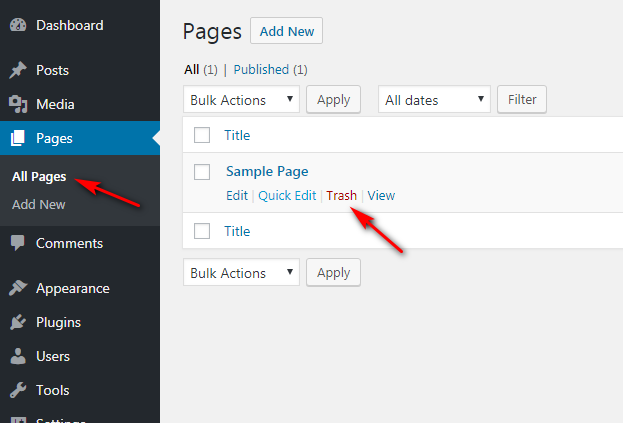
En cliquant sur Pages, vous pouvez accéder à toutes les pages de WordPress. Vous pouvez supprimer la page d'exemple (un paramètre WordPress par défaut). Lorsque le curseur survole la page, quelques options apparaissent à droite de la page d'exemple. Pour supprimer une publication, sélectionnez Corbeille dans le menu Corbeille.
Pages WordPress : comment les ajouter, les modifier et les supprimer
Ajouter et modifier des pages dans WordPress est aussi simple que de taper dans le WordPress *br*. Il peut être difficile pour quelqu'un qui ne connaît pas WordPress d'apprendre à ajouter ou à modifier des pages. Grâce à WordPress' Page Editor, vous pouvez facilement créer une page. L'éditeur de page est accessible via le menu Pages. Rendre accessible une nouvelle section dans le panneau d'administration. Les onglets Visuel et Texte de l'éditeur de page seront visibles dès que vous l'ouvrirez. L'onglet Visuel vous permet d'insérer le texte et de le formater à l'aide de l'éditeur WYSIWYG, tandis que l'onglet Texte vous permet d'ajouter des balises HTML au texte pour le faire apparaître correctement dans votre navigateur. Un bon point de départ est une page À propos, qui présente les visiteurs potentiels du site. La page À propos du WordPress Codex se trouve ici. Le bouton Ajouter nouveau est situé en bas du panneau Pages et peut être utilisé pour ajouter de nouvelles pages. Vous constaterez peut-être que vous n'avez pas besoin de certaines pages de votre bibliothèque. Pour supprimer une page, sélectionnez la page que vous souhaitez supprimer parmi les options Pages – – Supprimer la page. Le nettoyage des données est un moyen rentable d'accélérer votre site Web. Par conséquent, je vous recommande d'analyser et de nettoyer les données inutilisées de votre site Web de manière régulière et cohérente.

Dois-je supprimer les thèmes inutilisés de WordPress ?
Parce qu'ils peuvent ralentir votre site, les thèmes WordPress qui ne sont plus actifs doivent être désinstallés de votre blog. Votre fichier de sauvegarde deviendra plus volumineux et votre espace disque sera compressé du fait des thèmes installés. Lorsque vous chargez un site, Google estime que la moitié des visiteurs perdent leur intérêt initial.
Créez un nouveau dossier et supprimez tous les thèmes et plugins WordPress restants. Il n'y a aucune raison valable de conserver un actif qui n'est plus utile. En termes de sécurité, un individu malveillant peut découvrir un exploit qui exploite ces thèmes inutilisés. Une vulnérabilité a été découverte dans un utilitaire de redimensionnement d'image WordPress en 2011, qui était inclus dans de nombreux thèmes. Lorsque vous essayez de nouveaux thèmes et plugins, vous oubliez facilement ceux que vous avez essayés puis jetés. Vous devez supprimer chacun de ces anciens thèmes et plugins inutilisés afin de les restaurer. Vous pouvez utiliser ce programme pour garder votre site Web sécurisé et à jour en le rendant rapide et simple à utiliser. Il y aura quelques améliorations mineures dans les performances du site Web, mais plus il y aura de visiteurs, plus ils seront satisfaits.
5 raisons de supprimer les thèmes et plugins WordPress inutilisés
Comment désinstaller les anciens thèmes WordPress ? Il existe plusieurs raisons de supprimer votre thème ou vos plugins WordPress. La première et la plus importante des choses que vous devez prioriser est la sécurité. Un pirate malveillant pourrait compromettre votre site s'il découvre un exploit qui utilise ces thèmes et plugins inutilisés. Les anciens thèmes et plugins ont le potentiel de consommer des quantités importantes d'espace disque sur votre site Web. Vous devez supprimer un plugin ou un thème si vous ne l'utilisez pas. Les thèmes et plugins qui ne sont plus utilisés peuvent encombrer votre site Web et le ralentir. Pour garantir le bon fonctionnement de votre site Web, il est recommandé de nettoyer régulièrement vos données, en particulier s'il contient des sections inutilisées.
Comment supprimer un thème dans WordPress
Pour supprimer un thème dans WordPress, vous devez d'abord accéder au tableau de bord WordPress. Une fois que vous êtes dans le tableau de bord WordPress, survolez l'onglet "Apparence" et sélectionnez l'option "Thèmes". Cela vous mènera à la page Thèmes, où vous verrez une liste de tous les thèmes qui sont installés sur votre site WordPress . Pour supprimer un thème, cliquez simplement sur le lien "Supprimer" sous le nom du thème.
Il s'agit de la procédure de suppression ou de désinstallation d'un thème WordPress. Vous apprendrez comment démarrer avec les thèmes WordPress dans ce guide étape par étape, puis vous pourrez personnaliser votre site rapidement. Le marché Just Host vous permet de parcourir, acheter, installer et gérer des thèmes, plugins et modules complémentaires WordPress directement à partir du tableau de bord Just Host. Notre nouvelle interface utilisateur Rock est un nouveau look, avec une variété d'outils et de fonctionnalités utiles. Lorsque vous souhaitez créer un blog uniquement par vous-même, un thème gratuit peut être une option. Si vous envisagez de créer un site Web de commerce électronique, envisagez de sélectionner un thème premium qui a plus de fonctionnalités et/ou de style.