
WordPressテーマからデモコンテンツを削除する方法
公開: 2022-10-04WordPress テーマからデモ コンテンツを削除する方法を紹介したいと仮定すると、最初に WordPress をインストールすると、デフォルトのテーマが与えられます。 このテーマは役に立ちますが、賞を獲得するつもりはありません。 サイトの見栄えを良くしたい場合は、新しいテーマをインストールする必要があります。 多くのテーマ、特に有料のテーマには、いわゆる「ダミー コンテンツ」が付属しています。 これは、テーマの使用方法を示すために特別に設計されたコンテンツです。 テーマで何ができるかはわかりますが、サイトに残しておきたいコンテンツではありません。 幸いなことに、WordPress テーマからデモ コンテンツを削除することは難しくありません。 ほとんどの場合、数回クリックするだけで実行できます。 この記事では、WordPress テーマからデモ コンテンツを削除する方法を紹介します。
Web サイトを作成したり、WordPress テーマをインストールしたりすると、いくつかのデモ コンテンツに気付く場合があります。 Avada のデモ コンテンツは、次の手順を使用して削除する必要があります。 このようなテンプレートは、後でインポートできるようにライブラリに保存することを常にお勧めします。 WordPress レスト プラグインである WP Reset は、ファイルを変更することなく、サイト上のすべてのデータベース データとデフォルトのインストール値を構築およびリセットするようにカスタマイズされています。 「デモ コンテンツ インポーター」は、ページや投稿、サンプル スライダー、ウィジェット製品に割り当てられたテーマを再構築し、削除または削除したものを正確に戻すための優れたツールです。 一般に、すべての WordPress Web サイトには、デフォルトでサイトのコンテンツを復元する機能が備わっています。 このバックアップは正式に WordPress データベースに保存され、WordPress サーバーと一緒に維持されます。
バックアップ マテリアルは、何も失われないような方法で回復および復元されます。 WP Rest API コントローラーには、幅広いアクティビティ オプションに加えて、さまざまな便利な機能が含まれています。 このプラグインを使用すると、サードパーティのプラグインとテーマを使用して作成された投稿タイプとページを簡単に管理および制御できます. PHP API を使用しても、PHP コードが提供する応答を細かく制御することはできませんが、それらの応答をより詳細に制御できます。
WordPress テーマからデモを削除するにはどうすればよいですか?
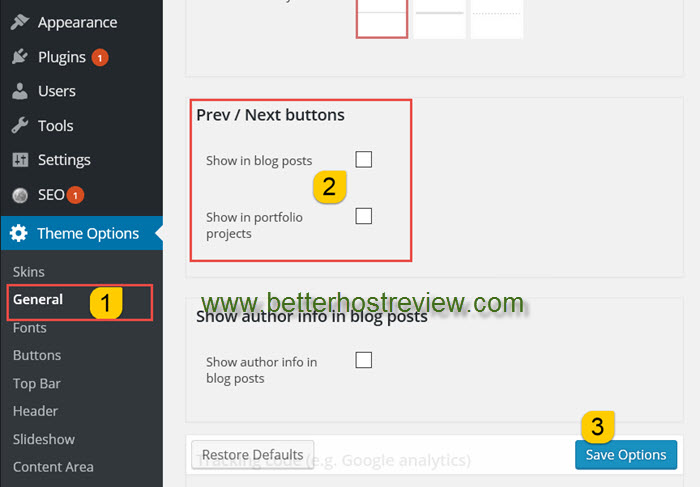
最初のステップは、外観に移動することです。 削除するテーマは、[テーマ] ページにあります。 WordPress はポップアップ ウィンドウにテーマの詳細を表示します。 何かを削除したい場合は、ポップアップ ウィンドウの右下隅にある [削除] ボタンをクリックします。 テーマを削除することを確認した後、それを保持するかどうか尋ねられます。
WordPress サンプルページを削除するにはどうすればよいですか?
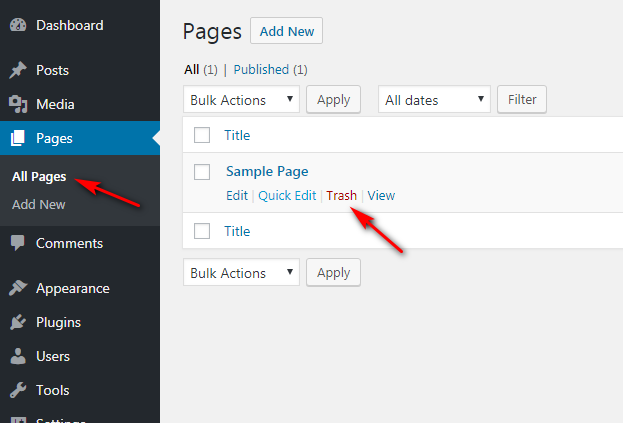
ページをクリックすると、WordPress のすべてのページにアクセスできます。 サンプルページを削除できます (デフォルトの WordPress 設定)。 カーソルをページ上に置くと、サンプル ページの右側にいくつかのオプションが表示されます。 投稿を削除するには、[ゴミ箱] メニューから [ゴミ箱] を選択します。
WordPress ページ: ページを追加、編集、および削除する方法
WordPress でのページの追加と編集は、WordPress *br* に入力するのと同じくらい簡単です。 WordPress に慣れていない人がページを追加または編集する方法を学ぶのは難しい場合があります。 WordPress のページ エディターのおかげで、簡単にページを作成できます。 ページ エディターには、[ページ] メニューからアクセスできます。 管理パネルの新しいセクションにアクセスできるようにします。 ページ エディターの [ビジュアル] タブと [テキスト] タブは、開くとすぐに表示されます。 [ビジュアル] タブでは、テキストを挿入し、WYSIWYG エディターを使用して書式を設定できます。一方、[テキスト] タブでは、テキストに HTML タグを追加して、ブラウザーで正しく表示されるようにすることができます。 開始するのに最適な場所は、サイトへの潜在的な訪問者を紹介する About ページです。 WordPress Codexの About ページは、ここにあります。 [新規追加] ボタンは [ページ] パネルの下部にあり、新しいページを追加するために使用できます。 ライブラリ内の一部のページが必要ない場合があります。 ページを削除するには、[ページ] – – [ページの削除] オプションから削除するページを選択します。 データ クリーニングは、Web サイトを高速化する費用対効果の高い方法です。 そのため、Web サイトの使用されていないデータを定期的かつ一貫してスキャンしてクリーニングすることをお勧めします。

未使用のテーマを WordPress から削除する必要がありますか?
サイトの速度が低下する可能性があるため、アクティブでなくなったWordPress テーマはブログからアンインストールする必要があります。 テーマをインストールすると、バックアップ ファイルが大きくなり、ディスク容量が圧縮されます。 サイトを読み込むと、訪問者の半数が最初の興味を失うと Google は推定しています。
新しいフォルダーを作成し、残りの WordPress テーマとプラグインを削除します。 役に立たなくなった資産を保持する正当な理由はありません。 セキュリティの観点から、悪意のある個人が未使用のテーマを悪用するエクスプロイトを発見する可能性があります。 2011 年に、多くのテーマに含まれていた WordPress の画像サイズ変更ユーティリティに脆弱性が発見されました。 新しいテーマやプラグインを試しているとき、試して破棄したもののことはすぐに忘れてしまいます。 それらを復元するには、これらの古い未使用のテーマとプラグインをそれぞれ削除する必要があります。 このプログラムを使用すると、Web サイトをすばやく簡単に使用できるようにすることで、Web サイトを安全かつ最新の状態に保つことができます。 ウェブサイトのパフォーマンスにいくつかの小さな改善が見られますが、より多くの訪問者が満足するようになります.
未使用の WordPress テーマとプラグインを削除する 5 つの理由
古い WordPress テーマをアンインストールするにはどうすればよいですか? WordPress のテーマやプラグインを削除する理由はいくつかあります。 優先すべき最初で最も重要なことはセキュリティです。 悪意のあるハッカーが、これらの未使用のテーマやプラグインを使用するエクスプロイトを発見すると、サイトを危険にさらす可能性があります. 古いテーマとプラグインは、Web サイトで大量のディスク容量を消費する可能性があります。 使用しない場合は、プラグインまたはテーマを削除する必要があります。 使用されなくなったテーマやプラグインは、Web サイトを混乱させ、速度を低下させる可能性があります。 Web サイトがスムーズに動作するようにするには、定期的にデータをクリーニングすることをお勧めします。特に、未使用のセクションがある場合はそうです。
WordPressでテーマを削除する方法
WordPress でテーマを削除するには、まず WordPress ダッシュボードにアクセスする必要があります。 WordPress ダッシュボードに移動したら、[外観] タブにカーソルを合わせ、[テーマ] オプションを選択します。 これにより、テーマページに移動し、 WordPress サイトにインストールされているすべてのテーマのリストが表示されます。 テーマを削除するには、テーマ名の下にある [削除] リンクをクリックします。
WordPressテーマを削除・アンインストールする手順です。 このステップバイステップガイドで WordPress テーマの使用を開始する方法を学び、サイトをすばやくカスタマイズできるようになります. Just Host マーケットプレイスでは、WordPress テーマ、プラグイン、およびアドオンを Just Host ダッシュボードから直接参照、購入、インストール、および管理できます。 私たちの新しい Rock ユーザー インターフェイスは、さまざまな便利なツールと機能を備えた新鮮な新しい外観です。 自分だけでブログを作成したい場合は、無料のテーマがオプションになる場合があります。 e コマース Web サイトの作成を計画している場合は、より多くの機能やセンスを備えたプレミアム テーマを選択することを検討してください。