
Como remover o conteúdo de demonstração de um tema do WordPress
Publicados: 2022-10-04Supondo que você gostaria de uma introdução sobre como remover o conteúdo de demonstração de um tema WordPress: Quando você instala o WordPress pela primeira vez, você recebe um tema padrão. Este tema é útil, mas não vai ganhar nenhum prêmio. Se você quiser que seu site tenha uma aparência melhor, será necessário instalar um novo tema. Muitos temas, especialmente aqueles pelos quais você tem que pagar, vêm com o que é chamado de “ conteúdo fictício ”. Este é um conteúdo projetado especificamente para mostrar como o tema pode ser usado. Dá uma ideia do que você pode fazer com o tema, mas não é o conteúdo que você deseja manter em seu site. Felizmente, não é difícil remover o conteúdo de demonstração de um tema do WordPress. Na maioria dos casos, você pode fazer isso com apenas alguns cliques. Neste artigo, mostraremos como remover o conteúdo de demonstração de um tema do WordPress.
Ao criar um site ou instalar um tema WordPress, você pode notar algum conteúdo de demonstração. O conteúdo de demonstração do Avada deve ser removido usando as etapas a seguir. É sempre recomendável que você salve esses modelos na biblioteca para poder importá-los posteriormente. O WP Reset, um plug-in de descanso do WordPress, é personalizado para criar e redefinir todos os dados do banco de dados e os valores de instalação padrão no site sem modificar nenhum arquivo. O 'Demo Content Importer' é uma excelente ferramenta para reestruturar páginas e postagens, sliders de amostra, produtos de widgets atribuídos a temas e trazer de volta exatamente o que você excluiu ou removeu. Em geral, todo site WordPress vem com a capacidade de restaurar o conteúdo do site por padrão. Esse backup é armazenado oficialmente no banco de dados do WordPress e mantido junto com o servidor do WordPress.
Os materiais de backup são recuperados e restaurados de forma que nada se perca. O controlador WP Rest API inclui uma variedade de recursos úteis, além de sua ampla gama de opções de atividade. Este plugin permite que você gerencie e controle facilmente os tipos de postagem e as páginas que foram criadas usando plugins e temas de terceiros. O uso de APIs PHP não permite o controle granular das respostas que o código PHP fornece, mas permite um maior controle dessas respostas.
Como faço para remover uma demonstração do meu tema WordPress?
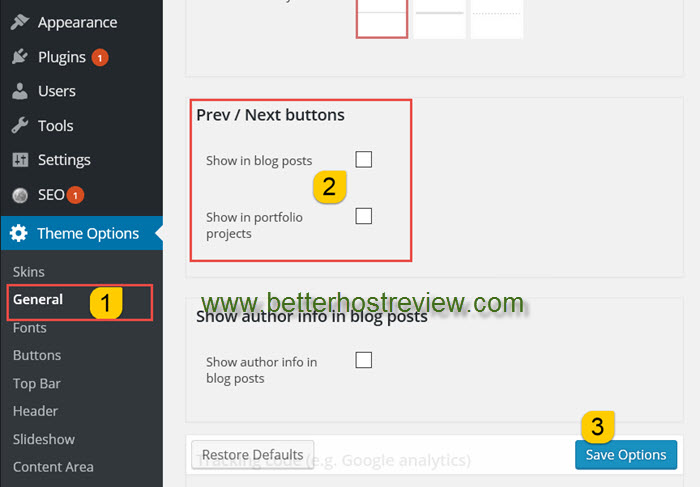
O primeiro passo é ir para Aparência. O tema que você deseja excluir pode ser encontrado na página Temas. O WordPress agora exibirá os detalhes do tema em uma janela pop-up. Clique no botão Excluir no canto inferior direito da janela pop-up se quiser excluir algo. Depois de confirmar que deseja excluir o tema, você será perguntado se deseja mantê-lo.
Como faço para remover uma página de exemplo do WordPress?
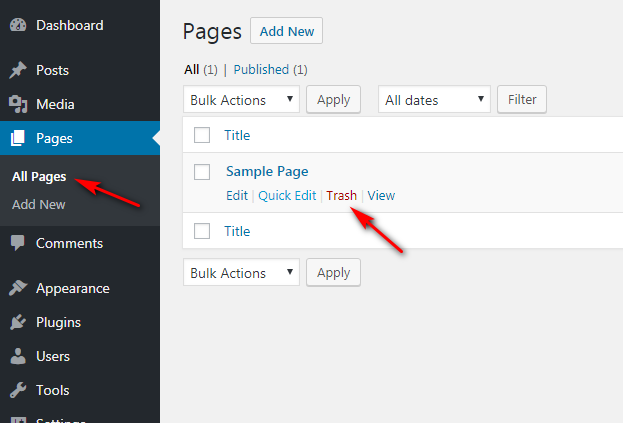
Ao clicar em Páginas, você pode acessar todas as páginas do WordPress. Você pode excluir a página de amostra (uma configuração padrão do WordPress). Quando o cursor passa sobre a página, algumas opções aparecem à direita da página de amostra. Para excluir uma postagem, selecione Lixeira no menu Lixeira.
Páginas do WordPress: como adicionar, editar e excluí-las
Adicionar e editar páginas no WordPress é tão simples quanto digitar o WordPress *br*. Pode ser difícil para alguém que não está familiarizado com o WordPress aprender como adicionar ou editar páginas. Graças ao Editor de Páginas do WordPress, você pode facilmente criar uma página. O Editor de Páginas pode ser acessado através do menu Páginas. Torne uma nova seção no painel de administração acessível. As guias Visual e Texto do Editor de página ficarão visíveis assim que você abri-lo. A guia Visual permite inserir o texto e formatá-lo com a ajuda do editor WYSIWYG, enquanto a guia Texto permite adicionar tags HTML ao texto para que ele apareça corretamente em seu navegador. Um ótimo lugar para começar é com uma página Sobre, que apresenta potenciais visitantes ao site. A página Sobre do WordPress Codex pode ser encontrada aqui. O botão Adicionar novo está localizado na parte inferior do painel Páginas e pode ser usado para adicionar novas páginas. Você pode achar que não precisa de algumas páginas em sua biblioteca. Para excluir uma página, selecione a página que deseja excluir nas opções Páginas – – Excluir página. A limpeza de dados é uma maneira econômica de acelerar seu site. Como resultado, recomendo que você verifique e limpe os dados não utilizados do seu site de forma regular e consistente.

Devo remover temas não utilizados do WordPress?
Como eles podem deixar seu site mais lento, os temas do WordPress que não estão mais ativos devem ser desinstalados do seu blog. Seu arquivo de backup ficará maior e seu espaço em disco será compactado como resultado dos temas instalados. Quando você carrega um site, o Google estima que metade dos visitantes perde o interesse inicial.
Crie uma nova pasta e exclua todos os temas e plugins restantes do WordPress. Não há nenhuma boa razão para manter um ativo que não é mais útil. Em termos de segurança, um indivíduo mal-intencionado pode descobrir um exploit que explora esses temas não utilizados. Uma vulnerabilidade foi descoberta em um utilitário de redimensionamento de imagem do WordPress em 2011, que foi incluído em muitos temas. Quando você está experimentando novos temas e plugins, você facilmente esquece os que você experimentou e depois descartou. Você deve remover cada um desses temas e plugins antigos não utilizados para restaurá-los. Você pode usar este programa para manter seu site seguro e atualizado, tornando-o rápido e simples de usar. Haverá algumas pequenas melhorias no desempenho do site, mas quanto mais visitantes, mais satisfeitos eles ficarão.
5 razões para remover temas e plugins não utilizados do WordPress
Como faço para desinstalar temas antigos do WordPress? Existem vários motivos para excluir seu tema ou plugins do WordPress. A primeira e mais importante coisa que você deve priorizar é a segurança. Um hacker mal-intencionado pode comprometer seu site se descobrir um exploit que usa esses temas e plugins não utilizados. Temas e plugins antigos têm o potencial de consumir quantidades significativas de espaço em disco em seu site. Você deve excluir um plugin ou tema se não o usar. Temas e plugins que não estão mais em uso podem sobrecarregar seu site e deixá-lo mais lento. Para garantir que seu site funcione sem problemas, é um bom hábito limpar seus dados regularmente, especialmente se houver seções não utilizadas nele.
Como excluir um tema no WordPress
Para excluir um tema no WordPress, você deve primeiro acessar o Painel do WordPress. Quando estiver no painel do WordPress, passe o mouse sobre a guia “Aparência” e selecione a opção “Temas”. Isso o levará à página Temas, onde você verá uma lista de todos os temas instalados em seu site WordPress . Para excluir um tema, basta clicar no link "Excluir" abaixo do nome do tema.
Este é o procedimento para excluir ou desinstalar um tema do WordPress. Você aprenderá como começar a usar os temas do WordPress neste guia passo a passo e poderá personalizar seu site rapidamente. O Just Host Marketplace permite que você navegue, compre, instale e gerencie temas, plugins e complementos do WordPress diretamente do painel Just Host. Nossa nova interface de usuário do Rock é um novo visual, com uma variedade de ferramentas e recursos úteis. Quando você deseja criar um blog exclusivamente por conta própria, um tema gratuito pode ser uma opção. Se você planeja criar um site de comércio eletrônico, considere selecionar um tema premium que tenha mais funcionalidade e/ou estilo.