
Como reinstalar um tema WordPress
Publicados: 2022-10-04Se você precisar reinstalar um tema do WordPress , é um processo simples. Você pode fazer isso acessando o painel de administração do WordPress e selecionando a guia “Aparência”. Na página Aparência, você verá uma lista de todos os temas instalados em seu site. Para reinstalar um tema, basta clicar no link “Reinstalar” ao lado do tema.
Aqui está um guia passo a passo de como reinstalar um tema do WordPress. Ele só funciona se uma nova cópia do Divi estiver instalada em seu servidor. Para alterar o número da versão do arquivo, clique no botão editar:. Altere 4.0.6 para 4.5 conforme necessário (por exemplo, 4.0 para 4.0). Agora você pode atualizar seus temas voltando para Aparência.
Posso reinstalar o WordPress sem perder conteúdo?

Se você reinstalar o WordPress , não voltará ao estado anterior. Depois de instalar com sucesso a versão mais recente do WordPress, todo o seu conteúdo, temas, plugins e outros recursos podem ser salvos e restaurados.
Aqui estão as etapas para reinstalar manualmente o WordPress sem perder o conteúdo. Ter um backup do seu computador antes de reinstalar o WordPress é fundamental. Você pode ter certeza de que, se algo mais falhar, você ainda terá um backup seguro em seu computador. Se você foi bloqueado no seu painel de administração por um hack ou um erro, você deve usar este método. Se você usar esse método, terá a versão mais recente do WordPress sem problemas. Se você não tem acesso ao seu painel, você deve reinstalar o WordPress via FTP (veja a figura 1).
Posso excluir o WordPress e reinstalar?
Você também pode reinstalar o WordPress usando o WP-CLI. Uma ferramenta de linha de comando que permite alterar a instalação do WordPress. Usuários, categorias, postagens, dados de teste e outros dados podem ser adicionados, excluídos ou simplesmente substituídos pela ferramenta.
Como recuperar um banco de dados WordPress excluído
O WordPress é uma plataforma de blog popular e muitas pessoas a usam para criar sites. Todas as informações armazenadas em um banco de dados do WordPress são apagadas se você excluí-las. Se você deseja restaurar seu blog, deve recuperar as postagens, comentários e outras informações armazenadas em seu banco de dados.
É possível recuperar informações que você excluiu de um banco de dados do WordPress recuperando o banco de dados. Você pode restaurar o banco de dados para restaurar seu blog ao estado original restaurando-o ao estado original.
Qual é a maneira correta de reinstalar o WordPress?
Para entrar no seu site WordPress, vá para example.com/wp-login.php. Na página Atualizações, vá para o Painel. Ao clicar em Reinstalar versão xxx, você pode reinstalar xxx da página anterior.
Como excluir seu site WordPress.com
Se você estiver mudando de host, primeiro certifique-se de que todos os arquivos e pastas do seu site foram removidos do ambiente de hospedagem do WordPress.com. Se ainda não o fez, faça login na sua conta do WordPress.com. O menu Ferramentas à esquerda tem a opção Gerenciador de sites. Você pode acessar a pasta Arquivos clicando na tela Gerenciador do Site. Em seguida, selecione cada arquivo ou pasta da lista e clique no botão Remover. Depois que todos os seus arquivos e pastas forem removidos, você poderá excluir seu site WordPress.com. Navegue até Gerenciar > Configurações para obter acesso às suas configurações. Selecione excluir permanentemente na parte inferior da tela. O WordPress é um popular sistema de gerenciamento de conteúdo (CMS) usado por milhões de pessoas em todo o mundo. Muitos usuários do WordPress excluem seu site depois de mudar para um novo host, mas há algumas etapas que você pode seguir para desinstalar completamente o WordPress.com se quiser manter seu site. Se você ainda não fez isso, faça login na sua conta do WordPress primeiro para excluir seu site WordPress.com. Se você deseja excluir seu site WordPress.com porque está mudando para um novo host, primeiro exclua tudo o que tem no site, incluindo seus arquivos e pastas.
Como faço para forçar o WordPress a reinstalar?
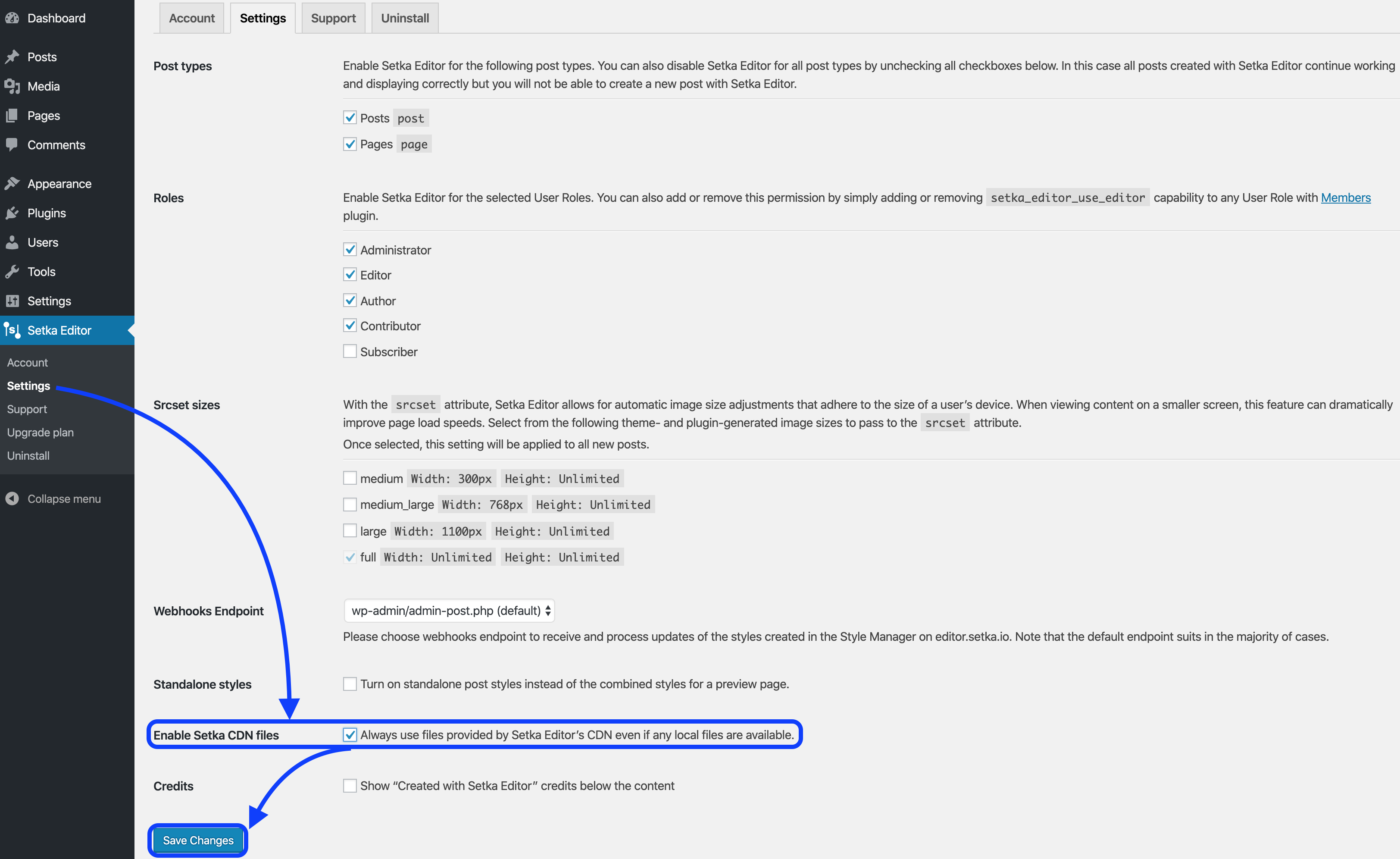
Faça login no painel do WordPress e clique no link Adicionar novo no menu Plugins para instalar o Force Reinstall automaticamente. Para encontrar um plug-in, vá para o campo de pesquisa Forçar reinstalação e digite “Pesquisar plug-ins”. Ao acessar nosso site, você poderá visualizar as informações sobre ele, como o lançamento de pontos, classificação e descrição.
Um procedimento de desinstalação e reinstalação do WordPress pode ser dividido em duas partes. Este tópico cobrirá os dois métodos de fazer isso, bem como todas as diferentes opções. É altamente recomendável que você tenha um backup de seus arquivos do WordPress antes de iniciar qualquer instalação do WordPress. É sempre uma boa ideia ter uma proteção contra falhas caso algo dê errado, porque você nunca sabe quando algo dá errado. A ferramenta de linha de comando WP-CLI permite que você personalize a instalação do seu WordPress. Usuários, categorias, postagens, inserção de dados de teste, bem como simplesmente pesquisar dados podem ser adicionados ou removidos. Este método excluirá permanentemente todos os seus arquivos de conteúdo.
O banco de dados e os arquivos do WordPress podem ser removidos do seu site. Você pode então instalar a nova cópia como achar melhor usando um método de sua escolha. O método mais comum é fazer isso automaticamente ou manualmente, dependendo do seu host. Para excluir um banco de dados no Hostinger, vá para a seção Banco de Dados MySQL. O phpMyAdmin também libera seu banco de dados para uso por você.
Reinstale o tema WordPress sem perder conteúdo
Se você precisar reinstalar seu tema WordPress, mas não quiser perder nenhum conteúdo, há algumas etapas que você pode seguir. Primeiro, exporte seu conteúdo do seu site WordPress. Você pode fazer isso acessando Ferramentas > Exportar no painel do WordPress. Em seguida, salve seu conteúdo como um arquivo XML.
Agora, você pode excluir seu tema WordPress. Para fazer isso, vá para Aparência > Temas no painel do WordPress e exclua o tema que deseja reinstalar.
Finalmente, você pode instalar seu tema WordPress novamente. Para fazer isso, vá para Aparência > Temas no painel do WordPress e clique no botão “Adicionar novo”. Em seguida, procure o tema que deseja instalar e clique no botão “Instalar”. Quando solicitado, clique no botão “Ativar”. Seu conteúdo agora será importado para o seu site WordPress.

Quando todas as outras técnicas de solução de problemas falham, uma reinstalação do WordPress pode ser a maneira mais eficaz de resolver um problema. Neste artigo, você aprenderá como desinstalar e reinstalar o WordPress sem perder nenhum dado. Compilamos uma lista das maneiras mais eficazes de reinstalar o WordPress. Este guia passo a passo ensina como reinstalar o WordPress usando a interface de linha de comando (WP-CLI). Este método não pode ser usado para iniciantes porque não é usado para atualizar o WordPress sem FTP. A pasta de conteúdo do WordPress foi excluída para substituir todos os arquivos principais sem afetar os temas ou plugins do WordPress . Seguindo estas instruções, você pode baixar e instalar o WordPress sem perder nenhum conteúdo.
Como posso desinstalar o WordPress do localhost? Usando o Gerenciador de Arquivos em seu cliente FTP ou um servidor de arquivos, você pode se conectar ao seu site WordPress. Antes de poder reinstalar seu site, você deve primeiro criar um backup. Como posso restaurar minha instalação do WordPress para sua configuração padrão original? Seguindo as instruções na tela, você pode redefinir seu WP. Como faço para recuperar um site WordPress depois de ter sido hackeado e travado? Um site WordPress pode ser restaurado usando um cache do Bing ou do Google.
Se você precisar restaurar um site, use a função de pesquisa no mecanismo de pesquisa. Você verá o cache e outras opções, bem como uma opção de cache. É melhor restaurar os dados após a conclusão da reinstalação.
Como faço para reinstalar um tema WordPress sem perder dados?
Quando você clica no botão de atualização, a nova versão é instalada. Você pode então descompactar e instalar o novo pacote de tema , que substituirá os arquivos antigos.
Reinstalando o WordPress
A reinstalação do WordPress não resultará na remoção de qualquer funcionalidade da plataforma. Você pode salvar e restaurar todo o seu conteúdo relacionado ao WordPress depois de instalar a versão mais recente. É sempre uma boa ideia verificar a compatibilidade de seus plugins e temas antes de fazer qualquer alteração; muitos deles podem não funcionar com a versão mais recente do WordPress, portanto, lembre-se disso antes de fazer qualquer alteração.
Antes de instalar uma nova cópia do WordPress, você deve primeiro excluir todos os seus arquivos. Seu novo conteúdo estará pronto para uso quando você terminar de limpar seu site.
Você pode alterar o tema do WordPress e manter o conteúdo?
Todo o seu conteúdo, incluindo mídia, páginas, postagens e comentários, estará seguro à medida que você alternar os temas do WordPress. Você não perderá nenhuma dessas informações e não precisará realocá-las, pois elas serão armazenadas em seu painel.
O impacto das mudanças de tema no SEO
Entre em contato com seu web designer ou consultor de SEO se não tiver certeza se a alteração do tema afetará a otimização do seu mecanismo de pesquisa.
Como corrigir o tema quebrado no WordPress
Existem algumas etapas que você pode seguir para corrigir um tema quebrado no WordPress. Primeiro, tente redefinir o tema para o tema padrão do WordPress . Se isso não funcionar, você pode tentar solucionar o problema desativando todos os plugins e mudando para um tema padrão do WordPress e reativando os plugins um por um para ver qual deles está causando o problema. Se você ainda não conseguir descobrir o problema, entre em contato com o desenvolvedor do tema para obter ajuda.
Seu blog WordPress será visualmente mais atraente se você escolher o tema WordPress certo. Se você acessar seu blog por meio de um tema quebrado, poderá notar um layout distorcido ou incorreto. Erros de PHP em seu blog podem indicar um problema com a codificação do seu tema. Se você deseja fazer backup de seus arquivos de tema do WordPress, é melhor fazê-lo via Backup de arquivos de tema do WordPress. Ao editar os arquivos de tema do WordPress em seu blog, você pode solucionar problemas do WordPress. Se você não entender o conceito de codificação, reinstale o tema para retorná-lo ao seu estado padrão. Navegue até a pasta que você deseja solucionar, realce a pasta do tema e copie-a para o seu computador. Sob o tema quebrado, você pode excluir todo o sistema de arquivos clicando no botão Excluir.
Reinstale o tema Divi
Se você precisar reinstalar o tema Divi por qualquer motivo, siga estas etapas: 1. Faça login no painel do WordPress. 2. Vá para Aparência > Temas. 3. Na seção "Gerenciar temas", clique na guia "Instalar temas". 4. Clique no botão “Carregar tema” na parte superior da página. 5. Clique no botão “Procurar” e selecione o arquivo ZIP do tema Divi do seu computador. 6. Clique no botão “Instalar agora”. 7. Após a instalação do tema, clique no link “Ativar”.
Instale ou redefina a integração divi com o Toolset. Este ticket de suporte foi criado por cinco anos e oito meses. É razoável supor que você está lendo conselhos que dizem que não são mais relevantes. É melhor começar do zero se você quiser um novo começo com uma instalação do WordPress, tema DIVI, plugin Layouts e plugin Toolset dIVI Integration. O tema divi original não foi alterado, nem o layout criado ao instalar o tema de integração. A pasta plugins contém as configurações do plugin Toolset DIVI Integration. plugins/layouts-divi Para importá-los, acesse o link a seguir. Painel-
O tema do WordPress não está mudando
Esse problema pode ser resolvido pressionando CTRL. Ao recarregar uma página usando os botões F5 (ou Cmd R) no teclado, use Cmd R para fazer isso. Depois de buscar uma nova versão da página, o navegador será solicitado a recarregar. Como resultado, a maioria dos usuários não deve ter problemas com o problema.
Como corrigir problemas comuns do WordPress
Depois de verificar se seu site está atualizado, você poderá resolver alguns dos problemas mais comuns com o cache. Se o seu site não exibir as atualizações mais recentes, é possível que você precise atualizar o tema. As atualizações do WordPress normalmente levam menos de um minuto para serem concluídas, mas se o seu DNS for atualizado, talvez seja necessário esperar até 48 horas. É possível que sua versão do PHP esteja desatualizada e você deve verificar isso com seu provedor de hospedagem. Se o seu tema não funcionar, é possível que sua versão do PHP esteja desatualizada.