
Cara Menginstal Ulang Tema WordPress
Diterbitkan: 2022-10-04Jika Anda perlu menginstal ulang tema WordPress , ini adalah proses yang sederhana. Anda dapat melakukannya dengan masuk ke panel admin WordPress dan memilih tab "Tampilan". Pada halaman Appearance, Anda akan melihat daftar semua tema yang terpasang di situs Anda. Untuk menginstal ulang tema, cukup klik tautan "Instal ulang" di sebelah tema.
Berikut adalah panduan langkah demi langkah tentang cara menginstal ulang tema WordPress. Ini hanya berfungsi jika salinan baru Divi diinstal di server Anda. Untuk mengubah nomor versi file, klik tombol edit:. Ubah 4.0.6 ke 4.5 sesuai kebutuhan (mis., 4.0 ke 4.0). Anda sekarang dapat memperbarui Tema Anda dengan kembali ke Penampilan.
Bisakah Saya Menginstal Ulang WordPress Tanpa Kehilangan Konten?

Jika Anda menginstal ulang WordPress , Anda tidak akan kembali ke keadaan sebelumnya. Setelah Anda berhasil menginstal versi terbaru WordPress, semua konten, tema, plugin, dan fitur lainnya dapat disimpan dan dipulihkan.
Berikut adalah langkah-langkah untuk menginstal ulang WordPress secara manual tanpa kehilangan konten. Memiliki cadangan komputer Anda sebelum Anda menginstal ulang WordPress sangat penting. Anda dapat yakin bahwa jika ada yang gagal, Anda masih akan memiliki cadangan di komputer Anda yang aman. Jika Anda terkunci dari dasbor admin karena peretasan atau kesalahan, Anda harus menggunakan metode ini. Jika Anda menggunakan metode ini, Anda akan memiliki versi WordPress terbaru tanpa masalah. Jika saat ini Anda tidak memiliki akses ke dasbor, Anda harus menginstal ulang WordPress melalui FTP (lihat gambar 1).
Bisakah Saya Menghapus WordPress Dan Menginstal Ulang?
Anda juga dapat menginstal ulang WordPress menggunakan WP-CLI. Alat baris perintah yang memungkinkan Anda mengubah instalasi WordPress. Pengguna, kategori, posting, data pengujian, dan data lainnya semuanya dapat ditambahkan, dihapus, atau diganti dengan alat ini.
Cara Memulihkan Database WordPress yang Dihapus
WordPress adalah platform blogging yang populer, dan banyak orang menggunakannya untuk membuat situs web. Semua informasi yang disimpan dalam database WordPress akan dihapus jika Anda menghapusnya. Jika Anda ingin memulihkan blog Anda, Anda harus mengambil posting, komentar, dan informasi lain yang telah Anda simpan di database Anda.
Dimungkinkan untuk memulihkan informasi yang Anda hapus dari database WordPress dengan memulihkan database. Anda dapat memulihkan database untuk mengembalikan blog Anda ke keadaan semula dengan mengembalikannya ke keadaan semula.
Apa Cara Yang Benar Untuk Menginstal Ulang WordPress?
Untuk masuk ke situs WordPress Anda, buka example.com/wp-login.php. Pada halaman Pembaruan, buka Dasbor. Dengan mengklik Instal ulang versi xxx, Anda dapat menginstal ulang xxx dari halaman sebelumnya.
Cara Menghapus Situs WordPress.com Anda
Jika Anda mengubah host, pertama-tama pastikan bahwa semua file dan folder situs Anda telah dihapus dari lingkungan hosting WordPress.com. Jika Anda belum melakukannya, masuk ke akun WordPress.com Anda. Menu Alat di sebelah kiri memiliki opsi Pengelola Situs. Anda dapat mengakses folder Files dengan mengklik layar Site Manager. Kemudian, pilih setiap file atau folder dari daftar, lalu klik tombol Hapus. Setelah semua file dan folder Anda dihapus, Anda dapat menghapus situs WordPress.com Anda. Navigasikan ke Kelola > Pengaturan untuk mendapatkan akses ke pengaturan Anda. Pilih hapus secara permanen dari bagian paling bawah layar. WordPress adalah sistem manajemen konten (CMS) populer yang digunakan oleh jutaan orang di seluruh dunia. Banyak pengguna WordPress menghapus situs mereka setelah pindah ke host baru, tetapi ada beberapa langkah yang dapat Anda ambil untuk menghapus sepenuhnya WordPress.com jika Anda ingin mempertahankan situs Anda. Jika Anda belum melakukannya, masuk ke akun WordPress Anda terlebih dahulu untuk menghapus situs WordPress.com Anda. Jika Anda ingin menghapus situs WordPress.com karena Anda pindah ke host baru, Anda harus terlebih dahulu menghapus semua yang Anda miliki di situs tersebut, termasuk file dan foldernya.
Bagaimana Saya Memaksa WordPress Untuk Menginstal Ulang?
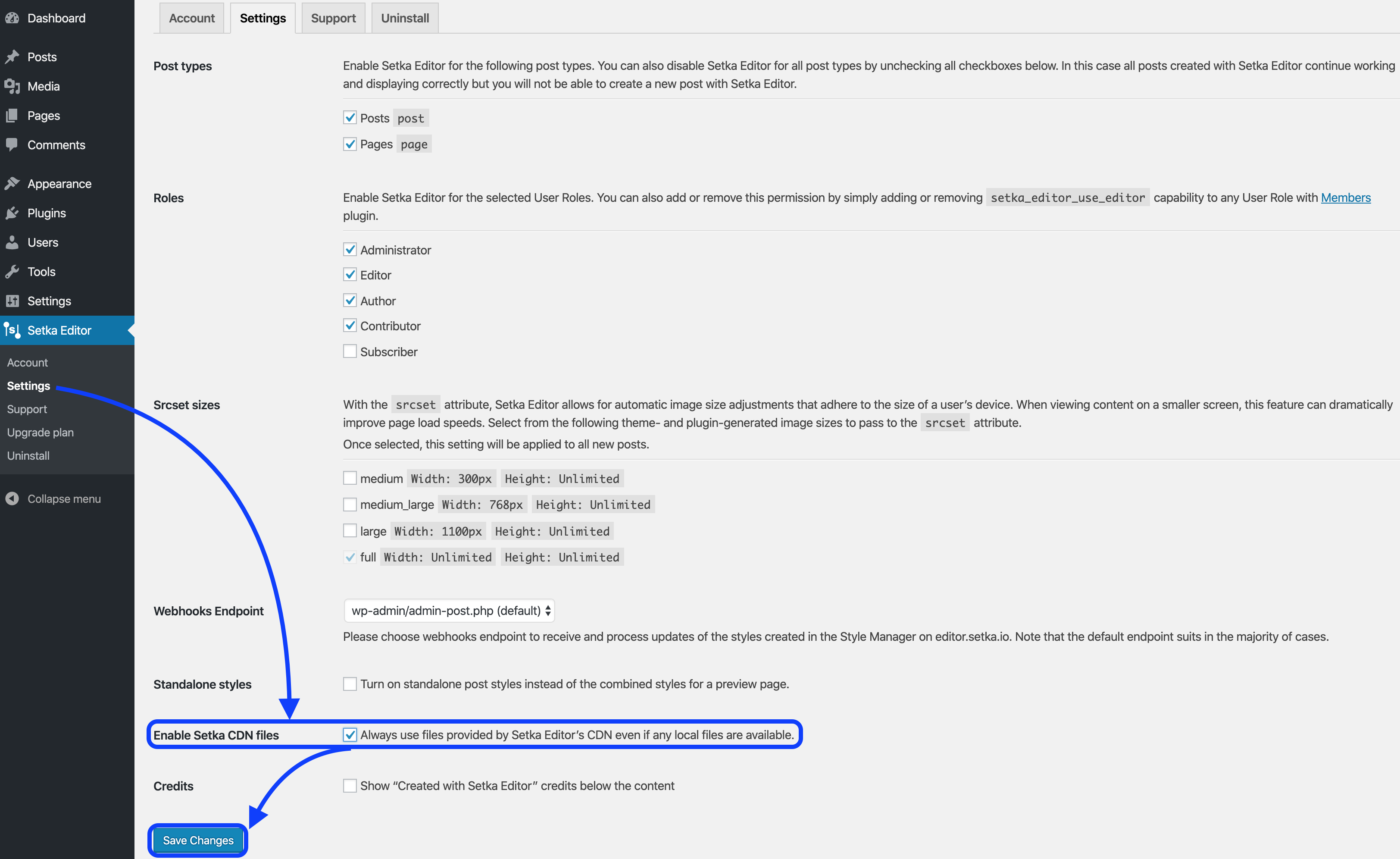
Masuk ke dasbor WordPress Anda dan klik tautan Tambah Baru di menu Plugin untuk menginstal Paksa Instal Ulang secara otomatis. Untuk menemukan plugin, buka kolom pencarian Force Reinstall dan ketik "Search Plugins." Ketika Anda tiba di situs web kami, Anda akan dapat melihat informasi tentangnya, seperti rilis poin, peringkat, dan deskripsi.
Prosedur uninstall dan install ulang WordPress dapat dibagi menjadi dua bagian. Topik ini akan mencakup kedua metode untuk melakukannya serta semua opsi yang berbeda. Sangat disarankan agar Anda memiliki cadangan file WordPress Anda sebelum memulai instalasi WordPress apa pun. Itu selalu merupakan ide yang baik untuk memiliki failsafe jika terjadi kesalahan, karena Anda tidak pernah tahu kapan terjadi kesalahan. Alat baris perintah WP-CLI memungkinkan Anda untuk menyesuaikan instalasi WordPress Anda. Pengguna, kategori, posting, memasukkan data pengujian, serta hanya mencari data semua dapat ditambahkan atau dihapus. Metode ini akan menghapus semua file konten Anda secara permanen.
Basis data dan file WordPress semuanya dapat dihapus dari situs Anda. Anda kemudian dapat menginstal salinan baru sesuai keinginan Anda menggunakan metode yang Anda pilih. Metode yang paling umum adalah melakukannya secara otomatis atau manual, tergantung pada host Anda. Untuk menghapus database di Hostinger, buka bagian Database MySQL. phpMyAdmin juga membebaskan database Anda untuk digunakan oleh Anda.
Instal Ulang Tema WordPress Tanpa Kehilangan Konten
Jika Anda perlu menginstal ulang tema WordPress tetapi tidak ingin kehilangan konten apa pun, ada beberapa langkah yang dapat Anda ikuti. Pertama, ekspor konten Anda dari situs WordPress Anda. Anda dapat melakukan ini dengan masuk ke Alat > Ekspor di dasbor WordPress Anda. Selanjutnya, simpan konten Anda sebagai file XML.
Sekarang, Anda dapat menghapus tema WordPress Anda. Untuk melakukan ini, buka Appearance > Themes di dashboard WordPress Anda dan hapus tema yang ingin Anda instal ulang.
Akhirnya, Anda dapat menginstal tema WordPress Anda lagi. Untuk melakukan ini, buka Penampilan> Tema di dasbor WordPress Anda dan klik tombol "Tambah Baru". Kemudian, cari tema yang ingin Anda instal dan klik tombol "Instal". Saat diminta, klik tombol "Aktifkan". Konten Anda sekarang akan diimpor ke situs WordPress Anda.

Ketika semua teknik pemecahan masalah lainnya gagal, menginstal ulang WordPress mungkin merupakan cara paling efektif untuk menyelesaikan masalah. Pada artikel ini, Anda akan belajar cara menghapus dan menginstal ulang WordPress tanpa kehilangan data apa pun. Kami telah menyusun daftar cara paling efektif untuk menginstal ulang WordPress. Panduan langkah demi langkah ini mengajarkan Anda cara menginstal ulang WordPress menggunakan antarmuka baris perintah (WP-CLI). Cara ini tidak bisa digunakan untuk pemula karena tidak digunakan untuk update WordPress tanpa FTP. Folder konten WordPress telah dihapus untuk menimpa semua file inti tanpa memengaruhi tema atau plugin WordPress . Dengan mengikuti petunjuk ini, Anda dapat mengunduh dan menginstal WordPress tanpa kehilangan konten apa pun.
Bagaimana cara menghapus instalan WordPress dari localhost? Menggunakan File Manager di klien FTP atau server file Anda, Anda dapat terhubung ke situs WordPress Anda. Sebelum Anda dapat menginstal ulang situs web Anda, Anda harus terlebih dahulu membuat cadangan. Bagaimana saya bisa mengembalikan instalasi WordPress saya ke konfigurasi default aslinya? Dengan mengikuti petunjuk di layar, Anda dapat mengatur ulang WP Anda. Bagaimana cara memulihkan situs WordPress setelah diretas dan mogok? Situs web WordPress dapat dipulihkan menggunakan cache dari Bing atau Google.
Jika Anda perlu memulihkan situs web, gunakan fungsi pencarian di mesin pencari. Anda akan melihat cache dan opsi lain serta opsi cache. Yang terbaik adalah memulihkan data setelah penginstalan ulang selesai.
Bagaimana Saya Menginstal Ulang Tema WordPress Tanpa Kehilangan Data?
Ketika Anda mengklik tombol perbarui, versi baru diinstal. Anda kemudian dapat membuka zip dan menginstal paket tema baru , yang akan menggantikan file lama.
Menginstal ulang WordPress
Menginstal ulang WordPress tidak akan mengakibatkan penghapusan fungsionalitas apa pun dari platform. Anda dapat menyimpan dan memulihkan semua konten terkait WordPress setelah Anda menginstal versi terbaru. Itu selalu merupakan ide yang baik untuk memeriksa kompatibilitas plugin dan tema Anda sebelum membuat perubahan apa pun; banyak di antaranya mungkin tidak berfungsi dengan versi WordPress terbaru, jadi ingatlah ini sebelum membuat perubahan apa pun.
Sebelum menginstal salinan baru WordPress, Anda harus terlebih dahulu menghapus semua file Anda. Konten baru Anda akan siap digunakan ketika Anda selesai membersihkan situs Anda.
Bisakah Anda Mengubah Tema WordPress Dan Menyimpan Konten?
Semua konten Anda, termasuk media, halaman, posting, dan komentar, akan aman saat Anda mengganti tema WordPress. Anda tidak akan kehilangan informasi itu dan Anda tidak perlu memindahkannya karena akan disimpan di dasbor Anda.
Dampak Perubahan Tema Pada Seo
Hubungi desainer web atau konsultan SEO Anda jika Anda tidak yakin apakah perubahan tema akan berpengaruh pada pengoptimalan mesin telusur Anda.
Cara Memperbaiki Tema Rusak Di WordPress
Ada beberapa langkah yang dapat Anda ambil untuk memperbaiki tema yang rusak di WordPress. Pertama, coba atur ulang tema ke tema WordPress default . Jika itu tidak berhasil, Anda dapat mencoba memecahkan masalah tema dengan menonaktifkan semua plugin dan beralih ke tema WordPress default, lalu mengaktifkan kembali plugin satu per satu untuk melihat mana yang menyebabkan masalah. Jika Anda masih tidak dapat menemukan masalahnya, Anda dapat menghubungi pengembang tema untuk mendapatkan bantuan.
Blog WordPress Anda akan lebih menarik secara visual jika Anda memilih tema WordPress yang tepat. Jika Anda mengakses blog Anda melalui tema yang rusak, Anda mungkin melihat tata letak yang menyimpang atau salah. Kesalahan PHP di blog Anda mungkin menunjukkan masalah dengan pengkodean tema Anda. Jika Anda ingin mencadangkan file tema WordPress, sebaiknya lakukan melalui Mencadangkan File Tema WordPress. Dengan mengedit file tema WordPress di blog Anda, Anda dapat memecahkan masalah WordPress. Jika Anda tidak memahami konsep pengkodean, instal ulang tema untuk mengembalikannya ke keadaan default. Navigasikan ke folder yang ingin Anda pecahkan masalah, sorot folder tema, lalu salin ke komputer Anda. Di bawah tema yang rusak, Anda dapat menghapus seluruh sistem file dengan mengklik tombol Hapus.
Instal Ulang Tema Divi
Jika Anda perlu menginstal ulang tema Divi karena alasan apa pun, Anda dapat melakukannya dengan mengikuti langkah-langkah berikut: 1. Masuk ke dasbor WordPress Anda. 2. Buka Penampilan > Tema. 3. Di bawah bagian “Kelola Tema”, klik tab “Instal Tema”. 4. Klik tombol “Unggah Tema” di bagian atas halaman. 5. Klik tombol “Browse” dan pilih file ZIP tema Divi dari komputer Anda. 6. Klik tombol “Instal Sekarang”. 7. Setelah tema dipasang, klik tautan "Aktifkan".
Instal atau atur ulang integrasi divi dengan Toolset. Tiket dukungan ini telah dibuat selama lima tahun delapan bulan. Masuk akal untuk berasumsi bahwa Anda membaca saran yang mengatakan itu tidak lagi relevan. Yang terbaik adalah memulai dari awal jika Anda ingin memulai yang baru dengan instalasi WordPress, tema DIVI, plugin Tata Letak, dan plugin Integrasi Toolset dIVI. Tema divi asli tidak diubah, tata letak juga tidak dibuat dengan menginstal tema integrasi. Folder plugins berisi pengaturan plugin Toolset DIVI Integration. plugins/layouts-divi Untuk mengimpornya, buka tautan berikut. Dasbor-
Tema WordPress Tidak Berubah
Masalah ini dapat diselesaikan dengan menekan CTRL. Saat Anda memuat ulang halaman menggunakan tombol F5 (atau Cmd R) pada keyboard Anda, gunakan Cmd R untuk melakukannya. Setelah mengambil halaman versi baru, browser akan diminta untuk memuat ulang. Akibatnya, sebagian besar pengguna seharusnya tidak mengalami masalah dengan masalah tersebut.
Cara Memperbaiki Masalah Umum WordPress
Setelah memastikan situs Anda mutakhir, Anda mungkin dapat mengatasi beberapa masalah yang lebih umum dengan cache. Jika situs Anda tidak menampilkan pembaruan terbaru, ada kemungkinan Anda perlu memutakhirkan tema. Pembaruan WordPress biasanya membutuhkan waktu kurang dari satu menit untuk diselesaikan, tetapi jika DNS Anda diperbarui, Anda mungkin harus menunggu hingga 48 jam. Ada kemungkinan bahwa versi PHP Anda kedaluwarsa dan Anda harus memverifikasi ini dengan penyedia hosting Anda. Jika tema Anda tidak berfungsi, kemungkinan versi PHP Anda sudah usang.