
Come reinstallare un tema WordPress
Pubblicato: 2022-10-04Se devi reinstallare un tema WordPress , è un processo semplice. Puoi farlo andando nel pannello di amministrazione di WordPress e selezionando la scheda "Aspetto". Nella pagina Aspetto, vedrai un elenco di tutti i temi installati sul tuo sito. Per reinstallare un tema, fai semplicemente clic sul collegamento "Reinstalla" accanto al tema.
Ecco una guida passo passo su come reinstallare un tema WordPress. Funziona solo se sul tuo server è installata una nuova copia di Divi. Per modificare il numero di versione del file, fare clic sul pulsante di modifica:. Modificare da 4.0.6 a 4.5 secondo necessità (ad es. da 4.0 a 4.0). Ora puoi aggiornare i tuoi temi tornando ad Aspetto.
Posso reinstallare WordPress senza perdere contenuto?

Se reinstalli WordPress , non tornerai allo stato precedente. Dopo aver installato correttamente la versione più recente di WordPress, tutti i tuoi contenuti, temi, plug-in e altre funzionalità possono essere salvati e ripristinati.
Ecco i passaggi per reinstallare manualmente WordPress senza perdere il contenuto. Avere un backup del tuo computer prima di reinstallare WordPress è fondamentale. Puoi essere certo che se qualcos'altro fallisce, avrai comunque un backup sul tuo computer sicuro. Se sei stato bloccato dalla dashboard dell'amministratore a causa di un hack o di un errore, dovresti utilizzare questo metodo. Se utilizzi questo metodo, avrai la versione più recente di WordPress senza problemi. Se al momento non hai accesso alla dashboard, devi reinstallare WordPress tramite FTP (vedi figura 1).
Posso eliminare WordPress e reinstallare?
Puoi anche reinstallare WordPress usando WP-CLI. Uno strumento da riga di comando che ti consente di modificare l'installazione di WordPress. Utenti, categorie, post, dati di test e altri dati possono essere tutti aggiunti, eliminati o semplicemente sostituiti dallo strumento.
Come recuperare un database WordPress cancellato
WordPress è una popolare piattaforma di blogging e molte persone la usano per creare siti web. Tutte le informazioni memorizzate in un database di WordPress vengono cancellate se lo elimini. Se desideri ripristinare il tuo blog, devi recuperare i post, i commenti e altre informazioni che hai archiviato nel tuo database.
È possibile recuperare le informazioni che hai eliminato da un database WordPress ripristinando il database. Puoi ripristinare il database per riportare il tuo blog allo stato originale ripristinandolo allo stato originale.
Qual è il modo corretto per reinstallare WordPress?
Per accedere al tuo sito WordPress, vai su example.com/wp-login.php. Nella pagina Aggiornamenti, vai al Dashboard. Facendo clic su Reinstalla versione xxx, puoi reinstallare xxx dalla pagina precedente.
Come eliminare il tuo sito WordPress.com
Se stai cambiando host, assicurati innanzitutto che tutti i file e le cartelle del tuo sito siano stati rimossi dall'ambiente di hosting di WordPress.com. Se non l'hai già fatto, accedi al tuo account WordPress.com. Il menu Strumenti a sinistra ha l'opzione Site Manager. È possibile accedere alla cartella File facendo clic sulla schermata Gestione sito. Quindi, seleziona ogni file o cartella dall'elenco, quindi fai clic sul pulsante Rimuovi. Una volta che tutti i tuoi file e cartelle sono stati rimossi, puoi eliminare il tuo sito Web WordPress.com. Passa a Gestisci > Impostazioni per accedere alle tue impostazioni. Seleziona Elimina definitivamente dalla parte inferiore dello schermo. WordPress è un popolare sistema di gestione dei contenuti (CMS) utilizzato da milioni di persone in tutto il mondo. Molti utenti di WordPress eliminano il proprio sito dopo essersi spostati su un nuovo host, ma ci sono alcuni passaggi che puoi eseguire per disinstallare completamente WordPress.com se desideri mantenere il tuo sito. Se non lo hai già fatto, accedi prima al tuo account WordPress per eliminare il tuo sito WordPress.com. Se desideri eliminare il tuo sito Web WordPress.com perché ti stai spostando su un nuovo host, dovresti prima eliminare tutto ciò che hai sul sito, inclusi i suoi file e cartelle.
Come faccio a forzare la reinstallazione di WordPress?
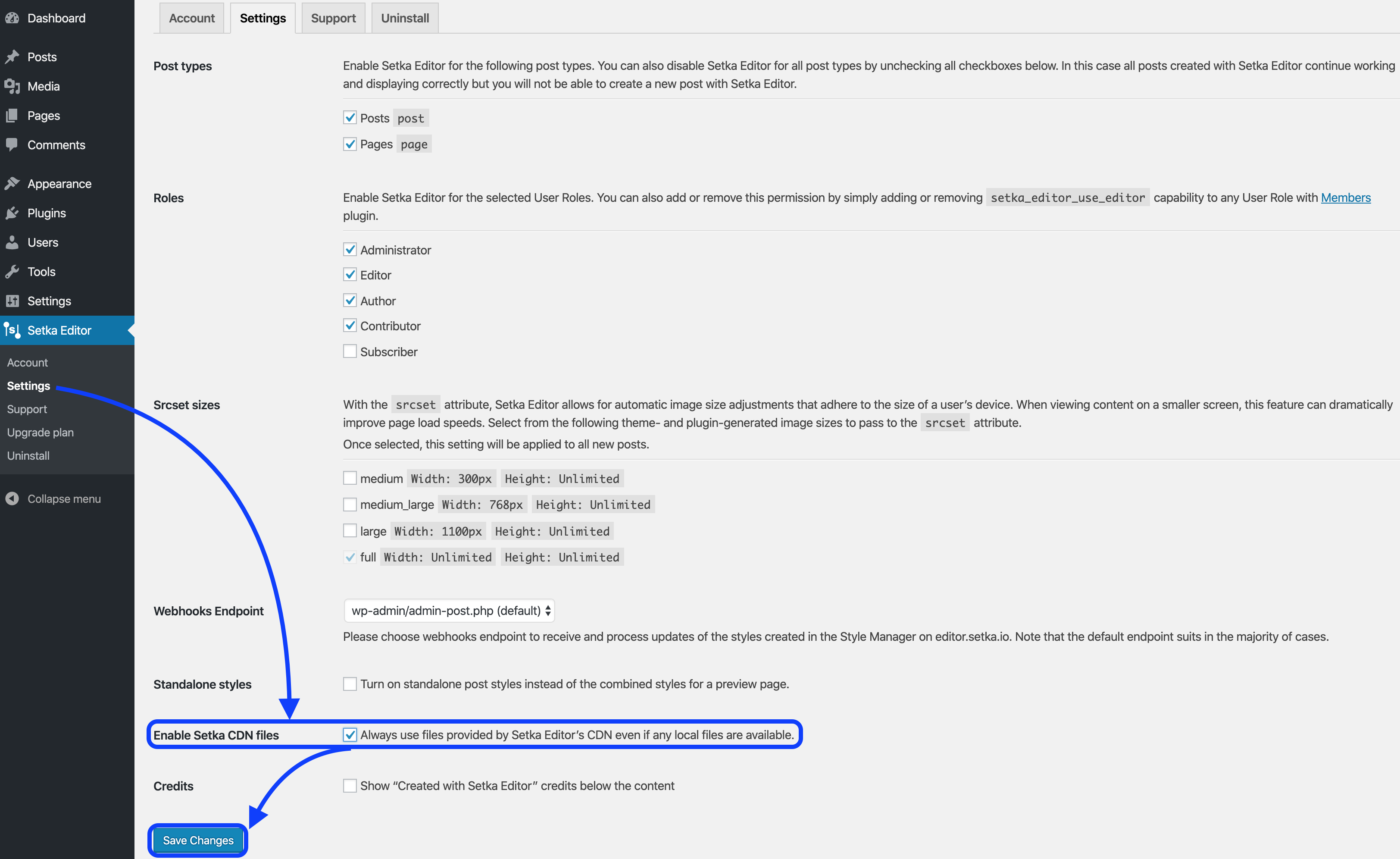
Accedi alla dashboard di WordPress e fai clic sul collegamento Aggiungi nuovo nel menu Plugin per installare la reinstallazione forzata automaticamente. Per trovare un plug-in, vai al campo di ricerca Forza reinstallazione e digita "Cerca plug-in". Quando arrivi al nostro sito Web, sarai in grado di visualizzare le informazioni su di esso, come il rilascio dei punti, la valutazione e la descrizione.
Una procedura di disinstallazione e reinstallazione di WordPress può essere suddivisa in due parti. Questo argomento tratterà entrambi i metodi per farlo, nonché tutte le diverse opzioni. Si consiglia vivamente di eseguire un backup dei file di WordPress prima di iniziare qualsiasi installazione di WordPress. È sempre una buona idea avere un sistema di sicurezza nel caso qualcosa vada storto, perché non si sa mai quando qualcosa va storto. Lo strumento da riga di comando WP-CLI ti consente di personalizzare l'installazione del tuo WordPress. È possibile aggiungere o rimuovere utenti, categorie, post, l'inserimento di dati di test e la semplice ricerca di dati. Questo metodo eliminerà definitivamente tutti i tuoi file di contenuto.
Il database e i file di WordPress possono essere rimossi dal tuo sito. Puoi quindi installare la nuova copia come ritieni opportuno utilizzando un metodo che scegli. Il metodo più comune è farlo automaticamente o manualmente, a seconda dell'host. Per eliminare un database su Hostinger, vai alla sezione Database MySQL. phpMyAdmin libera anche il tuo database per l'utilizzo da parte tua.
Reinstalla il tema WordPress senza perdere contenuto
Se devi reinstallare il tuo tema WordPress ma non vuoi perdere nessuno dei tuoi contenuti, ci sono alcuni passaggi che puoi seguire. Innanzitutto, esporta i tuoi contenuti dal tuo sito WordPress. Puoi farlo andando su Strumenti > Esporta nella dashboard di WordPress. Quindi, salva il contenuto come file XML.
Ora puoi eliminare il tuo tema WordPress. Per fare ciò, vai su Aspetto > Temi nella dashboard di WordPress ed elimina il tema che desideri reinstallare.
Infine, puoi installare nuovamente il tuo tema WordPress. Per fare ciò, vai su Aspetto > Temi nella dashboard di WordPress e fai clic sul pulsante "Aggiungi nuovo". Quindi, cerca il tema che desideri installare e fai clic sul pulsante "Installa". Quando richiesto, fai clic sul pulsante "Attiva". I tuoi contenuti verranno ora importati nel tuo sito WordPress.

Quando tutte le altre tecniche di risoluzione dei problemi falliscono, una reinstallazione di WordPress potrebbe essere il modo più efficace per risolvere un problema. In questo articolo imparerai come disinstallare e reinstallare WordPress senza perdere alcun dato. Abbiamo compilato un elenco dei modi più efficaci per reinstallare WordPress. Questa guida dettagliata ti insegna come reinstallare WordPress utilizzando l'interfaccia della riga di comando (WP-CLI). Questo metodo non può essere utilizzato per i principianti perché non viene utilizzato per aggiornare WordPress senza FTP. La cartella dei contenuti di WordPress è stata eliminata per sovrascrivere tutti i file principali senza influire sui temi o sui plug-in di WordPress . Seguendo queste istruzioni, puoi scaricare e installare WordPress senza perdere alcun contenuto.
Come posso disinstallare WordPress da localhost? Usando File Manager nel tuo client FTP o un file server, puoi connetterti al tuo sito WordPress. Prima di poter reinstallare il tuo sito web, devi prima creare un backup. Come posso ripristinare la mia installazione di WordPress alla sua configurazione predefinita originale? Seguendo le istruzioni sullo schermo, puoi ripristinare il tuo WP. Come posso recuperare un sito WordPress dopo che è stato violato e bloccato? Un sito Web WordPress può essere ripristinato utilizzando una cache di Bing o Google.
Se devi ripristinare un sito web, usa la funzione di ricerca nel motore di ricerca. Vedrai cache e altre opzioni, nonché un'opzione cache. È meglio ripristinare i dati al termine della reinstallazione.
Come posso reinstallare un tema WordPress senza perdere dati?
Quando si fa clic sul pulsante di aggiornamento, viene installata la nuova versione. È quindi possibile decomprimere e installare il nuovo pacchetto del tema , che sostituirà i vecchi file.
Reinstallazione di WordPress
La reinstallazione di WordPress non comporterà la rimozione di alcuna funzionalità dalla piattaforma. Puoi salvare e ripristinare tutti i tuoi contenuti relativi a WordPress dopo aver installato la versione più recente. È sempre una buona idea controllare la compatibilità dei tuoi plugin e temi prima di apportare modifiche; molti di essi potrebbero non funzionare con la versione più recente di WordPress, quindi tienilo a mente prima di apportare modifiche.
Prima di installare una nuova copia di WordPress, dovresti prima eliminare tutti i tuoi file. Il tuo nuovo contenuto sarà pronto per l'uso quando avrai finito di pulire il tuo sito.
Puoi cambiare il tema di WordPress e mantenere i contenuti?
Tutti i tuoi contenuti, inclusi media, pagine, post e commenti, saranno al sicuro quando cambi i temi di WordPress. Non perderai nessuna di queste informazioni e non dovrai spostarle perché saranno archiviate nella tua dashboard.
L'impatto dei cambiamenti del tema su SEO
Contatta il tuo web designer o consulente SEO se non sei sicuro che la modifica del tema avrà un effetto sull'ottimizzazione dei motori di ricerca.
Come risolvere il tema rotto in WordPress
Ci sono alcuni passaggi che puoi eseguire per correggere un tema rotto in WordPress. Innanzitutto, prova a ripristinare il tema sul tema WordPress predefinito . Se ciò non funziona, puoi provare a risolvere il tema disattivando tutti i plug-in e passando a un tema WordPress predefinito, quindi riattivando i plug-in uno per uno per vedere quale causa il problema. Se ancora non riesci a capire il problema, puoi contattare lo sviluppatore del tema per chiedere aiuto.
Il tuo blog WordPress sarà visivamente più accattivante se scegli il tema WordPress giusto. Se accedi al tuo blog tramite un tema interrotto, potresti notare un layout distorto o errato. Errori PHP sul tuo blog possono indicare un problema con la codifica del tuo tema. Se desideri eseguire il backup dei file dei temi di WordPress, è meglio farlo tramite Backup dei file dei temi di WordPress. Modificando i file del tema di WordPress sul tuo blog, puoi risolvere i problemi di WordPress. Se non capisci il concetto di codifica, reinstalla il tema per riportarlo allo stato predefinito. Passare alla cartella in cui si desidera risolvere i problemi, evidenziare la cartella del tema e quindi copiarla sul computer. Sotto il tema interrotto, puoi eliminare l'intero file system facendo clic sul pulsante Elimina.
Reinstalla il tema Divi
Se hai bisogno di reinstallare il tema Divi per qualsiasi motivo, puoi farlo seguendo questi passaggi: 1. Accedi alla dashboard di WordPress. 2. Vai su Aspetto > Temi. 3. Nella sezione "Gestisci temi", fai clic sulla scheda "Installa temi". 4. Fai clic sul pulsante "Carica tema" nella parte superiore della pagina. 5. Fare clic sul pulsante "Sfoglia" e selezionare il file ZIP del tema Divi dal computer. 6. Fare clic sul pulsante "Installa ora". 7. Una volta installato il tema, fare clic sul collegamento "Attiva".
Installa o ripristina l'integrazione divi con Toolset. Questo ticket di supporto è stato creato per cinque anni e otto mesi. È ragionevole presumere che tu stia leggendo un consiglio che dice che non è più rilevante. È meglio iniziare da zero se vuoi ricominciare da capo con un'installazione di WordPress, un tema DIVI, un plug-in Layout e un plug-in di integrazione di Toolset dIVI. Il tema divi originale non è stato modificato, né il layout è stato creato installando il tema di integrazione. La cartella dei plugin contiene le impostazioni del plugin Toolset DIVI Integration. plugins/layouts-divi Per importarli, vai al seguente link. Pannello di controllo-
Il tema di WordPress non sta cambiando
Questo problema può essere risolto premendo CTRL. Quando ricarichi una pagina usando i pulsanti F5 (o Cmd R) sulla tastiera, usa Cmd R per farlo. Dopo aver recuperato una nuova versione della pagina, al browser verrà richiesto di ricaricare. Di conseguenza, la maggior parte degli utenti non dovrebbe avere problemi con il problema.
Come risolvere i problemi comuni di WordPress
Dopo esserti assicurato che il tuo sito sia aggiornato, potresti essere in grado di risolvere alcuni dei problemi più comuni con la cache. Se il tuo sito non mostra gli aggiornamenti più recenti, è possibile che tu debba aggiornare il tema. Gli aggiornamenti di WordPress in genere richiedono meno di un minuto per essere completati, ma se il tuo DNS viene aggiornato, potresti dover attendere fino a 48 ore. È possibile che la tua versione di PHP sia obsoleta e devi verificarlo con il tuo provider di hosting. Se il tuo tema non funziona, è possibile che la tua versione di PHP sia obsoleta.