
Jak ponownie zainstalować motyw WordPress?
Opublikowany: 2022-10-04Jeśli musisz ponownie zainstalować motyw WordPress , jest to prosty proces. Możesz to zrobić przechodząc do panelu administracyjnego WordPressa i wybierając zakładkę „Wygląd”. Na stronie Wygląd zobaczysz listę wszystkich motywów zainstalowanych w Twojej witrynie. Aby ponownie zainstalować motyw, po prostu kliknij link „Zainstaluj ponownie” obok motywu.
Oto przewodnik krok po kroku, jak ponownie zainstalować motyw WordPress. Działa tylko wtedy, gdy na twoim serwerze jest zainstalowana nowa kopia Divi. Aby zmienić numer wersji pliku, kliknij przycisk edycji:. W razie potrzeby zmień 4.0.6 na 4.5 (np. 4.0 na 4.0). Możesz teraz zaktualizować swoje motywy, wracając do wyglądu.
Czy mogę ponownie zainstalować WordPress bez utraty zawartości?

Jeśli ponownie zainstalujesz WordPressa , nie powrócisz do poprzedniego stanu. Po pomyślnym zainstalowaniu najnowszej wersji WordPressa całą zawartość, motywy, wtyczki i inne funkcje można zapisać i przywrócić.
Oto kroki ręcznej ponownej instalacji WordPressa bez utraty zawartości. Posiadanie kopii zapasowej komputera przed ponowną instalacją WordPressa ma kluczowe znaczenie. Możesz mieć pewność, że jeśli cokolwiek innego zawiedzie, nadal będziesz mieć bezpieczną kopię zapasową na swoim komputerze. Jeśli zostałeś zablokowany w panelu administratora przez włamanie lub błąd, powinieneś użyć tej metody. Jeśli użyjesz tej metody, będziesz mieć najnowszą wersję WordPressa bez żadnych problemów. Jeśli obecnie nie masz dostępu do swojego pulpitu nawigacyjnego, musisz ponownie zainstalować WordPress przez FTP (patrz rysunek 1).
Czy mogę usunąć WordPress i zainstalować ponownie?
Możesz także ponownie zainstalować WordPress za pomocą WP-CLI. Narzędzie wiersza poleceń, które pozwala zmienić instalację WordPressa. Użytkownicy, kategorie, posty, dane testowe i inne dane mogą być dodawane, usuwane lub po prostu zastępowane przez narzędzie.
Jak odzyskać usuniętą bazę danych WordPress
WordPress to popularna platforma blogowa i wiele osób używa jej do tworzenia stron internetowych. Wszystkie informacje przechowywane w bazie danych WordPressa zostaną wyczyszczone, jeśli je usuniesz. Jeśli chcesz przywrócić swojego bloga, musisz odzyskać posty, komentarze i inne informacje, które przechowujesz w swojej bazie danych.
Możliwe jest odzyskanie informacji, które usunąłeś z bazy danych WordPressa poprzez odzyskanie bazy danych. Możesz przywrócić bazę danych, aby przywrócić swój pierwotny stan bloga, przywracając go do pierwotnego stanu.
Jaki jest właściwy sposób na ponowną instalację WordPressa?
Aby zalogować się do witryny WordPress, przejdź do example.com/wp-login.php. Na stronie Aktualizacje przejdź do Pulpitu nawigacyjnego. Klikając opcję Zainstaluj ponownie wersję xxx, możesz ponownie zainstalować wersję xxx z poprzedniej strony.
Jak usunąć swoją witrynę WordPress.com
Jeśli zmieniasz hosty, najpierw upewnij się, że wszystkie pliki i foldery witryny zostały usunięte ze środowiska hostingowego WordPress.com. Jeśli jeszcze tego nie zrobiłeś, zaloguj się na swoje konto WordPress.com. W menu Narzędzia po lewej stronie znajduje się opcja Site Manager. Dostęp do folderu Pliki można uzyskać, klikając ekran Menedżera witryny. Następnie wybierz każdy plik lub folder z listy, a następnie kliknij przycisk Usuń. Po usunięciu wszystkich plików i folderów możesz usunąć swoją witrynę WordPress.com. Przejdź do Zarządzaj > Ustawienia, aby uzyskać dostęp do swoich ustawień. Wybierz usuń na stałe z samego dołu ekranu. WordPress to popularny system zarządzania treścią (CMS) używany przez miliony ludzi na całym świecie. Wielu użytkowników WordPressa usuwa swoją witrynę po przeniesieniu się do nowego hosta, ale jest kilka kroków, które możesz wykonać, aby całkowicie odinstalować WordPress.com , jeśli chcesz zachować swoją witrynę. Jeśli jeszcze tego nie zrobiłeś, najpierw zaloguj się na swoje konto WordPress, aby usunąć swoją witrynę WordPress.com. Jeśli chcesz usunąć swoją witrynę WordPress.com, ponieważ przenosisz się do nowego hosta, powinieneś najpierw usunąć wszystko, co masz w witrynie, w tym jej pliki i foldery.
Jak zmusić WordPress do ponownej instalacji?
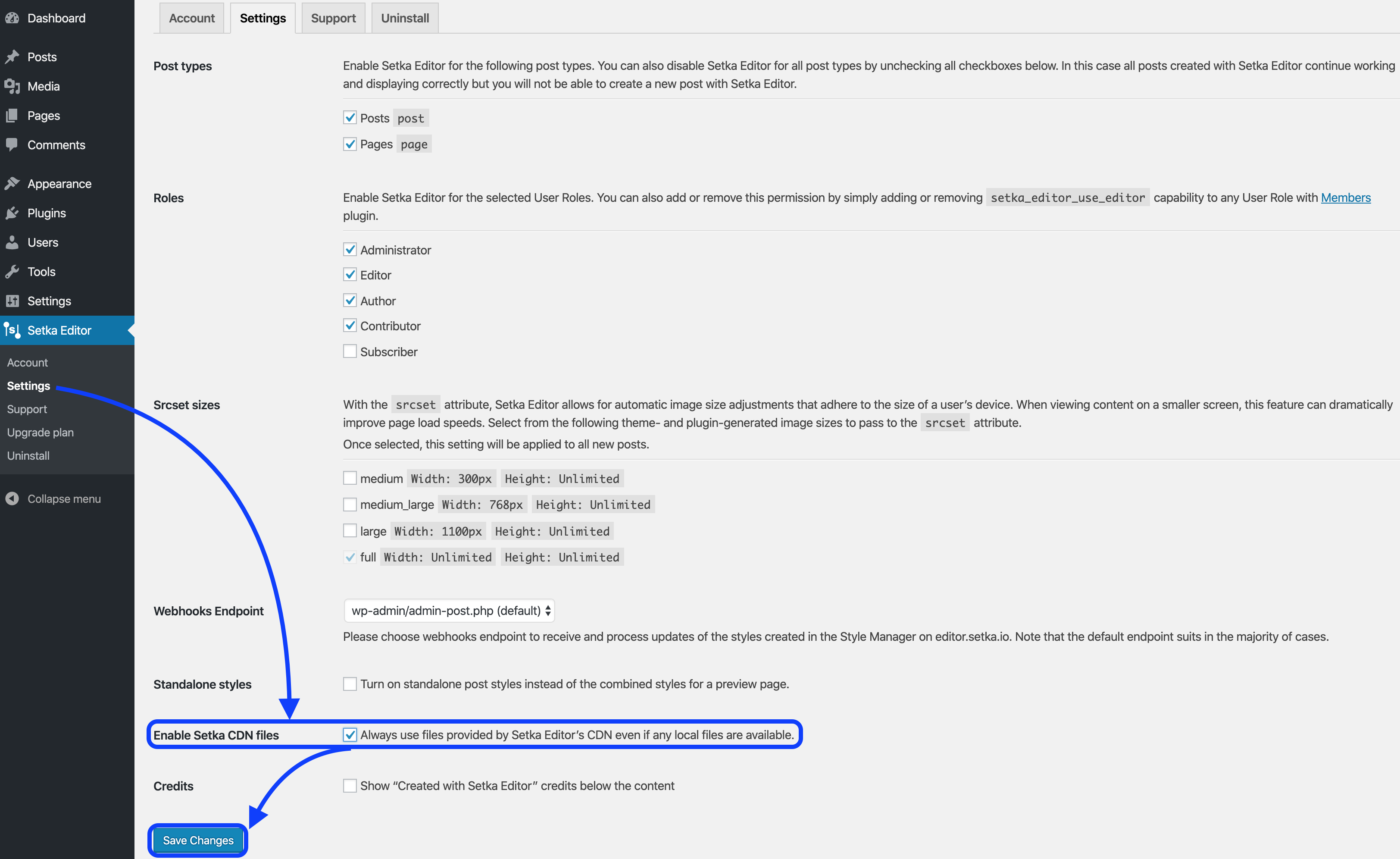
Zaloguj się do pulpitu WordPress i kliknij link Dodaj nowy w menu Wtyczki, aby automatycznie zainstalować Wymuś ponowną instalację . Aby znaleźć wtyczkę, przejdź do pola wyszukiwania Wymuś ponowną instalację i wpisz „Wyszukaj wtyczki”. Po wejściu na naszą stronę będziesz mógł zobaczyć informacje na jej temat, takie jak wydanie punktu, ocena i opis.
Procedurę odinstalowywania i ponownej instalacji WordPressa można podzielić na dwie części. W tym temacie zostaną omówione zarówno metody wykonywania tej czynności, jak i wszystkie różne opcje. Zdecydowanie zaleca się wykonanie kopii zapasowej plików WordPress przed rozpoczęciem instalacji WordPressa. Zawsze dobrym pomysłem jest posiadanie zabezpieczenia na wypadek, gdyby coś poszło nie tak, ponieważ nigdy nie wiadomo, kiedy coś pójdzie nie tak. Narzędzie wiersza polecenia WP-CLI umożliwia dostosowanie instalacji WordPressa. Użytkownicy, kategorie, posty, wstawianie danych testowych, a także proste wyszukiwanie danych mogą być dodawane lub usuwane. Ta metoda spowoduje trwałe usunięcie wszystkich plików treści.
Baza danych i pliki WordPress mogą zostać usunięte z Twojej witryny. Następnie możesz zainstalować nową kopię według własnego uznania, korzystając z wybranej przez siebie metody. Najpopularniejszą metodą jest zrobienie tego automatycznie lub ręcznie, w zależności od hosta. Aby usunąć bazę danych w Hostingerze, przejdź do sekcji Baza danych MySQL. phpMyAdmin zwalnia również Twoją bazę danych do użytku przez Ciebie.
Zainstaluj ponownie motyw WordPress bez utraty zawartości
Jeśli chcesz ponownie zainstalować motyw WordPress, ale nie chcesz stracić żadnej zawartości, możesz wykonać kilka kroków. Najpierw wyeksportuj zawartość ze swojej witryny WordPress. Możesz to zrobić, przechodząc do Narzędzia> Eksportuj na pulpicie WordPress. Następnie zapisz zawartość jako plik XML.
Teraz możesz usunąć swój motyw WordPress. Aby to zrobić, przejdź do Wygląd> Motywy na pulpicie nawigacyjnym WordPress i usuń motyw, który chcesz zainstalować ponownie.
Na koniec możesz ponownie zainstalować motyw WordPress. Aby to zrobić, przejdź do Wygląd> Motywy na pulpicie nawigacyjnym WordPress i kliknij przycisk „Dodaj nowy”. Następnie wyszukaj motyw, który chcesz zainstalować, i kliknij przycisk „Zainstaluj”. Po wyświetleniu monitu kliknij przycisk „Aktywuj”. Twoja zawartość zostanie teraz zaimportowana do witryny WordPress.

Gdy wszystkie inne techniki rozwiązywania problemów zawiodą, ponowna instalacja WordPressa może być najskuteczniejszym sposobem rozwiązania problemu. W tym artykule dowiesz się, jak odinstalować i ponownie zainstalować WordPressa bez utraty danych. Przygotowaliśmy listę najskuteczniejszych sposobów ponownej instalacji WordPressa. Ten przewodnik krok po kroku uczy, jak ponownie zainstalować WordPress za pomocą interfejsu wiersza poleceń (WP-CLI). Ta metoda nie może być używana dla początkujących, ponieważ nie jest używana do aktualizacji WordPressa bez FTP. Folder treści WordPress został usunięty, aby nadpisać wszystkie podstawowe pliki bez wpływu na motywy lub wtyczki WordPress . Postępując zgodnie z tymi instrukcjami, możesz pobrać i zainstalować WordPress bez utraty zawartości.
Jak mogę odinstalować WordPress z localhost? Używając Menedżera plików w swoim kliencie FTP lub serwerze plików, możesz połączyć się z witryną WordPress. Zanim będziesz mógł ponownie zainstalować swoją witrynę, musisz najpierw utworzyć kopię zapasową. Jak mogę przywrócić moją instalację WordPressa do oryginalnej domyślnej konfiguracji? Postępując zgodnie z instrukcjami wyświetlanymi na ekranie, możesz zresetować WP. Jak odzyskać witrynę WordPress po tym, jak została zhakowana i uległa awarii? Witrynę WordPress można przywrócić za pomocą pamięci podręcznej z Bing lub Google.
Jeśli potrzebujesz przywrócić stronę internetową, skorzystaj z funkcji wyszukiwania w wyszukiwarce. Zobaczysz pamięć podręczną i inne opcje, a także opcję pamięci podręcznej. Najlepiej przywrócić dane po zakończeniu ponownej instalacji.
Jak ponownie zainstalować motyw WordPress bez utraty danych?
Gdy klikniesz przycisk aktualizacji, zostanie zainstalowana nowa wersja. Następnie możesz rozpakować i zainstalować nowy pakiet motywów , który zastąpi stare pliki.
Ponowna instalacja WordPressa
Ponowna instalacja WordPressa nie spowoduje usunięcia jakiejkolwiek funkcjonalności z platformy. Po zainstalowaniu najnowszej wersji możesz zapisać i przywrócić całą zawartość związaną z WordPressem. Zawsze dobrze jest sprawdzić zgodność wtyczek i motywów przed wprowadzeniem jakichkolwiek zmian; wiele z nich może nie działać z najnowszą wersją WordPressa, więc pamiętaj o tym przed wprowadzeniem jakichkolwiek zmian.
Przed zainstalowaniem nowej kopii WordPressa należy najpierw usunąć wszystkie swoje pliki. Twoja nowa zawartość będzie gotowa do użycia po zakończeniu czyszczenia witryny.
Czy możesz zmienić motyw WordPress i zachować zawartość?
Cała zawartość, w tym multimedia, strony, posty i komentarze, będą bezpieczne po zmianie motywów WordPress. Nie stracisz żadnej z tych informacji i nie będziesz musiał ich przenosić, ponieważ będą one przechowywane na Twoim pulpicie nawigacyjnym.
Wpływ zmian tematycznych na SEO
Skontaktuj się ze swoim projektantem stron internetowych lub konsultantem SEO, jeśli nie masz pewności, czy zmiana motywu wpłynie na optymalizację Twojej wyszukiwarki.
Jak naprawić uszkodzony motyw w WordPress
Jest kilka kroków, które możesz wykonać, aby naprawić uszkodzony motyw w WordPressie. Najpierw spróbuj zresetować motyw do domyślnego motywu WordPress . Jeśli to nie zadziała, możesz spróbować rozwiązać problem, dezaktywując wszystkie wtyczki i przełączając się na domyślny motyw WordPress, a następnie ponownie aktywując wtyczki jeden po drugim, aby zobaczyć, który z nich powoduje problem. Jeśli nadal nie możesz rozwiązać problemu, możesz skontaktować się z programistą motywu, aby uzyskać pomoc.
Twój blog WordPress będzie bardziej atrakcyjny wizualnie, jeśli wybierzesz odpowiedni motyw WordPress. Jeśli uzyskujesz dostęp do swojego bloga za pomocą uszkodzonego motywu, możesz zauważyć zniekształcony lub niepoprawny układ. Błędy PHP w Twoim blogu mogą wskazywać na problem z kodowaniem Twojego motywu. Jeśli chcesz utworzyć kopię zapasową plików motywów WordPress, najlepiej zrobić to za pomocą funkcji Kopia zapasowa plików motywów WordPress. Edytując pliki motywów WordPress na swoim blogu, możesz rozwiązywać problemy z WordPress. Jeśli nie rozumiesz koncepcji kodowania, zainstaluj ponownie motyw, aby przywrócić go do stanu domyślnego. Przejdź do folderu, z którym chcesz rozwiązać problem, zaznacz folder motywu, a następnie skopiuj go na komputer. Pod uszkodzonym motywem możesz usunąć cały system plików, klikając przycisk Usuń.
Zainstaluj ponownie motyw Divi
Jeśli z jakiegoś powodu musisz ponownie zainstalować motyw Divi, możesz to zrobić, wykonując następujące kroki: 1. Zaloguj się do pulpitu WordPress. 2. Przejdź do Wygląd > Motywy. 3. W sekcji „Zarządzaj motywami” kliknij kartę „Zainstaluj motywy”. 4. Kliknij przycisk „Prześlij motyw” u góry strony. 5. Kliknij przycisk „Przeglądaj” i wybierz plik ZIP motywu Divi z komputera. 6. Kliknij przycisk „Zainstaluj teraz”. 7. Po zainstalowaniu motywu kliknij łącze „Aktywuj”.
Zainstaluj lub zresetuj integrację divi z zestawem narzędzi. Ten bilet pomocy technicznej został utworzony na pięć lat i osiem miesięcy. Rozsądnie jest założyć, że czytasz porady, które mówią, że nie są już istotne. Najlepiej zacząć od zera, jeśli chcesz zacząć od nowa z instalacją WordPress, motywem DIVI, wtyczką Layouts i wtyczką Toolset dIVI Integration. Oryginalny motyw divi nie został zmieniony, podobnie jak układ utworzony przez zainstalowanie motywu integracji. Folder wtyczek zawiera ustawienia wtyczki Toolset DIVI Integration. plugins/layouts-divi Aby je zaimportować, przejdź do poniższego linku. Panel-
Motyw WordPress się nie zmienia
Ten problem można rozwiązać, naciskając klawisz CTRL. Po ponownym załadowaniu strony za pomocą przycisków F5 (lub Cmd R) na klawiaturze użyj polecenia Cmd R, aby to zrobić. Po pobraniu nowej wersji strony przeglądarka zostanie poproszona o ponowne załadowanie. Dzięki temu większość użytkowników nie powinna mieć problemu z tym problemem.
Jak naprawić typowe problemy z WordPress?
Po upewnieniu się, że witryna jest aktualna, możesz rozwiązać niektóre z częstszych problemów z pamięcią podręczną. Jeśli Twoja witryna nie wyświetla najnowszych aktualizacji, możliwe, że musisz zaktualizować motyw. Aktualizacje WordPressa zwykle trwają mniej niż minutę, ale jeśli Twój DNS zostanie zaktualizowany, może być konieczne poczekanie do 48 godzin. Możliwe, że Twoja wersja PHP jest nieaktualna i musisz to sprawdzić u swojego dostawcy hostingu. Jeśli Twój motyw nie działa, możliwe, że Twoja wersja PHP jest nieaktualna.