
วิธีการติดตั้งธีม WordPress ใหม่
เผยแพร่แล้ว: 2022-10-04หากคุณต้องการติดตั้ง ธีม WordPress ใหม่ ขั้นตอนง่ายๆ คุณสามารถทำได้โดยไปที่แผงผู้ดูแลระบบ WordPress และเลือกแท็บ "ลักษณะที่ปรากฏ" ในหน้าลักษณะที่ปรากฏ คุณจะเห็นรายการธีมทั้งหมดที่ติดตั้งบนไซต์ของคุณ หากต้องการติดตั้งธีมใหม่ ให้คลิกที่ลิงก์ "ติดตั้งใหม่" ถัดจากธีมนั้น
ต่อไปนี้คือคำแนะนำทีละขั้นตอนในการติดตั้งธีม WordPress ใหม่ ใช้งานได้ก็ต่อเมื่อติดตั้ง Divi ใหม่บนเซิร์ฟเวอร์ของคุณ หากต้องการเปลี่ยนหมายเลขเวอร์ชันของไฟล์ ให้คลิกปุ่มแก้ไข: เปลี่ยน 4.0.6 เป็น 4.5 ตามต้องการ (เช่น 4.0 เป็น 4.0) ตอนนี้คุณสามารถอัปเดตธีมของคุณโดยกลับไปที่ลักษณะที่ปรากฏ
ฉันสามารถติดตั้ง WordPress ใหม่โดยไม่สูญเสียเนื้อหาได้หรือไม่
หากคุณ ติดตั้ง WordPress ใหม่ คุณจะไม่เปลี่ยนกลับเป็นสถานะก่อนหน้า หลังจากที่คุณติดตั้ง WordPress เวอร์ชันล่าสุดสำเร็จแล้ว เนื้อหา ธีม ปลั๊กอิน และคุณสมบัติอื่นๆ ทั้งหมดสามารถบันทึกและกู้คืนได้
ต่อไปนี้เป็นขั้นตอนในการติดตั้ง WordPress ใหม่ด้วยตนเองโดยไม่สูญเสียเนื้อหา การสำรองข้อมูลคอมพิวเตอร์ของคุณก่อนที่คุณจะติดตั้ง WordPress ใหม่เป็นสิ่งสำคัญ คุณสามารถวางใจได้ว่าหากมีสิ่งใดล้มเหลว คุณจะยังมีข้อมูลสำรองในคอมพิวเตอร์ของคุณที่ปลอดภัย หากคุณถูกแฮ็กหรือข้อผิดพลาดล็อกไม่ให้เข้าสู่แดชบอร์ดของผู้ดูแลระบบ คุณควรใช้วิธีนี้ หากคุณใช้วิธีนี้ คุณจะมี WordPress เวอร์ชันล่าสุดโดยไม่มีปัญหาใดๆ หากคุณไม่สามารถเข้าถึงแดชบอร์ดได้ในขณะนี้ คุณต้องติดตั้ง WordPress ใหม่ผ่าน FTP (ดูรูปที่ 1)
ฉันสามารถลบ WordPress และติดตั้งใหม่ได้หรือไม่?
คุณยังสามารถติดตั้ง WordPress ใหม่ได้โดยใช้ WP-CLI เครื่องมือบรรทัดคำสั่งที่ช่วยให้คุณสามารถเปลี่ยนการติดตั้ง WordPress เครื่องมือนี้สามารถเพิ่ม ลบ หรือแทนที่ผู้ใช้ หมวดหมู่ โพสต์ ข้อมูลการทดสอบ และข้อมูลอื่นๆ ได้ทั้งหมด
วิธีการกู้คืนฐานข้อมูล WordPress ที่ถูกลบ
WordPress เป็นแพลตฟอร์มบล็อกยอดนิยม และหลายคนใช้เพื่อสร้างเว็บไซต์ ข้อมูลทั้งหมดที่เก็บไว้ในฐานข้อมูล WordPress จะถูกล้างหากคุณลบออก ถ้าคุณต้องการกู้คืนบล็อกของคุณ คุณต้องดึงข้อมูลโพสต์ ความคิดเห็น และข้อมูลอื่นๆ ที่คุณจัดเก็บไว้ในฐานข้อมูลของคุณ
เป็นไปได้ที่จะกู้คืนข้อมูลที่คุณลบออกจากฐานข้อมูล WordPress โดยการกู้คืนฐานข้อมูล คุณสามารถกู้คืนฐานข้อมูลเพื่อกู้คืนบล็อกของคุณกลับสู่สถานะเดิมได้ด้วยการคืนค่าเป็นสถานะเดิม
วิธีที่ถูกต้องในการติดตั้ง WordPress ใหม่คืออะไร?
หากต้องการลงชื่อเข้าใช้ไซต์ WordPress ให้ไปที่ example.com/wp-login.php ในหน้า Updates ไปที่ Dashboard เมื่อคลิกติดตั้งเวอร์ชัน xxx อีกครั้ง คุณสามารถติดตั้ง xxx ใหม่ได้จากหน้าก่อนหน้า
วิธีลบไซต์ WordPress.com ของคุณ
หากคุณกำลังเปลี่ยนโฮสต์ ก่อนอื่นตรวจสอบให้แน่ใจว่าไฟล์และโฟลเดอร์ทั้งหมดของไซต์ของคุณถูกลบออกจากสภาพแวดล้อมการโฮสต์ WordPress.com หากคุณยังไม่ได้ลงชื่อเข้าใช้บัญชี WordPress.com ของคุณ เมนูเครื่องมือทางด้านซ้ายมีตัวเลือกตัวจัดการไซต์ คุณสามารถเข้าถึงโฟลเดอร์ Files โดยคลิกที่หน้าจอ Site Manager จากนั้นเลือกแต่ละไฟล์หรือโฟลเดอร์จากรายการ จากนั้นคลิกปุ่มเอาออก เมื่อไฟล์และโฟลเดอร์ทั้งหมดของคุณถูกลบแล้ว คุณสามารถลบเว็บไซต์ WordPress.com ของคุณได้ ไปที่ จัดการ > การตั้งค่า เพื่อเข้าถึงการตั้งค่าของคุณ เลือกลบอย่างถาวรจากด้านล่างสุดของหน้าจอ WordPress เป็นระบบจัดการเนื้อหายอดนิยม (CMS) ที่ผู้คนนับล้านทั่วโลกใช้ ผู้ใช้ WordPress หลายคนลบไซต์ของตนหลังจากย้ายไปยังโฮสต์ใหม่ แต่มีขั้นตอนสองสามขั้นตอนที่คุณสามารถดำเนินการเพื่อ ถอนการติดตั้ง WordPress.com ได้อย่างสมบูรณ์ หากคุณต้องการเก็บไซต์ของคุณไว้ หากคุณยังไม่ได้ดำเนินการดังกล่าว ให้ลงชื่อเข้าใช้บัญชี WordPress ของคุณก่อนเพื่อลบไซต์ WordPress.com ของคุณ หากคุณต้องการลบเว็บไซต์ WordPress.com เนื่องจากคุณกำลังย้ายไปยังโฮสต์ใหม่ ก่อนอื่นคุณควรลบทุกสิ่งที่คุณมีบนเว็บไซต์ รวมถึงไฟล์และโฟลเดอร์ของเว็บไซต์
ฉันจะบังคับให้ WordPress ติดตั้งใหม่ได้อย่างไร
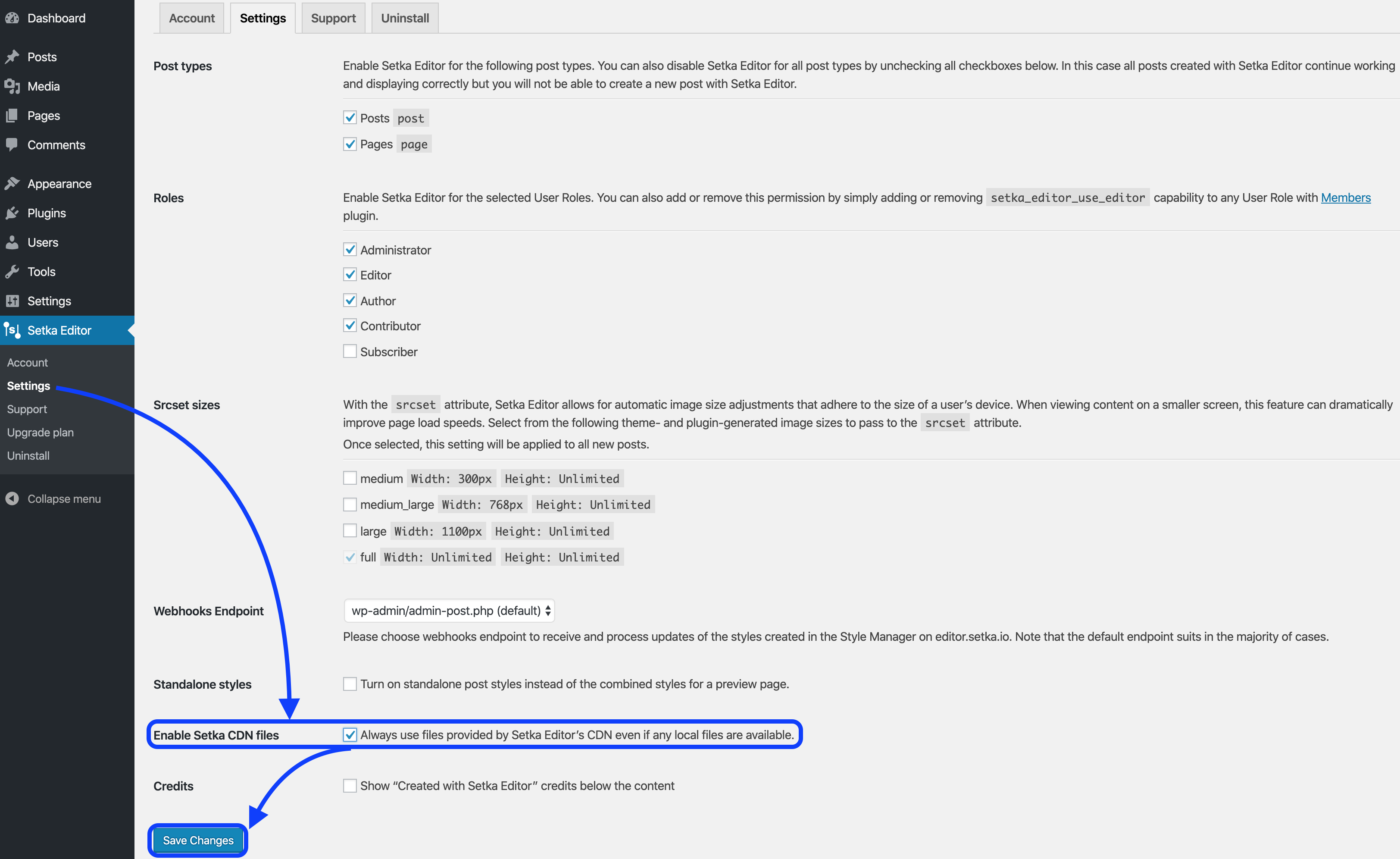
เข้าสู่ระบบแดชบอร์ด WordPress ของคุณและคลิกที่ลิงก์เพิ่มใหม่ในเมนูปลั๊กอินเพื่อติดตั้ง Force Reinstall โดยอัตโนมัติ หากต้องการค้นหาปลั๊กอิน ให้ไปที่ช่องค้นหาแบบบังคับติดตั้งใหม่และพิมพ์ "Search Plugins" เมื่อคุณมาถึงเว็บไซต์ของเรา คุณจะสามารถดูข้อมูลเกี่ยวกับมันได้ เช่น การปล่อยประเด็น การให้คะแนน และคำอธิบาย
ขั้นตอนการถอนการติดตั้งและติดตั้งใหม่ของ WordPress สามารถแบ่งออกเป็นสองส่วน หัวข้อนี้จะครอบคลุมทั้งสองวิธีในการดำเนินการ เช่นเดียวกับตัวเลือกต่างๆ ทั้งหมด ขอแนะนำเป็นอย่างยิ่งว่า คุณควรสำรองข้อมูลไฟล์ WordPress ของคุณก่อนที่จะเริ่มการติดตั้ง WordPress ใดๆ เป็นความคิดที่ดีเสมอที่จะมีระบบป้องกันความผิดพลาดในกรณีที่มีบางอย่างผิดพลาด เพราะคุณไม่มีทางรู้ได้เลยว่ามีอะไรผิดพลาดเกิดขึ้นเมื่อไหร่ เครื่องมือบรรทัดคำสั่ง WP-CLI ช่วยให้คุณสามารถปรับแต่งการติดตั้ง WordPress ของคุณได้ ผู้ใช้ หมวดหมู่ โพสต์ การแทรกข้อมูลการทดสอบ ตลอดจนการค้นหาข้อมูลเพียงอย่างเดียวนั้นสามารถเพิ่มหรือลบได้ วิธีนี้จะลบไฟล์เนื้อหาทั้งหมดของคุณอย่างถาวร
ฐานข้อมูลและไฟล์ WordPress ทั้งหมดสามารถลบออกจากไซต์ของคุณได้ จากนั้นคุณสามารถติดตั้งสำเนาใหม่ได้ตามที่เห็นสมควรโดยใช้วิธีการที่คุณเลือก วิธีที่พบบ่อยที่สุดคือการทำเช่นนี้โดยอัตโนมัติหรือด้วยตนเอง ขึ้นอยู่กับโฮสต์ของคุณ หากต้องการลบฐานข้อมูลบน Hostinger ให้ไปที่ส่วนฐานข้อมูล MySQL phpMyAdmin ยังทำให้ฐานข้อมูลของคุณว่างสำหรับการใช้งานโดยคุณ
ติดตั้งธีม WordPress ใหม่โดยไม่สูญเสียเนื้อหา
หากคุณต้องการติดตั้งธีม WordPress ใหม่แต่ไม่ต้องการเสียเนื้อหาใดๆ ของคุณ คุณสามารถปฏิบัติตามขั้นตอนต่อไปนี้ได้ ขั้นแรก ส่งออกเนื้อหาของคุณจากเว็บไซต์ WordPress คุณสามารถทำได้โดยไปที่เครื่องมือ > ส่งออกในแดชบอร์ด WordPress ของคุณ ถัดไป บันทึกเนื้อหาของคุณเป็นไฟล์ XML
ตอนนี้คุณสามารถลบธีม WordPress ของคุณได้ ในการดำเนินการนี้ ให้ไปที่ ลักษณะที่ปรากฏ > ธีม ในแดชบอร์ด WordPress ของคุณและลบธีมที่คุณต้องการติดตั้งใหม่
สุดท้าย คุณสามารถติดตั้งธีม WordPress ได้อีกครั้ง ในการดำเนินการนี้ ให้ไปที่ ลักษณะที่ปรากฏ > ธีม ในแดชบอร์ด WordPress ของคุณ แล้วคลิกปุ่ม “เพิ่มใหม่” จากนั้นค้นหาธีมที่คุณต้องการติดตั้งและคลิกปุ่ม "ติดตั้ง" เมื่อได้รับแจ้ง ให้คลิกปุ่ม "เปิดใช้งาน" เนื้อหาของคุณจะถูกนำเข้าไปยังไซต์ WordPress ของคุณ

เมื่อเทคนิคการแก้ปัญหาอื่นๆ ล้มเหลว การติดตั้ง WordPress ใหม่อาจเป็นวิธีที่มีประสิทธิภาพที่สุดในการแก้ไขปัญหา ในบทความนี้ คุณจะได้เรียนรู้วิธีถอนการติดตั้งและติดตั้ง WordPress ใหม่โดยไม่สูญเสียข้อมูล เราได้รวบรวมรายการวิธีที่มีประสิทธิภาพที่สุดในการติดตั้ง WordPress ใหม่ คำแนะนำทีละขั้นตอนนี้จะสอนวิธีติดตั้ง WordPress ใหม่โดยใช้อินเทอร์เฟซบรรทัดคำสั่ง (WP-CLI) วิธีนี้ไม่สามารถใช้สำหรับผู้เริ่มต้นได้ เนื่องจากไม่ได้ใช้เพื่ออัปเดต WordPress โดยไม่มี FTP โฟลเดอร์เนื้อหาของ WordPress ถูกลบเพื่อเขียนทับไฟล์หลักทั้งหมดโดยไม่ส่งผลต่อ ธีมหรือปลั๊กอินของ WordPress โดยทำตามคำแนะนำเหล่านี้ คุณสามารถดาวน์โหลดและติดตั้ง WordPress ได้โดยไม่สูญเสียเนื้อหาใดๆ
ฉันจะถอนการติดตั้ง WordPress จาก localhost ได้อย่างไร? เมื่อใช้ตัวจัดการไฟล์ในไคลเอนต์ FTP หรือเซิร์ฟเวอร์ไฟล์ คุณสามารถเชื่อมต่อกับไซต์ WordPress ของคุณได้ ก่อนที่คุณจะสามารถติดตั้งเว็บไซต์ของคุณใหม่ได้ คุณต้องสร้างข้อมูลสำรองก่อน ฉันจะคืนค่าการติดตั้ง WordPress เป็นการกำหนดค่าเริ่มต้นดั้งเดิมได้อย่างไร โดยทำตามคำแนะนำบนหน้าจอ คุณสามารถรีเซ็ต WP ของคุณได้ ฉันจะกู้คืนไซต์ WordPress ได้อย่างไรหลังจากถูกแฮ็กและหยุดทำงาน เว็บไซต์ WordPress สามารถกู้คืนได้โดยใช้แคชจาก Bing หรือ Google
หากคุณต้องการกู้คืนเว็บไซต์ ให้ใช้ฟังก์ชันการค้นหาในเครื่องมือค้นหา คุณจะเห็นแคชและตัวเลือกอื่นๆ รวมถึงตัวเลือกแคช เป็นการดีที่สุดที่จะกู้คืนข้อมูลหลังจากการติดตั้งใหม่เสร็จสิ้น
ฉันจะติดตั้งธีม WordPress ใหม่โดยไม่ทำให้ข้อมูลสูญหายได้อย่างไร
เมื่อคุณคลิกที่ปุ่มอัปเดต เวอร์ชันใหม่จะถูกติดตั้ง จากนั้นคุณสามารถเปิดเครื่องรูดและติดตั้ง ชุดรูปแบบใหม่ ซึ่งจะแทนที่ไฟล์เก่า
ติดตั้ง WordPress ใหม่
การติดตั้ง WordPress ใหม่จะไม่ส่งผลให้มีการนำฟังก์ชันการทำงานใดๆ ออกจากแพลตฟอร์ม คุณสามารถบันทึกและกู้คืนเนื้อหาที่เกี่ยวข้องกับ WordPress ทั้งหมดได้เมื่อคุณติดตั้งเวอร์ชันล่าสุดแล้ว เป็นความคิดที่ดีเสมอที่จะตรวจสอบความเข้ากันได้ของปลั๊กอินและธีมของคุณก่อนทำการเปลี่ยนแปลงใดๆ ส่วนใหญ่อาจไม่ทำงานกับ WordPress เวอร์ชันล่าสุด ดังนั้นโปรดจำไว้ก่อนที่จะทำการเปลี่ยนแปลงใดๆ
ก่อนติดตั้ง WordPress เวอร์ชันใหม่ คุณควรลบไฟล์ทั้งหมดของคุณเสียก่อน เนื้อหาใหม่ของคุณจะพร้อมใช้งานเมื่อคุณทำความสะอาดไซต์ของคุณเสร็จแล้ว
คุณสามารถเปลี่ยนธีม WordPress และเก็บเนื้อหาได้หรือไม่?
เนื้อหาทั้งหมดของคุณ รวมถึงสื่อ เพจ โพสต์ และความคิดเห็น จะปลอดภัยเมื่อคุณเปลี่ยนธีม WordPress คุณจะไม่สูญเสียข้อมูลใด ๆ นั้นและคุณไม่จำเป็นต้องย้ายข้อมูลเพราะจะถูกเก็บไว้ในแดชบอร์ดของคุณ
ผลกระทบของการเปลี่ยนแปลงธีมใน Seo
ติดต่อนักออกแบบเว็บไซต์หรือที่ปรึกษา SEO หากคุณไม่แน่ใจว่าการ เปลี่ยนธีม จะส่งผลต่อการเพิ่มประสิทธิภาพกลไกค้นหาของคุณหรือไม่
วิธีแก้ไขธีมที่ใช้งานไม่ได้ใน WordPress
มีขั้นตอนสองสามขั้นตอนที่คุณสามารถทำได้เพื่อแก้ไขธีมที่ใช้งานไม่ได้ใน WordPress ขั้นแรก ลองรีเซ็ตธีมเป็นธีม WordPress เริ่มต้น หากไม่ได้ผล คุณสามารถลองแก้ไขปัญหาธีมโดยปิดใช้งานปลั๊กอินทั้งหมดและเปลี่ยนเป็นธีม WordPress เริ่มต้น จากนั้นเปิดใช้งานปลั๊กอินใหม่ทีละรายการเพื่อดูว่าอันใดเป็นสาเหตุของปัญหา หากคุณยังไม่สามารถระบุปัญหาได้ คุณสามารถติดต่อผู้พัฒนาธีมเพื่อขอความช่วยเหลือได้
บล็อก WordPress ของคุณจะดึงดูดสายตามากขึ้นหากคุณเลือกธีม WordPress ที่เหมาะสม หากคุณเข้าถึงบล็อกโดยใช้ธีมที่เสีย คุณอาจสังเกตเห็นรูปแบบที่บิดเบี้ยวหรือไม่ถูกต้อง ข้อผิดพลาด PHP ในบล็อกของคุณอาจบ่งบอกถึงปัญหาในการเขียนโค้ดของธีมของคุณ หากคุณต้องการสำรองไฟล์ธีม WordPress ควรทำผ่านการสำรองข้อมูลไฟล์ธีม WordPress คุณสามารถแก้ไขปัญหา WordPress ได้โดยการแก้ไขไฟล์ธีม WordPress ในบล็อกของคุณ หากคุณไม่เข้าใจแนวคิดของการเขียนโค้ด ให้ติดตั้งธีมใหม่เพื่อให้กลับสู่สถานะเริ่มต้น ไปที่โฟลเดอร์ที่คุณต้องการแก้ไขปัญหา ไฮไลต์โฟลเดอร์ธีม จากนั้นคัดลอกไปยังคอมพิวเตอร์ของคุณ ภายใต้ธีมที่เสียหาย คุณสามารถลบทั้งระบบไฟล์โดยคลิกปุ่มลบ
ติดตั้งธีม Divi ใหม่
หากคุณต้องการติดตั้งธีม Divi ใหม่ด้วยเหตุผลใดก็ตาม คุณสามารถทำได้โดยทำตามขั้นตอนเหล่านี้: 1. เข้าสู่ระบบแดชบอร์ด WordPress ของคุณ 2. ไปที่ ลักษณะที่ปรากฏ > ธีม 3. ในส่วน "จัดการธีม" ให้คลิกแท็บ "ติดตั้งธีม" 4. คลิกปุ่ม "อัปโหลดธีม" ที่ด้านบนของหน้า 5. คลิกปุ่ม "เรียกดู" และเลือกไฟล์ ZIP ธีม Divi จากคอมพิวเตอร์ของคุณ 6. คลิกปุ่ม "ติดตั้งทันที" 7. เมื่อติดตั้งธีมแล้ว ให้คลิกลิงก์ "เปิดใช้งาน"
ติดตั้งหรือรีเซ็ตการรวม Divi ด้วย Toolset ตั๋วสนับสนุนนี้สร้างขึ้นเป็นเวลาห้าปีแปดเดือน มีเหตุผลที่จะสมมติว่าคุณกำลังอ่านคำแนะนำที่ระบุว่าไม่เกี่ยวข้องอีกต่อไป เป็นการดีที่สุดที่จะเริ่มต้นจากศูนย์ หากคุณต้องการเริ่มต้นใหม่ด้วยการติดตั้ง WordPress, ธีม DIVI, ปลั๊กอินเลย์เอาต์ และปลั๊กอิน Toolset dIVI Integration ธีม Divi ดั้งเดิม ไม่ได้ถูกเปลี่ยนแปลง และไม่ได้สร้างเลย์เอาต์โดยการติดตั้งธีมการรวม โฟลเดอร์ปลั๊กอินมีการตั้งค่าปลั๊กอินการรวมเครื่องมือชุด DIVI plugins/layouts-divi หากต้องการนำเข้า ให้ไปที่ลิงก์ต่อไปนี้ แผงควบคุม-
ธีม WordPress ไม่เปลี่ยนแปลง
ปัญหานี้สามารถแก้ไขได้โดยการกด CTRL เมื่อคุณโหลดหน้าซ้ำโดยใช้ปุ่ม F5 (หรือ Cmd R) บนแป้นพิมพ์ ให้ใช้ Cmd R เพื่อทำเช่นนั้น หลังจากดึงหน้าเว็บเวอร์ชันใหม่แล้ว เบราว์เซอร์จะได้รับแจ้งให้โหลดซ้ำ เป็นผลให้ผู้ใช้ส่วนใหญ่ไม่มีปัญหากับปัญหา
วิธีแก้ไขปัญหา WordPress ทั่วไป
เมื่อคุณแน่ใจว่าไซต์ของคุณทันสมัยแล้ว คุณอาจสามารถแก้ไขปัญหาทั่วไปบางอย่างเกี่ยวกับแคชได้ หากไซต์ของคุณไม่แสดงการอัปเดตล่าสุด คุณอาจจำเป็นต้องอัปเกรดธีม การอัปเดต WordPress มักใช้เวลาไม่ถึงหนึ่งนาที แต่หาก DNS ของคุณได้รับการอัปเดต คุณอาจต้องรอถึง 48 ชั่วโมง เป็นไปได้ว่าเวอร์ชัน PHP ของคุณล้าสมัยและคุณต้องตรวจสอบกับผู้ให้บริการโฮสติ้งของคุณ หากธีมของคุณใช้งานไม่ได้ อาจเป็นไปได้ว่าเวอร์ชัน PHP ของคุณล้าสมัย