
Reinstalați tema WordPress fără a pierde date
Publicat: 2022-10-04Dacă intenționați să treceți la o nouă temă WordPress, s-ar putea să vă întrebați dacă conținutul dvs. existent se va pierde în acest proces. Din fericire, cu câțiva pași simpli, puteți reinstala tema WordPress fără a pierde date. Iată ce trebuie să faceți: 1. Faceți o copie de rezervă a bazei de date WordPress. Acesta este cel mai important pas, deoarece se va asigura că tot conținutul dvs. este în siguranță și poate fi restaurat dacă ceva nu merge bine. 2. Descărcați noua temă WordPress pe care doriți să o utilizați. 3. Încărcați noua temă pe site-ul dvs. WordPress. 4. Activați noua temă. 5. Verificați dacă tot conținutul dvs. a fost transferat pe noua temă. Dacă urmați acești pași, veți putea să vă reinstalați tema WordPress fără a pierde date.
După ce ați încercat toate celelalte strategii de depanare, este posibil să puteți rezolva problemele reinstalând WordPress. În acest articol, vă vom arăta cum să dezinstalați și să reinstalați WordPress în siguranță fără a pierde date. Există numeroase metode de restaurare a WordPress, dar am întocmit o listă cu cele mai bune. Acest ghid pas cu pas vă va ghida prin cum să reinstalați WordPress utilizând interfața de linie de comandă (WP-CLI). În general, metoda nu este pentru începători și poate fi folosită pentru a actualiza WordPress fără FTP. Am șters folderul de conținut WordPress pentru a suprascrie toate fișierele de bază fără a modifica temele sau pluginurile. Următoarea comandă va descărca și instala WordPress pentru dvs. fără a elimina niciun conținut de pe computer.
Cum pot dezinstala WordPress de la o găzduire web localhost? Vă puteți conecta la site-ul dvs. WordPress folosind FTP sau File Manager în FTP sau File Manager pe site-ul WordPress. Înainte de a începe procesul de instalare, faceți o copie de rezervă a site-ului dvs. Cum deblocați o instalare WordPress din configurația implicită? Puteți reseta WP în tabloul de bord WordPress accesând Instrumente. Cum poți recupera site-urile WordPress fără o copie de rezervă? Puteți restaura site-urile web WordPress la starea lor inițială utilizând memoria cache de la Google sau Bing.
Dacă doriți să vă restaurați site-ul web, puteți utiliza motorul de căutare. Veți vedea o opțiune de cache, precum și alte opțiuni, așa că alegeți-o. Restaurați datele dacă doriți să dezinstalați și să reinstalați.
Pot reinstala o temă WordPress fără a pierde conținut?
Dacă tema are probleme, cum ar fi fișiere corupte sau lipsă, reinstalarea acesteia poate fi capabilă să rezolve problema. Dacă nu ați editat teme de bază sau nu ați adăugat fișiere personalizate în folderul cu teme, puteți reinstala tema fără a pierde setările sau conținutul temelor.
Trebuie să păstrați conținutul sau să spargeți site-ul pentru a schimba o temă WordPress. Creați un site de pregătire în câteva minute folosind BlogVault și păstrați-vă site-ul de rezervă în cazul în care ceva nu merge bine. Este esențial să aveți o temă potrivită pentru site-ul dvs. WordPress . Conținutul de pe site poate include informații despre subiecte precum antet, subsol, dimensiunea paginii, widget-uri și așa mai departe. O temă este diferită de un generator de pagini. WordPress necesită o temă pentru fiecare site web pentru ca acesta să funcționeze corect. Datorită gamei largi de teme WordPress disponibile, poate fi dificil să alegi una potrivită pentru tine.
Alegerea temei potrivite poate afecta aspectul site-ului dvs. În general, există patru opțiuni pentru schimbarea unei teme WordPress: indiferent cât de sigură sau eficientă este fiecare dintre ele. Dacă trebuie să schimbați ceva pe site-ul dvs., ar trebui să utilizați un site de staging, care vă permite să testați orice modificări în situații aproape simultane. Pluginurile însoțitoare vor fi necesare pentru unele teme. Cu BlogVault, puteți crea și utiliza rapid și ușor un site de pregătire. Inginerii folosesc site-uri de pregătire pentru a face modificări site-urilor lor live. Iată câțiva pași de urmat pentru a schimba o temă WordPress din WP-Admin în WordPress.
Dacă doriți să faceți modificări care nu vor perturba vizitatorii, activați mai întâi modul de întreținere. Înainte de a activa noua temă, utilizați Live Preview pentru a o previzualiza timp de câteva secunde. Pluginul Theme Switcha vă permite să vă testați temele pe front-end-ul site-ului dvs., în timp ce cea activă este afișată vizitatorilor. În plus, personalizați ce teme vor putea accesa utilizatorii și acordați permisiuni utilizatorilor care le schimbă. Dacă un conflict legat de temă împiedică accesul la site-ul dvs., schimbarea la o temă implicită este o opțiune bună. Dacă aveți un fișier zip care conține tema dvs., îl puteți încărca în /themes și îl puteți arhiva. De asemenea, puteți face modificări în baza de date WordPress vizitând tabloul de bord WP-Admin Themes.

O singură greșeală de tipar în numele temei dvs. va duce la blocarea site-ului dvs. Există numeroase metode pentru a schimba o temă WordPress, dar aceasta ar trebui considerată o ultimă soluție. Schimbarea temelor WordPress poate fi dificilă și o serie de factori pot fi împotriva ta. Sunt necesare instalarea mai întâi a unei teme pe un site de pregătire și determinarea soluțiilor la aceste probleme pe care doriți să le utilizați înainte de a vă muta pe un site live. Nu este o listă cuprinzătoare, dar oferă o idee aproximativă a problemelor pe care probabil le veți întâlni. Temele, spre deosebire de bazele de date, nu șterg conținutul din baza de date; pot exista conflicte între afișare și design, dar temele nu șterg conținutul din baza de date. Puteți folosi un site de organizare pentru a schimba rapid și ușor o temă WordPress fără a pierde conținut. Un site de staging reproduce site-ul dvs. live, permițându-vă să testați modificările în timp real.
Pot schimba tema site-ului meu WordPress fără a pierde conținut?
Puteți schimba cu ușurință tema WordPress fără a pierde niciun conținut; cu toate acestea, este nevoie de mult efort pentru a-l înlocui. Înainte de a schimba o veche temă WordPress , ar trebui să revizuiți lista de verificare de mai jos. Ca rezultat, vă veți putea concentra pe a vă face site-ul să funcționeze fără probleme, mai degrabă decât să pierdeți conținut sau să-l spargeți.
Updraftplus: Cel mai bun mod de a face backup și de a vă restaura site-ul WordPress
Pluginul UpdraftPlus va face backup automat pentru site-ul dvs. WordPress de fiecare dată când îl schimbați, permițându-vă să urmăriți modificările pe care le faceți. Pentru a face backup pentru site-ul dvs. WordPress, deschideți fila Backup a pluginului UpdraftPlus și selectați formatul de rezervă pe care doriți să-l utilizați. De asemenea, puteți face backup numai pentru anumite pagini sau postări, precum și întregul site web. După ce ați ales copia de rezervă din listă, puteți restabili o copie de rezervă a site-ului dvs. WordPress accesând fila Restaurare din pluginul UpdraftPlus și selectând Restaurare. Pe lângă restaurarea numai a anumitor postări sau pagini, puteți restaura întregul site.
Ce se întâmplă dacă instalez o temă nouă în WordPress?
Ținând cont de faptul că, dacă activați o nouă temă, aceasta va afecta aspectul și funcționarea site-ului dvs. WordPress, va trebui să o reinstalați. Dacă migrați de la o temă existentă, veți dori să vă uitați prin lista noastră de lucruri pe care ar trebui să le luați în considerare înainte de a face schimbarea.
Pericolele utilizării unei teme WordPress învechite
Există șansa ca, dacă nu actualizați în mod activ tema WordPress, aceasta să devină neacceptată în viitor. Dacă tema nu este acceptată, este posibil să nu puteți accesa fișierele temei sau să nu o puteți utiliza. Dacă aveți întrebări sau nelămuriri cu privire la utilizarea temei dvs., ar trebui să contactați dezvoltatorul temei.
Tema de reinstalare WordPress
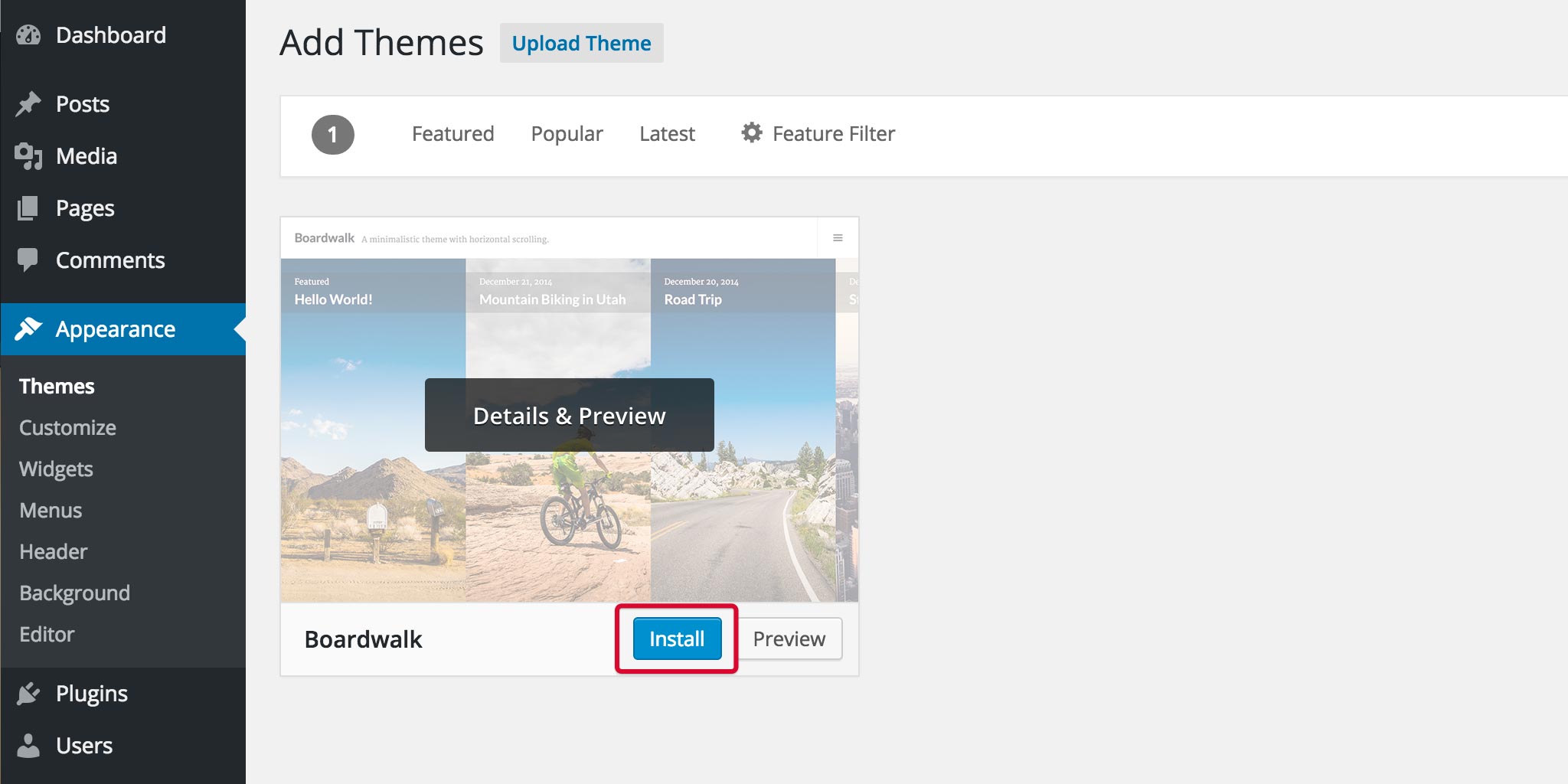
Dacă trebuie să reinstalați tema WordPress, puteți face acest lucru accesând pagina Aspect > Teme din tabloul de bord WordPress. Pe această pagină, veți vedea o listă cu toate temele care sunt instalate pe site-ul dvs. Pentru a reinstala o temă, faceți clic pe numele temei și apoi faceți clic pe butonul Instalare.
Acest ghid pas cu pas vă va ghida prin procesul de reinstalare a unei teme WordPress. Dacă aveți o copie nouă a Divi instalată pe serverul dvs., puteți utiliza această funcție. Editați acest fișier pentru a modifica numărul versiunii din. Schimbați-l de la 4.0.6 la 4.5 în Windows (de exemplu, de la 4.0.6 la 4.5 în Word). Vizitați din nou Aspect și faceți dublu clic pe cea mai recentă versiune a Temelor.
Cum să revii la vechea temă WordPress
Dacă utilizați WordPress.com, accesați fila Aspect din tabloul de bord și faceți clic pe butonul Personalizați tema. Dacă selectați fila Teme din secțiunea Opțiuni teme, veți fi direcționat către o pagină Resetare la valorile implicite. Când faceți clic pe el, veți reveni la vechea tema. Este necesar să readuceți o temă personalizată la starea inițială dacă nu este utilizată pentru un site web. În unele cazuri, pagina Setări teme vă permite să reveniți la tema anterioară. Poate fi necesar să reinstalați tema de la zero dacă nu o aveți deja.