
在不丟失數據的情況下重新安裝您的 WordPress 主題
已發表: 2022-10-04如果您打算切換到新的 WordPress 主題,您可能想知道您現有的內容是否會在此過程中丟失。 幸運的是,通過幾個簡單的步驟,您可以重新安裝 WordPress 主題而不會丟失任何數據。 以下是您需要做的: 1. 備份您的 WordPress 數據庫。 這是最重要的一步,因為它將確保您的所有內容都是安全的,並且在出現問題時可以恢復。 2. 下載您要使用的新 WordPress 主題。 3. 將新主題上傳到您的 WordPress 網站。 4. 激活新主題。 5. 檢查您的所有內容是否已轉移到新主題。 如果您按照這些步驟操作,您將能夠重新安裝 WordPress 主題而不會丟失任何數據。
在嘗試了所有其他故障排除策略後,您可以通過重新安裝 WordPress 來解決問題。 在本文中,我們將向您展示如何在不丟失任何數據的情況下安全地卸載和重新安裝 WordPress 。 恢復 WordPress 的方法有很多,但我們編制了一個最佳方法列表。 本分步指南將引導您了解如何使用命令行界面 (WP-CLI) 重新安裝 WordPress。 一般來說,該方法不適合初學者,可用於在沒有 FTP 的情況下更新 WordPress。 我們刪除了 WordPress-content 文件夾以覆蓋所有核心文件,而無需修改主題或插件。 以下命令將為您下載並安裝 WordPress,而不會從您的計算機中刪除任何內容。
如何從 localhost 虛擬主機中卸載 WordPress? 您可以使用 FTP 或 FTP 中的文件管理器或 WordPress 站點上的文件管理器連接到 WordPress 站點。 在開始安裝過程之前,請備份您的網站。 如何從默認配置中解鎖 WordPress 安裝? 您可以通過轉到工具來重置 WordPress 儀表板中的 WP。 如何在沒有備份的情況下恢復 WordPress 網站? 您可以使用 Google 或 Bing 的緩存將 WordPress 網站恢復到其原始狀態。
如果您想恢復您的網站,您可以使用搜索引擎。 您將看到一個緩存選項以及其他選項,因此請選擇它。 如果要卸載並重新安裝,請還原數據。
我可以在不丟失內容的情況下重新安裝 WordPress 主題嗎?
如果主題存在文件損壞或丟失等問題,重新安裝它可能能夠解決問題。 如果您沒有編輯任何核心主題或將任何自定義文件添加到主題文件夾,您可以重新安裝主題而不會丟失主題設置或內容。
您必須保留內容或破壞網站才能更改 WordPress 主題。 使用 BlogVault 在幾分鐘內創建一個臨時站點,並備份您的站點以防出現問題。 為您的WordPress 網站選擇合適的主題至關重要。 站點上的內容可以包括有關主題的信息,例如頁眉、頁腳、頁面大小、小部件等。 主題不同於頁面構建器。 WordPress 需要每個網站的主題才能正常運行。 由於可用的 WordPress 主題範圍廣泛,因此很難選擇一個適合您的主題。
選擇正確的主題會影響您網站的外觀。 一般來說,更改 WordPress 主題有四個選項:無論它們中的每一個多麼安全或有效。 如果您需要更改站點上的任何內容,則應使用臨時站點,它允許您在幾乎同時的情況下測試任何更改。 某些主題需要配套插件。 使用 BlogVault,您可以快速輕鬆地創建和使用臨時站點。 工程師使用臨時站點來更改他們的實時網站。 以下是將 WordPress 主題從 WP-Admin 更改為 WordPress 的一些步驟。
如果您想進行不會干擾訪問者的更改,請先啟用維護模式。 在激活新主題之前,請使用實時預覽預覽幾秒鐘。 Theme Switcha 插件使您能夠在網站前端測試驅動您的主題,同時將活動主題顯示給訪問者。 此外,自定義用戶將能夠訪問哪些主題並向更改主題的用戶授予權限。 如果與主題相關的衝突阻止訪問您的網站,則更改為默認主題是一個不錯的選擇。 如果您有一個包含主題的 zip 文件,您可以將其上傳到 /themes 並進行壓縮。 您還可以通過訪問 WP-Admin Themes 儀表板來更改 WordPress 數據庫。

主題名稱中的一個拼寫錯誤將導致您的網站崩潰。 更改 WordPress 主題的方法有很多,但這應該被視為最後的手段。 更改 WordPress 主題可能很困難,並且許多因素可能對您不利。 首先在暫存站點上安裝主題,並在移動到實時站點之前確定要使用哪些解決方案來解決這些問題。 它不是一個全面的列表,但它確實提供了您可能遇到的問題的粗略概念。 與數據庫不同,主題不會從數據庫中刪除內容; 顯示和設計之間可能存在衝突,但主題不會從數據庫中刪除內容。 您可以使用臨時站點快速輕鬆地更改 WordPress 主題而不會丟失內容。 臨時站點複製您的實時網站,允許您實時測試更改。
我可以在不丟失內容的情況下更改 WordPress 網站的主題嗎?
您可以輕鬆更改 WordPress 主題而不會丟失任何內容; 但是,要更換它需要付出很多努力。 在更改舊的 WordPress 主題之前,您應該查看下面的清單。 因此,您將能夠專注於讓您的網站順利運行,而不是丟失或破壞內容。
Updraftplus:備份和恢復 WordPress 網站的最佳方式
每次更改時,UpdraftPlus 插件都會自動備份您的 WordPress 網站,讓您隨時關注所做的更改。 要備份您的 WordPress 站點,請打開 UpdraftPlus 插件的備份選項卡並選擇您要使用的備份格式。 您還可以僅備份特定頁面或帖子,以及您的整個網站。 從列表中選擇備份後,您可以通過轉到 UpdraftPlus 插件中的“恢復”選項卡並選擇“恢復”來恢復 WordPress 站點的備份。 除了僅恢復特定的帖子或頁面之外,您還可以恢復整個站點。
如果我在 WordPress 中安裝新主題會發生什麼?
請記住,如果您激活一個新主題,它將影響您的 WordPress 網站的外觀和功能,您需要重新安裝它。 如果您要從現有主題遷移,則需要查看我們的清單,其中列出了在進行切換之前應考慮的事項。
使用過時的 WordPress 主題的危險
如果您不主動更新您的 WordPress 主題,將來它可能會不受支持。 如果主題不受支持,您可能無法訪問主題的文件或無法使用它。 如果您對主題的使用有任何疑問或疑慮,您應該聯繫主題的開發者。
WordPress重新安裝主題
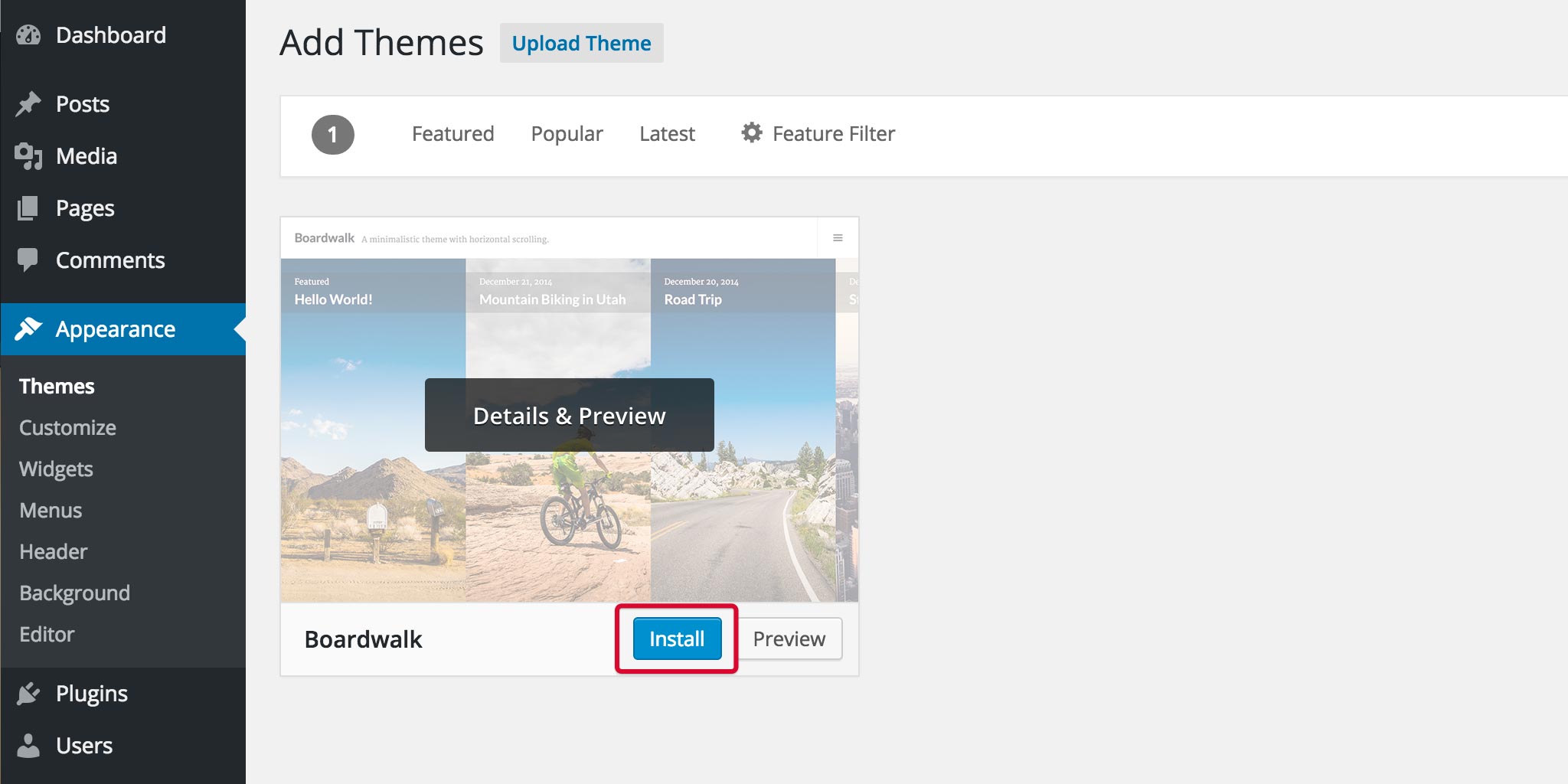
如果您需要重新安裝 WordPress 主題,可以通過轉到 WordPress 儀表板中的外觀 > 主題頁面來執行此操作。 在此頁面上,您將看到安裝在您網站上的所有主題的列表。 要重新安裝主題,只需單擊主題名稱,然後單擊安裝按鈕。
本分步指南將引導您完成重新安裝 WordPress 主題的過程。 如果您在服務器上安裝了全新的 Divi 副本,則可以使用此功能。 編輯此文件以更改其版本號。 在 Windows 中將其從 4.0.6 更改為 4.5(例如,在 Word 中從 4.0.6 更改為 4.5)。 再次訪問外觀並雙擊最新版本的主題。
如何恢復到舊的 WordPress 主題
如果您使用的是 WordPress.com,請轉到儀表板上的外觀選項卡,然後單擊自定義主題按鈕。 如果您選擇“主題選項”部分下的“主題”選項卡,您將被帶到“重置為默認值”頁面。 當您單擊它時,它將返回您的舊主題。 如果自定義主題不用於網站,則必須將其恢復為原始狀態。 在某些情況下,主題設置頁面允許您恢復到以前的主題。 如果您還沒有主題,您可能需要從頭開始重新安裝它。